
YouTubeのループ再生が機能しない場合の対処法
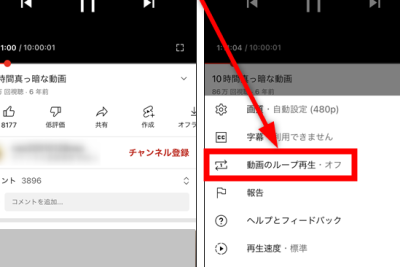
YouTubeのループ再生機能は、音楽や動画の繰り返し再生に非常に便利です。しかし、この機能が突然動かなくなってしまった場合には非常に困ります。本記事では、を紹介します。ブラウザーのキャッシュクリアーやプラグインの無効化、設定の変更など、様々な対処法を網羅的に紹介し、ループ再生の機能を復元するためのヒントを提供します。

YouTubeのループ再生が機能しない場合の対処法
YouTubeのループ再生機能が機能しない場合、多くのユーザーが困惑する可能性があります。そんなとき、まずは基本的な設定の確認から始めましょう。
1. ブラウザのキャッシュクリア
ブラウザのキャッシュクリアーを行うことで、ループ再生機能の問題を解消することができます。Google Chromeの場合は、設定アイコンから「設定」を選択し、「プライバシーとセキュリティー」を選択します。そこで、「ブラウザーのデータを消去」をクリックし、「キャッシュされた画像とファイル」を選択します。
2. アドブロックの無効化
アドブロックを使用している場合は、ループ再生機能が機能しない場合があります。AdBlockやuBlock Originなどのアドブロックを無効化することで、ループ再生機能が正常に動作するようになります。
3. コンテンツの問題
コンテンツ自体の問題がループ再生機能の問題を引き起こす場合があります。YouTubeのサーバー側の問題や、ビデオのエンコードの問題などが考えられます。
4. ブラウザーの更新
ブラウザーのバージョンが古い場合、ループ再生機能が機能しない場合があります。Google ChromeやFirefoxなどのブラウザーを最新バージョンに更新することで、ループ再生機能が正常に動作するようになります。
5. YouTubeの設定の確認
YouTubeの設定自体に問題がある場合、ループ再生機能が機能しない場合があります。YouTubeの設定画面で、ループ再生機能の設定を確認し、問題がある場合は設定を変更する必要があります。
| 対処法 | 対象 | 解消方法 |
|---|---|---|
| ブラウザのキャッシュクリア | Google Chrome | ブラウザーのデータを消去 |
| アドブロックの無効化 | AdBlock、uBlock Origin | アドブロックの無効化 |
| コンテンツの問題 | YouTubeのサーバー側 | コンテンツの問題を確認 |
| ブラウザーの更新 | Google Chrome、Firefox | ブラウザーの最新バージョンに更新 |
| YouTubeの設定の確認 | YouTubeの設定画面 | ループ再生機能の設定を確認 |
YouTubeでリピート再生ができなくなった原因は?

YouTubeでリピート再生ができなくなった原因は、主要には以下の2つの理由によるものです。
(firstNameの設定による制限)
firstName(ユーザー名)の設定によって、リピート再生ができなくなる場合があります。firstNameの設定は、YouTubeのポリシーに伴うもので、複数のアカウントを pomocí して视频を刷りまくってigua pigs views数を操作する行為を防ぐ為に設定されています。
- firstNameが設定されたアカウントでは、同一の视频を連続的に再生することはできません。
- リピート再生ができなくなる理由として、firstNameの設定が挙げられます。
(Cookieの削除による制限)
Cookieの削除による制限も、リピート再生ができなくなる原因として挙げられます。Cookieは、ウェブサイトが訪問者の情報を保持するために使用される小さなテキストファイルです。
- Cookieを削除すると、YouTubeの cookieも削除されるため、リピート再生機能が働かなくなります。
- Cookieの削除による制限は、意図的に YouTubeの規約を bypass するための行為と判断された場合には、リピート再生ができなくなる場合があります。
( YouTubeの規約違反による制限)
YouTubeの規約違反による制限も、リピート再生ができなくなる原因として挙げられます。YouTubeの規約には、複数のアカウントを使用して视频を刷りまくってigua pigs views数を操作する行為を禁止しています。
- YouTubeの規約違反による制限では、リピート再生機能が働かなくなります。
- 規約違反による制限は、YouTubeの運営方針に従って設定されています。
YouTubeアプリでループ再生ができないのですが?
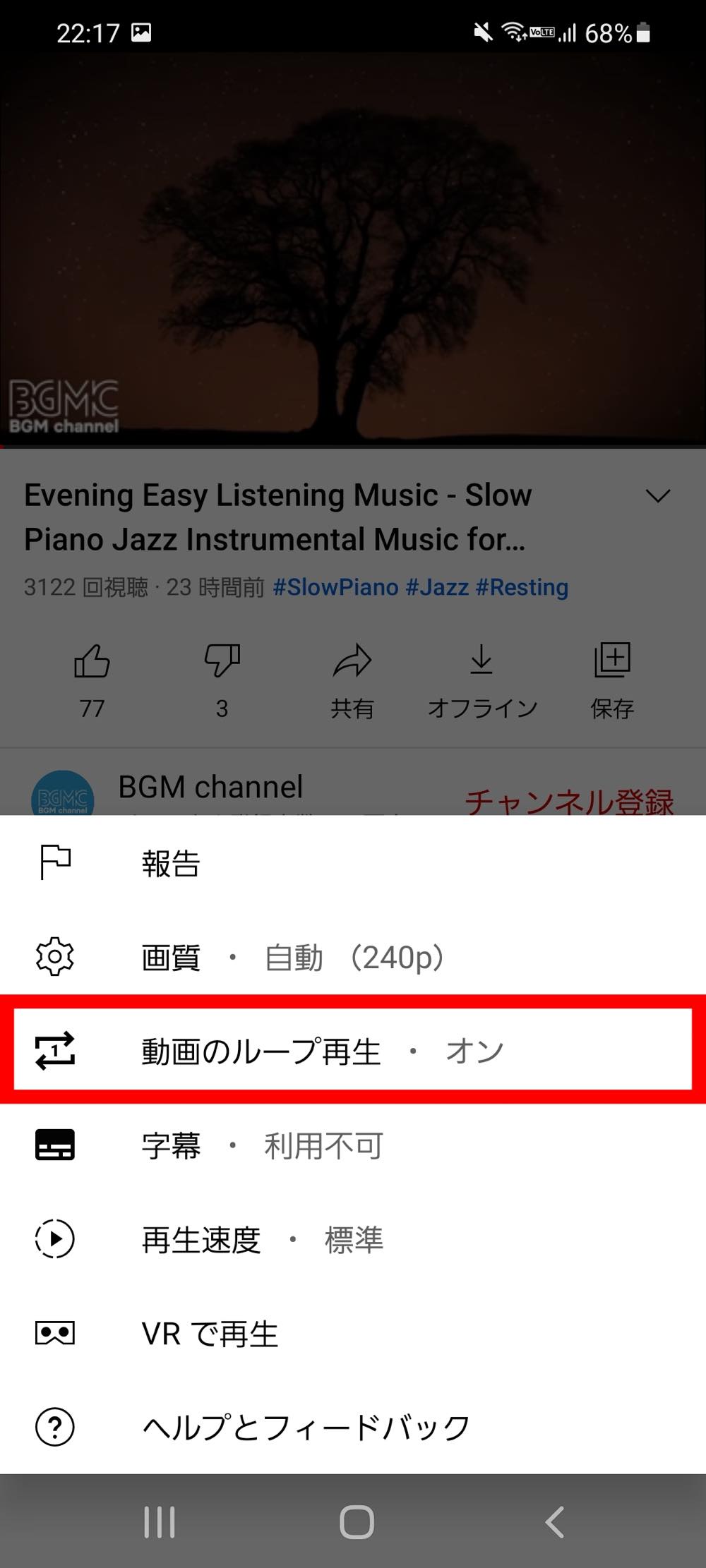
この問題は、YouTubeアプリの設定やバージョン上がりに関連している場合があります。ループ再生機能が有効になっていない場合、設定画面から有効に変更する必要があります。また、アプリのバージョンが古い場合、新しいバージョンへアップデートしてみてください。
設定方法の確認
- YouTubeアプリを開き、設定画面に移動します。
- 「プレイヤー」または「再生」を選択し、「ループ再生」を探します。
- 「ループ再生」をオンに切り替えます。
バージョンアップデートの方法
- App StoreやGoogle Play Storeを開き、アプリの詳細ページに移動します。
- 更新ボタンがある場合はクリックして、アプリを最新バージョンにアップデートします。
- アップデートが完了したら、YouTubeアプリを開き、ループ再生機能を試します。
他の方法
- YouTubeアプリをアンインストールして再度インストールします。
- デバイスのキャッシュや Cookie を削除します。
- デバイスのソフトウェアやOSを最新バージョンにアップデートします。
YouTubeで無限ループ再生するにはどうすればいいですか?
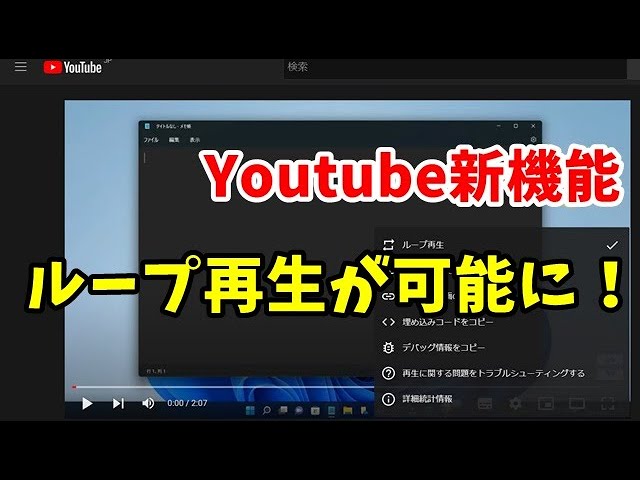
方法1:YouTubeの再生リスト機能を使用する
YouTubeの再生リスト機能を使用することで、無限ループ再生することができます。再生リストを作成し、同じ動画を複数回追加することで、無限ループ再生することができます。具体的には、以下の手順を踏みます。
- YouTubeにログインし、自分のチャンネルに移動します。
- 動画を選択し、「再生リスト」をクリックします。
- 「新しい再生リストを作成」をクリックし、リスト名を入力します。
- 同じ動画を複数回追加し、「保存」をクリックします。
方法2:ブラウザーのプラグインを使用する
ブラウザーのプラグインを使用することで、無限ループ再生することができます。Loop YouTube Videoというプラグインを使用することで、YouTubeの動画を無限ループ再生することができます。具体的には、以下の手順を踏みます。
- Chromeウェブストアにアクセスし、Loop YouTube Videoを検索します。
- プラグインをインストールし、設定を適切に行います。
- YouTubeの動画を開き、「 Loop」をクリックします。
方法3:外部サービスを使用する
外部サービスのYouTube RepeaterやLooperを使用することで、無限ループ再生することができます。これらのサービスでは、YouTubeの動画を無限ループ再生することができます。具体的には、以下の手順を踏みます。
- Loopというウェブサイトにアクセスします。
- YouTubeの動画URLを貼り付け、「Loop」をクリックします。
- 無限ループ再生中、設定画面でループの回数や再生速度を調整することができます。
YouTubeで同じ動画をループ再生するには?

YouTubeで同じ動画をループ再生するには、ブラウザーのURLに「loop」パラメーターを追加することで達成できます。例えば、`https://www.youtube.com/watch?v=dQw4w9WgXcQ`というURLにアクセスすると、`https://www.youtube.com/watch?v=dQw4w9WgXcQ&loop=1`と変更することで、同じ動画をループ再生することができます。
方法1:YouTubeの再生設定を変更する
同じ動画をループ再生するには、YouTubeの再生設定を変更する必要があります。具体的には、動画を再生中の画面右下にある三角形のアイコンをクリックし、「設定」を選択肢、「再生」を選択し、「ループ」をオンにする必要があります。
- 動画を再生中の画面右下にある三角形のアイコンをクリックする
- 「設定」を選択する
- 「再生」を選択し、「ループ」をオンにする
方法2:ブラウザのブックマークレットを使用する
もう一つの方法は、ブラウザーのブックマークレットを使用することです。具体的には、ブラウザーにブックマークレットを追加し、動画を再生中にブックマークレットを実行することで、同じ動画をループ再生することができます。
- ブラウザーにブックマークレットを追加する
- 動画を再生中にブックマークレットを実行する
- 同じ動画をループ再生する
方法3:外部ツールを使用する
最後の方法は、外部ツールを使用することです。具体的には、LoopTubeやRepeatTubeなどの外部ツールを使用することで、同じ動画をループ再生することができます。
- 外部ツールを選択する
- 動画のURLを入力する
- 同じ動画をループ再生する
詳細情報
YouTubeのループ再生が機能しない場合、何が原因か?
ブラウザーのキャッシュやCookieが原因で、YouTubeのループ再生が機能しない場合があります。ブラウザーのキャッシュやCookieを消去することで、ループ再生が機能するようになる場合があります。また、アドオンや拡張機能が原因で、ループ再生が機能しない場合もあります。その場合は、アドオンや拡張機能を無効にしてみてください。
YouTubeのループ再生が機能しない場合、設定を変更する必要がある?
はい、設定を変更する必要があります。特に、プライベートモードや閲覧履歴の設定を変更することで、ループ再生が機能するようになる場合があります。また、動画の設定を開き、「ループ再生」をオンにする必要があります。
スマートフォンでYouTubeのループ再生が機能しない場合、何を試すべきか?
スマートフォンでYouTubeのループ再生が機能しない場合、アプリの更新やキャッシュの消去を試すべきです。また、動画の設定を開き、「ループ再生」をオンにする必要があります。他の方法として、ブラウザーの最新版にアップデートすることで、ループ再生が機能するようになる場合があります。
YouTubeのループ再生が機能しない場合、サポートに問い合わせる必要がある?
はい、サポートに問い合わせる必要があります。YouTubeのサポートセンターに問い合わせることで、ループ再生の問題を解決するための手順を提供してもらえる場合があります。また、 Issueを報告することで、YouTubeの開発チームが問題を修正するための手助けとなる場合があります。



