
YouTubeの再生リストを一括ダウンロードする方法4選

YouTubeの再生リストは、私たちの音楽ライフの一部です。気に入った音楽や、泣けるドラマ、笑えるコメディーの様々なコンテンツを収録しています。しかし、インターネット環境が悪い場所では、動画の再生が困難になることがあります。しかし、そんな問題を解消する方法があります。 đóは、YouTubeの再生リストを一括ダウンロードすることです。どのようにそんなことができるのか、 今回は4つの方法を紹介します。
YouTubeの再生リストを一括ダウンロードする方法4選
YouTubeの再生リストを一括ダウンロードする方法はいくつかあります。ここでは、4つの方法を紹介します。
方法1:YouTube DLを使用する
YouTube DLは、YouTubeの動画や再生リストをダウンロードするためのコマンドラインツールです。コマンドラインで操作するため、ある程度の技術知識が必要です。ただし、非常に効率的で高速にダウンロードすることができます。
方法2:4K Video Downloaderを使用する
4K Video Downloaderは、YouTubeの動画や再生リストをダウンロードするためのソフトウェアです。グラフィカルインターフェースで操作するため、誰でも簡単に使用できます。また、多くの機能があり、ダウンロード形式や品質を選択することができます。
方法3:Online Video Converterを使用する
Online Video Converterは、YouTubeの動画や再生リストをダウンロードするためのオンラインツールです。ウェブブラウザーでアクセスできるため、どこでも簡単に使用できます。ただし、高速なインターネット回線が必要です。
方法4:Browser Extensionを使用する
Browser Extensionは、ウェブブラウザーの拡張機能です。ChromeやFirefoxなど、多くのブラウザーに対応しています。動画や再生リストをダウンロードする際には、単にクリックするだけで簡単にダウンロードすることができます。
| 方法 | 特徴 | 技術知識 |
|---|---|---|
| YouTube DL | 高速ダウンロード | ある程度 |
| 4K Video Downloader | グラフィカルインターフェース | なし |
| Online Video Converter | オンラインツール | なし |
| Browser Extension | 簡単ダウンロード | なし |
ユーチューブの再生リストをダウンロードするには?
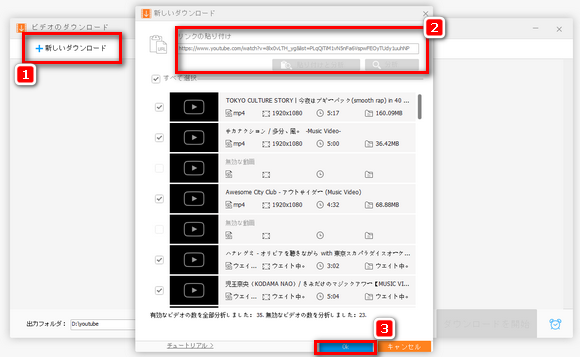
ユーチューブの再生リストをダウンロードするには、以下の方法があります。
方法1:YouTubeの公式ダウンロード機能
YouTubeの公式ダウンロード機能を使用することができます。YouTube Premiumの会員である場合、公式アプリケーションからダウンロードすることができます。以下は、公式ダウンロード機能を使用した方法の手順です。
- YouTube公式アプリケーションにアクセスし、再生リストを開きます。
- 再生リストの3点リーダーボタンをタップし、「ダウンロード」を選択します。
- ダウンロードするビデオの形式と画質を選択し、「ダウンロード」をタップします。
方法2:第三者提供のダウンロードツール
第三者提供のダウンロードツールを使用することができます。以下は、代表的なツールの1例です。4K Video Downloaderは、YouTubeのビデオを簡単にダウンロードすることができます。
- 4K Video Downloaderをダウンロードし、インストールします。
- YouTubeのビデオURLをコピーし、4K Video Downloaderに貼り付けます。
- ダウンロードするビデオの形式と画質を選択し、「ダウンロード」をクリックします。
方法3:ブラウザーの拡張機能
ブラウザーの拡張機能を使用することができます。以下は、代表的な拡張機能の1例です。Video Downloaderは、ブラウザーから簡単にビデオをダウンロードすることができます。
- Video Downloaderをインストールします。
- YouTubeのビデオページを開き、Video Downloaderのアイコンをクリックします。
- ダウンロードするビデオの形式と画質を選択し、「ダウンロード」をクリックします。
自分のYouTube動画をダウンロードできる回数は?
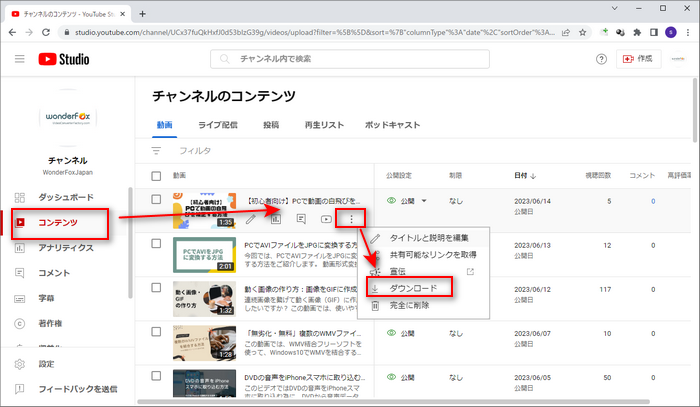
自分自身のYouTube動画をダウンロードできる回数について、YouTubeの公式ガイドラインには具体的な回数の制限は明記されていません。ただし、YouTubeの利用規約第4項「権利の濫用の禁止」において、「YouTubeのサービスを悪用して、YouTubeのサーバーに過剰な負荷をかけることを目的とした行為」を禁止しています。この規約に違反する行為として、自分自身の動画を何回もダウンロードすることは、YouTubeのシステムに過剰な負荷をかけることになりかねません。
YouTubeのダウンロード制限のメリット
自分自身のYouTube動画をダウンロードできる回数に制限があることは、YouTubeのシステムの安定を図るうえで重要です。
- サーバーの負荷軽減:ダウンロードの回数に制限があることで、YouTubeのサーバーの負荷が軽減されます。
- コンテンツの保護:自分自身の動画の著作権を保護するために、ダウンロードの回数に制限があることで、不正な使用を防ぐことができます。
- ユーザー体験の向上:ダウンロードの回数に制限があることで、ユーザーの視聴体験が向上し、動画の品質が向上します。
自分自身のYouTube動画をダウンロードする方法
自分自身のYouTube動画をダウンロードするには、YouTubeの公式ダウンロードツールを使用することができます。
- YouTube Studio:YouTube Studioのダウンロードセクションで、自分自身の動画をダウンロードすることができます。
- ダウンロードリンク:自分自身の動画のダウンロードリンクを取得することができます。
- サードパーティーのダウンロードツール:サードパーティーのダウンロードツールを使用することができますが、YouTubeの規約に違反しないように注意してください。
自分自身のYouTube動画をダウンロードするリスク
自分自身のYouTube動画をダウンロードするリスクとして、YouTubeの規約に違反する行为を行うと、
- アカウントの停止:YouTubeの規約に違反すると、アカウントが停止されるリスクがあります。
- コンテンツの削除:自分自身の動画が削除されるリスクがあります。
- 法律上の問題:著作権법違反などの法律上の問題に遭遇するリスクがあります。
ユーチューブのプレイリストを保存するには?

ユーチューブのプレイリストを保存するには、以下の方法があります。
ブラウザーのブックマーク機能を使用
ブラウザーのブックマーク機能を使用して、ユーチューブのプレイリストを保存することができます。Google ChromeやFirefoxなどの人気のブラウザーでは、ブックマークバーにプレイリストのURLをドラッグ&ドロップすることで、簡単に保存することができます。また、ブックマークのフォルダーを作成して、プレイリストを整理することもできます。
- ブラウザーを開き、ユーチューブのプレイリストページにアクセスする。
- ブックマークバーにプレイリストのURLをドラッグ&ドロップする。
- ブックマークのフォルダーを作成して、プレイリストを整理する。
ユーチューブのマイリスト機能を使用
ユーチューブのマイリスト機能を使用して、プレイリストを保存することができます。マイリストは、ユーチューブのアカウントを持っているユーザーが自分の気に入りの動画を保存する機能です。マイリストにプレイリストを追加することで、後から簡単にアクセスすることができます。
- ユーチューブのアカウントにログインする。
- マイリストボタンをクリックして、新しいマイリストを作成する。
- プレイリストのURLを追加する。
外部サービスを使用
外部サービスのplaylist converterを使用して、ユーチューブのプレイリストを保存することができます。これらのサービスでは、プレイリストのURLを入力することで、CSVやTXT形式でエクスポートすることができます。
- 外部サービスのウェブサイトにアクセスする。
- プレイリストのURLを入力する。
- エクスポートされたファイルを保存する。
YouTubeで範囲を指定してダウンロードするには?
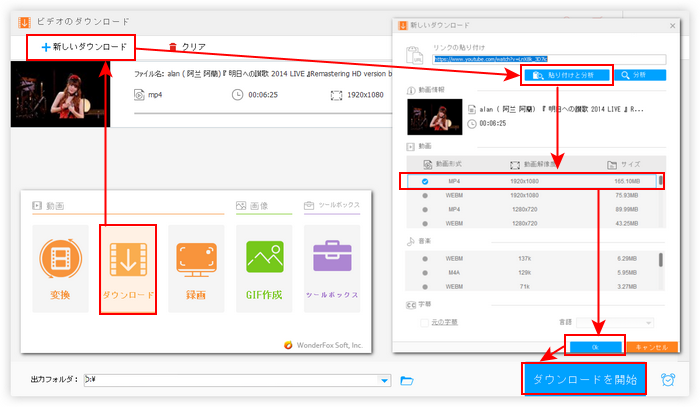
YouTubeで範囲を指定してダウンロードするには、ビデオダウンローダーやYouTubeのダウンロード機能を使用することができます。ビデオダウンローダーでは、ダウンロードする範囲を指定することができます。例えば、4K Video DownloaderやClipConverterなどのソフトウェアでは、開始時間や終了時間を指定することができます。また、YouTubeのダウンロード機能では、YouTube Premiumのメンバーである場合は、指定された範囲でのダウンロードが可能です。
主なダウンロード方法
YouTubeで範囲を指定してダウンロードする方法はいくつかあります。
- 4K Video Downloaderを使う方法
- ClipConverterを使う方法
- YouTube Premiumのメンバーになる方法
注意点
YouTubeで範囲を指定してダウンロードする際には、著作権や配信元の規則を遵守する必要があります。
- 著作権者の許諾を得ること
- 配信元の規則に従うこと
- ダウンロードする範囲を適切に指定すること
ダウンロードする範囲の指定方法
YouTubeで範囲を指定してダウンロードする際には、開始時間や終了時間を指定する必要があります。
- 開始時間を指定する
- 終了時間を指定する
- 指定された範囲でのダウンロードを実行する
詳細情報
YouTubeの再生リストを一括ダウンロードする方法は何ですか?
YouTubeの再生リストを一括ダウンロードする方法はいくつかあります。4K Video DownloaderやClipConverterなどのソフトウェアを使用する方法や、Online Video Converterのようなオンラインツールを使用する方法、またBrowser Extensionをインストールする方法など、ユーザーのニーズに応じた方法を選択することができます。
YouTubeの再生リストを一括ダウンロードするためのソフトウェアは何ですか?
YouTubeの再生リストを一括ダウンロードするためのソフトウェアはいくつかあります。4K Video Downloaderは、YouTubeの動画を簡単にダウンロードできるソフトウェアです。ClipConverterは、YouTubeの動画をMP3やMP4形式に変換してダウンロードできるソフトウェアです。 Freemake Video Downloaderは、YouTubeの動画をMP4やAVI形式に変換してダウンロードできるソフトウェアです。
オンラインツールを使用してYouTubeの再生リストを一括ダウンロードする方法は安全ですか?
オンラインツールを使用してYouTubeの再生リストを一括ダウンロードする方法は、安全性について注意する必要があります。Online Video Converterなどのオンラインツールを使用する際には、パスワードやクレジットカード情報などを入力しないように注意し、信頼性の高いウェブサイトを選択する必要があります。また、オンラインツールを使用する際には、パソコンのウイルスやマルウェア感染のリスクもあります。
YouTubeの再生リストを一括ダウンロードするためのBrowser Extensionは何ですか?
YouTubeの再生リストを一括ダウンロードするためのBrowser Extensionはいくつかあります。Video DownloadHelperは、FirefoxやChromeなどのブラウザーにインストールすることができるブラウザー拡張機能です。Easy YouTube Video Downloaderは、ChromeやFirefoxなどのブラウザーにインストールすることができるブラウザー拡張機能です。これらのブラウザー拡張機能を使用することで、YouTubeの動画を簡単にダウンロードすることができます。



