
YouTubeの全画面表示の不具合を修正する方法

YouTubeユーザーは、全画面表示の不具合に遭遇することがある。動画の視聴中、突然画面が 縦長になるや、画面が真っ白になるなどのトラブルが出る場合がある。このような不具合は、ユーザーの視聴体験を大きく阻害することになる。そこで、本稿ではこのような全画面表示の不具合を修正するための対処方法を紹介する。具体的には、ブラウザーの設定変更やプラグインのアンインストールなどの方法を説明することで、YouTubeの全画面表示不具合を解消するためのガイドを提供する。
YouTubeの全画面表示の不具合を修正する方法
YouTubeの全画面表示が正常に機能しない場合、ominateddisplayの問題やブラウザの設定の問題、 minYoutubeのバグなど、様々な要因が挙げられます。この記事では、そんなYouTubeの全画面表示の不具合を修正するための方法を紹介します。
ominateddisplayの問題を解消する
ominateddisplayの問題は、ominateddisplayの設定が不適切である場合に発生します。この問題を解消するためには、ominateddisplayの設定を確認し、値を適切に設定する必要があります。ominateddisplayの設定は、YouTubeの設定画面から変更することができます。
| ominateddisplayの設定 | 影響 |
|---|---|
| 有効 | ominateddisplayを使用可能にする |
| 無効 | ominateddisplayを使用不可にする |
ブラウザの設定を確認する
ブラウザの設定も、YouTubeの全画面表示の不具合の原因となります。特に、 拡張機能やプラグインが問題を引き起こす場合があります。ブラウザの設定を確認し、問題のある拡張機能やプラグインを削除する必要があります。
YouTubeのバグを解消する
YouTubeのバグも、全画面表示の不具合の原因となります。この問題を解消するためには、 YouTubeの最新バージョンにアップデートする必要があります。YouTubeの更新は、YouTubeの設定画面から行うことができます。
PCの設定の確認
PCの設定も、YouTubeの全画面表示の不具合の原因となります。特に、画面の解像度やスケーリングの設定が問題を引き起こす場合があります。PCの設定を確認し、問題のある設定を変更する必要があります。
ブラウザのキャッシュを削除する
ブラウザのキャッシュも、YouTubeの全画面表示の不具合の原因となります。この問題を解消するためには、ブラウザのキャッシュを削除する必要があります。ブラウザのキャッシュ削除は、ブラウザの設定画面から行うことができます。
YouTubeの不具合の治し方は?

基本的なチェック
YouTubeの不具合の原因は多岐にわたりますが、基本的なチェックを行うことで解決することができます。ネットワークの接続状況を確認し、ブラウザのキャッシュを削除することをお勧めします。また、最新のブラウザ버전にアップデートすることも有効です。
- ネットワークの接続状況を確認
- ブラウザのキャッシュを削除
- 最新のブラウザ版本にアップデート
動画の表示エラー
動画の表示エラーは、動画のフォーマットやコンテンツのサイズが原因で起こります。FLVやMP4などの動画フォーマットに対応したブラウザを使用することをお勧めします。また、動画のサイズを縮小することも有効です。
- 動画のフォーマットをチェック
- コンテンツのサイズを縮小
- ブラウザをアップデート
音声の不具合
音声の不具合は、音声のフォーマットやスピーカーの設定が原因で起こります。AACやMP3などの音声フォーマットに対応したブラウザを使用することをお勧めします。また、スピーカーの設定を確認することも有効です。
- 音声のフォーマットをチェック
- スピーカーの設定を確認
- ブラウザをアップデート
YouTubeを全画面表示にしたら縦にならないのはなぜですか?
この問題は、YouTubeの全画面表示機能と、 縦向きの画面表示の互換性に起因しています。 YouTubeの全画面表示機能は、ブラウザーの画面サイズに基づいて動画を表示するため、縦向きの画面では正しく表示されません。
全画面表示機能の仕組み
全画面表示機能は、ブラウザーの画面サイズを取得して、動画をそのサイズに適合させることで機能します。このため、縦向きの画面では、動画が 縦横比を変えて表示されることになります。
- ブラウザーの画面サイズを取得
- 動画をそのサイズに適合
- 縦向きの画面では、動画が 縦横比を変えて表示
縦向きの画面表示の問題
縦向きの画面表示では、動画の縦横比が破綻してしまうため、画面が垂直に become します。この問題は、YouTubeの動画の縦横比を維持することができなかったため発生しています。縦横比を維持することができなかったため、動画が 縦横比を変えて表示されることになります。
- 動画の縦横比が破綻
- 画面が垂直に become
- YouTubeの動画の縦横比を維持することができなかった
対処方法
この問題を対処するためには、ブラウザーの画面サイズを変更するか、 YouTubeの設定で、縦横比を維持するオプションを有効にすることができます。また、縦向きの画面では、動画を縮小表示することで、問題を回避することができます。
- ブラウザーの画面サイズを変更
- YouTubeの設定で、縦横比を維持するオプションを有効
- 動画を縮小表示
YouTubeの画面を元に戻すにはどうすればいいですか?
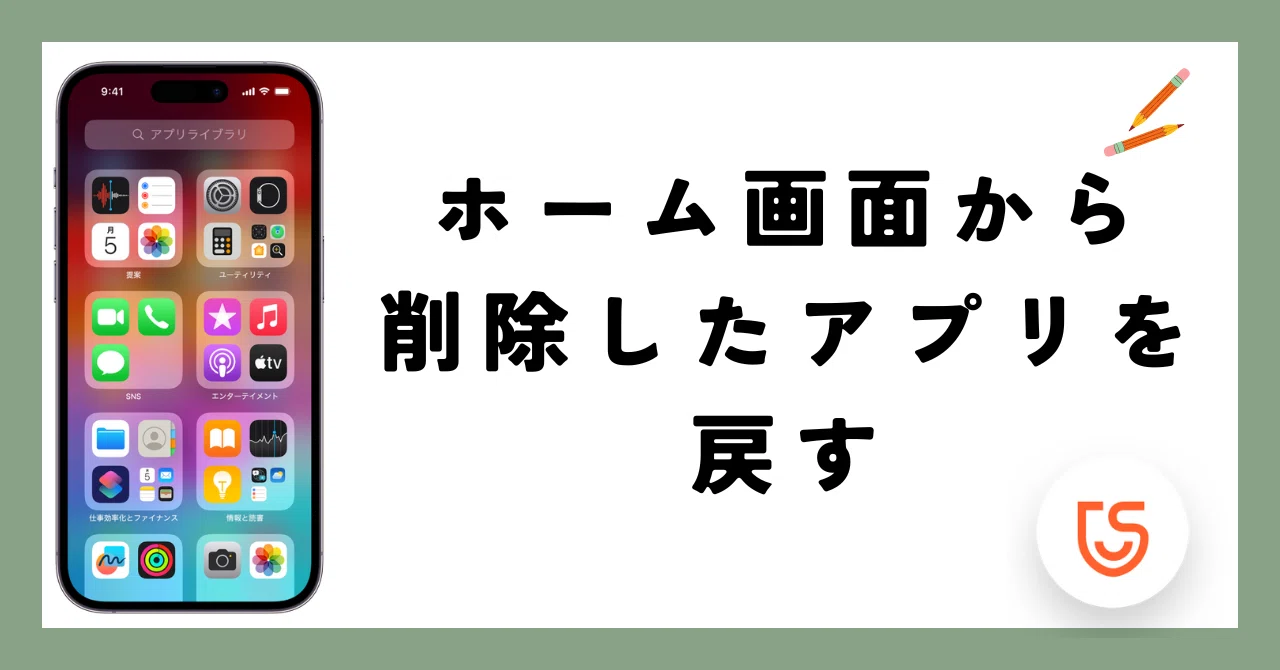
YouTubeの画面を元に戻すには、ブラウザのキャッシュを削除するか、ブラウザを最新バージョンにアップデートすることが有効です。場合によっては、YouTubeの設定やブラウザの拡張機能が問題となっている可能性もあります。
ブラウザのキャッシュを削除する方法
ブラウザのキャッシュを削除することで、YouTubeの画面を元に戻すことができます。具体的には、以下の手順でキャッシュを削除します。
- ブラウザで YouTube にアクセスする
- Ctrl + Shift + Delete キー(Windows)や Command + Shift + Delete キー(Mac)を押下して、キャッシュ削除画面を開く
- キャッシュ削除画面で、データの種類を選択して、削除を実行する
ブラウザの最新バージョンにアップデートする方法
ブラウザを最新バージョンにアップデートすることで、YouTubeの画面を元に戻すことができます。具体的には、以下の手順でアップデートします。
- ブラウザの設定画面を開く
- 設定画面で、アップデートの確認を行う
- アップデートが=339NanoWARNING!!!である場合は、アップデートを実行する
YouTubeの設定やブラウザの拡張機能をチェックする方法
場合によっては、YouTubeの設定やブラウザの拡張機能が問題となっている可能性もあります。具体的には、以下の手順でチェックします。
- YouTubeの設定画面を開く
- 設定画面で、画面のレイアウトや動画の品質等の設定を確認する
- ブラウザの拡張機能を確認し、問題のある拡張機能を無効にする
YouTubeでフル画面にするにはどうすればいいですか?
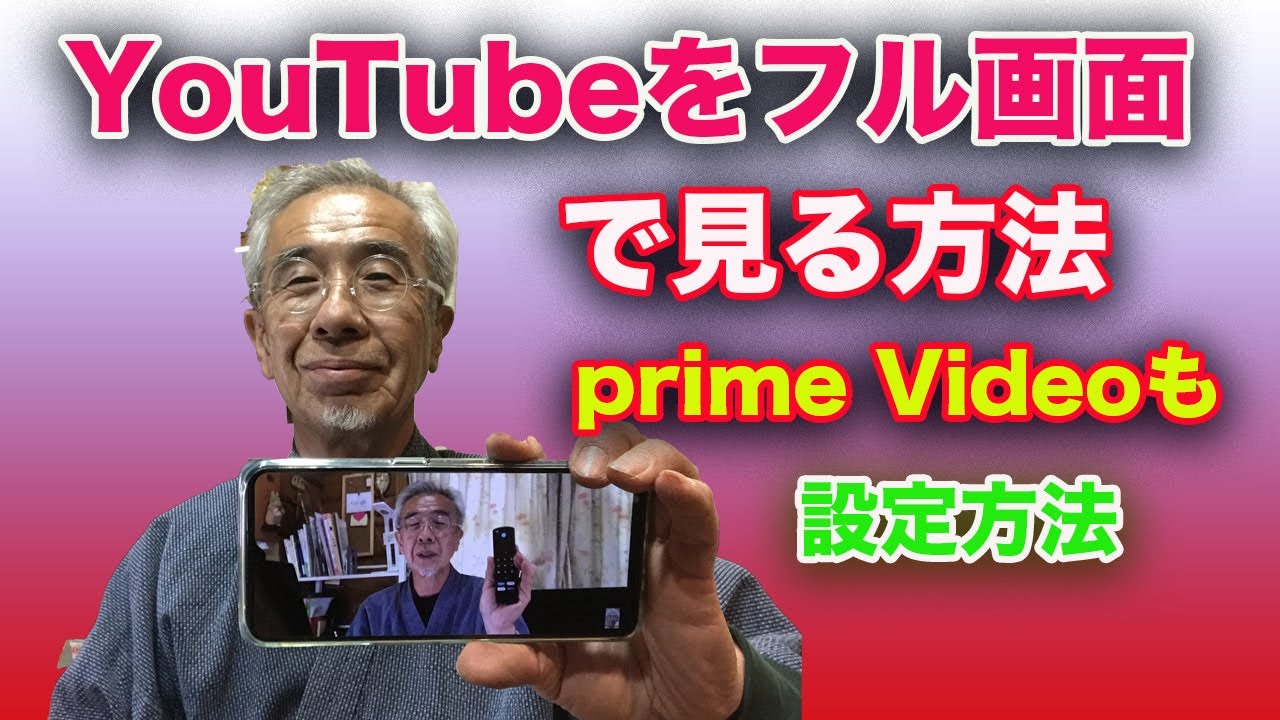
YouTubeのフル画面モードにする方法はいくつかあります。まず、YouTubeの動画を再生中にマウスカーソルを動画の上に移動させ、フルスクリーンボタンが表示されることを確認します。このボタンをクリックすることで、動画がフルスクリーンモードになります。
PCでのフル画面モード
PCでYouTubeのフル画面モードにする方法は、以下の通りです。
- YouTubeの動画を再生中にマウスカーソルを動画の上に移動させる。
- フルスクリーンボタンが表示されることを確認する。
- フルスクリーンボタンをクリックすることで、動画がフルスクリーンモードになる。
スマートフォンでのフル画面モード
スマートフォンでYouTubeのフル画面モードにする方法は、以下の通りです。
- YouTubeアプリを開き、動画を再生する。
- 動画の隅にあるフルスクリーンアイコンをタップする。
- 動画がフルスクリーンモードになり、画面全体に広がる。
キーボードショートカット
YouTubeのフル画面モードにするキーボードショートカットもあります。
- F11キーを押すことで、フルスクリーンモードに切り替える。
- Escキーを押すことで、元の画面サイズに戻る。
- キーボードショートカットを使用することで、簡単にフルスクリーンモードにすることができる。
詳細情報
YouTubeの全画面表示の不具合が起きた場合、原因は何ですか?
YouTubeの全画面表示の不具合の原因はいくつかあります。ブラウザーのバージョンが古い場合や、アドオンが問題を引き起こす場合、Cookieの削除やキャッシュの削除が必要になる場合があります。また、システムの設定やネットワークの接続状態も影響する場合があります。
YouTubeの全画面表示の不具合を修正するためにブラウザーをリセットする必要がありますか?
はい、ブラウザーをリセットすることでYouTubeの全画面表示の不具合を修正することができます。ブラウザーの設定をデフォルトに戻すことで、問題を引き起こすアドオンや拡張機能を削除することができます。また、Cookieやキャッシュも削除されますが、ブラウザーのパスワードやブックマークは保持されます。
YouTubeの全画面表示の不具合を修正するためにシステムの設定を変更する必要がありますか?
はい、システムの設定を変更することでYouTubeの全画面表示の不具合を修正することができます。ディスプレイの設定やグラフィックドライバーの更新を確認する必要があります。また、システムの更新やセキュリティーソフトウェアの設定も確認する必要があります。これらの設定を変更することで、YouTubeの全画面表示の不具合を修正することができます。
YouTubeの全画面表示の不具合を修正するための最終的な対処方法は何ですか?
YouTubeの全画面表示の不具合を修正するための最終的な対処方法は、ブラウザーを再インストールすることです。ブラウザーのアンインストールを行った後、最新バージョンのブラウザーをインストールすることで、問題を引き起こすアドオンや拡張機能を完全に削除することができます。これで、YouTubeの全画面表示の不具合が完全に修正されます。



