YouTubeで複数の動画を再生リストに保存する方法 [完全ガイド]
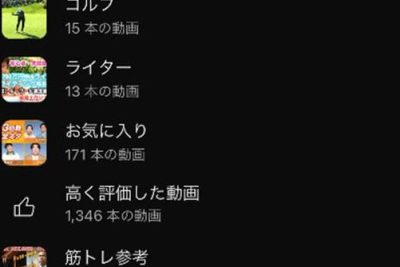
YouTubeでは毎日膨大な数の動画を見る機会がありますが、特に気に入った動画を後日見返すために蓄えておきたいと思いますよね。当たり前のことですが、自分だけのお気に入り動画を保存する方法がありませんでした。そこで、この記事ではYouTubeで複数の動画を再生リストに保存する方法について、初心者でもわかりやすく、完全にガイドします。つまり、時間のかかる動画の探し出しや、自分の好みにあった動画を後日見返すことをより簡単にするのにぴったりの方法を紹介します。
YouTubeで複数の動画を再生リストに保存する方法の基本
YouTubeの再生リストは、複数の動画を一括管理するための便利なツールです。以下では、YouTubeで複数の動画を再生リストに保存する方法を完全にガイドします。
Step1: 再生リストの作成
まず、再生リストを作成する必要があります。YouTubeのホーム画面で、「新しい再生リストを作成」をクリックし、リストの名前と説明を入力します。 |h3>Step2: 動画の選択
次に、保存したい動画を選択します。YouTubeの検索結果や推薦動画から、目的の動画を探し、動画のタイトルや説明を確認します。
Step3: 動画の追加
選択した動画を再生リストに追加します。動画のページで、「追加」をクリックし、目的の再生リストを選択します。
Step4: 再生リストの管理
再生リストに追加した動画を管理します。再生リストのページで、動画の順序を変更や動画の削除を行うことができます。
Step5: 再生リストの共有
最後に、再生リストを共有します。再生リストのページで、「共有」をクリックし、目的のユーザーに共有することができます。
| Step | 操作 |
|---|---|
| Step1 | 新しい再生リストを作成 |
| Step2 | 動画の選択 |
| Step3 | 動画の追加 |
| Step4 | 再生リストの管理 |
| Step5 | 再生リストの共有 |
動画を再生リストに保存するにはどうすればいいですか?
動画の保存方法
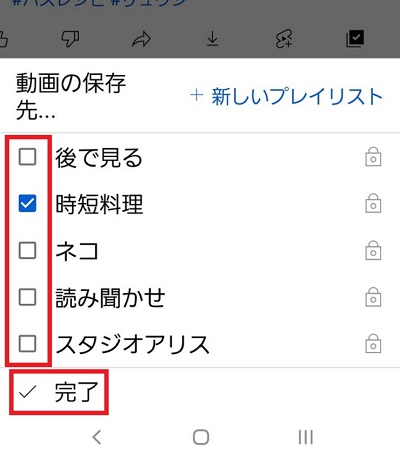
動画を再生リストに保存するためには、YouTubeの設定画面で「Playlist」タブを選択し、「新しいプレイリストを作成」をクリックして、新しいプレイリストを作成する必要があります。次に、動画をプレイリストに追加するには、動画の詳細ページで「save」ボタンをクリックし、プレイリスト名を選択することで追加することができます。
- YouTubeの設定画面で「Playlist」タブを選択
- 「新しいプレイリストを作成」をクリック
- 動画の詳細ページで「save」ボタンをクリック
プレイリストの管理方法
動画を再生リストに保存すると、プレイリストに追加された動画の一覧が表示されます。この一覧から、動画を並べ替えたり、削除したり、プレイリスト名を変更することができます。また、プレイリストには、publicやprivateという2つの設定があり、publicに設定すると誰でも閲覧可能になり、privateに設定すると自分だけが閲覧可能になります。
- 動画の一覧を表示
- 動画を並べ替える
- 動画を削除する
動画の共有方法
動画を再生リストに保存したら、共有することもできます。プレイリストの詳細ページで「共有」ボタンをクリックすると、共有リンクが生成されます。このリンクをコピーして、SNSやメールに貼り付けることで、友達や家族などに共有することができます。また、プレイリストの設定で、Embedという機能を使用することで、ブログやホームページにプレイリストを埋め込むこともできます。
- プレイリストの詳細ページで「共有」ボタンをクリック
- コピーしたリンクをSNSやメールに貼り付ける
- プレイリストの設定でEmbed機能を使用
どうやってYouTubeの動画をライブラリに保存する?
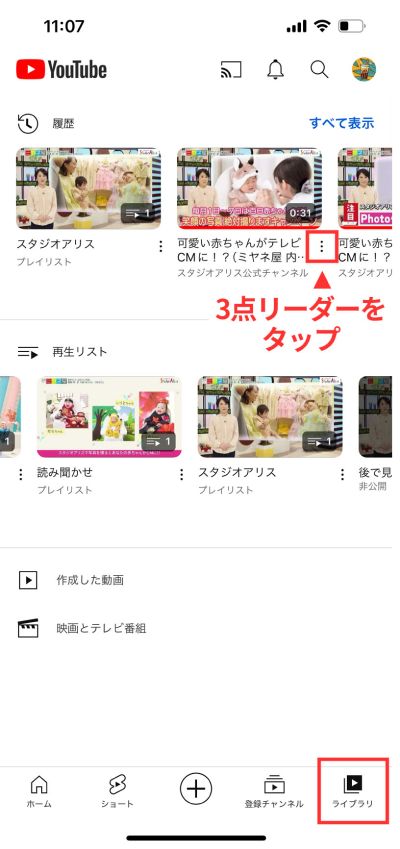
ストリーミングサイトでの保存方法
YouTubeの動画をライブラリに保存するには、ストリーミングサイトを使用する方法があります。4K Video DownloaderやClipConverterなどのツールを使用すると、YouTubeの動画をmp4形式などでダウンロードすることができます。ダウンロードした動画は、パソコンのライブラリに保存することができます。
- ストリーミングサイトにアクセスする
- YouTubeの動画URLをコピーする
- ツールで動画をダウンロードする
- パソコンのライブラリに保存する
ブラウザーの拡張機能を使用する方法
ブラウザーに拡張機能をインストールすることで、YouTubeの動画をライブラリに保存することができます。Video DownloaderやEasy Video Downloaderなどの拡張機能を使用すると、動画を簡単にダウンロードすることができます。
- ブラウザーに拡張機能をインストールする
- YouTubeの動画を選択する
- 拡張機能で動画をダウンロードする
- パソコンのライブラリに保存する
Androidアプリケーションを使用する方法
Androidスマートフォンやタブレットでは、専用のアプリケーションを使用してYouTubeの動画をライブラリに保存することができます。TubeMateやYTD Video Downloaderなどのアプリケーションを使用すると、動画を簡単にダウンロードすることができます。
- アプリケーションをインストールする
- YouTubeの動画を選択する
- アプリケーションで動画をダウンロードする
- スマートフォンやタブレットのライブラリに保存する
YouTubeの動画を保存したい時はどうすればいいですか?

動画を保存するためのアプリケーション
動画を保存するには、公式の方法としてはありませんが、third-partyのアプリケーションを使用することで可能です。4K Video DownloaderやClipGrabなどのアプリケーションを使用することで、YouTubeの動画を保存することができます。これらのアプリケーションを使用することで、保存する動画の品質や形式を指定することができます。
ウェブサイトを使用した動画の保存
動画を保存するためのウェブサイトもあります。Online Video ConverterやTubeOfflineなどのウェブサイトを使用することで、YouTubeの動画を保存することができます。これらのウェブサイトを使用することで、登陆や登録することなく動画を保存することができます。
ブラウザーの拡張機能を使用した動画の保存
ブラウザーの拡張機能も、動画を保存するための方法としてあります。Video DownloadHelperやYouTube Video Downloaderなどの拡張機能を使用することで、YouTubeの動画を保存することができます。これらの拡張機能を使用することで、ブラウザー上で動画を保存することができます。
- ブラウザーの拡張機能をインストールする。
- YouTubeの動画を開く。
- 拡張機能を使用して、動画を保存する。
YouTubeの再生リストを増やすにはどうすればいいですか?
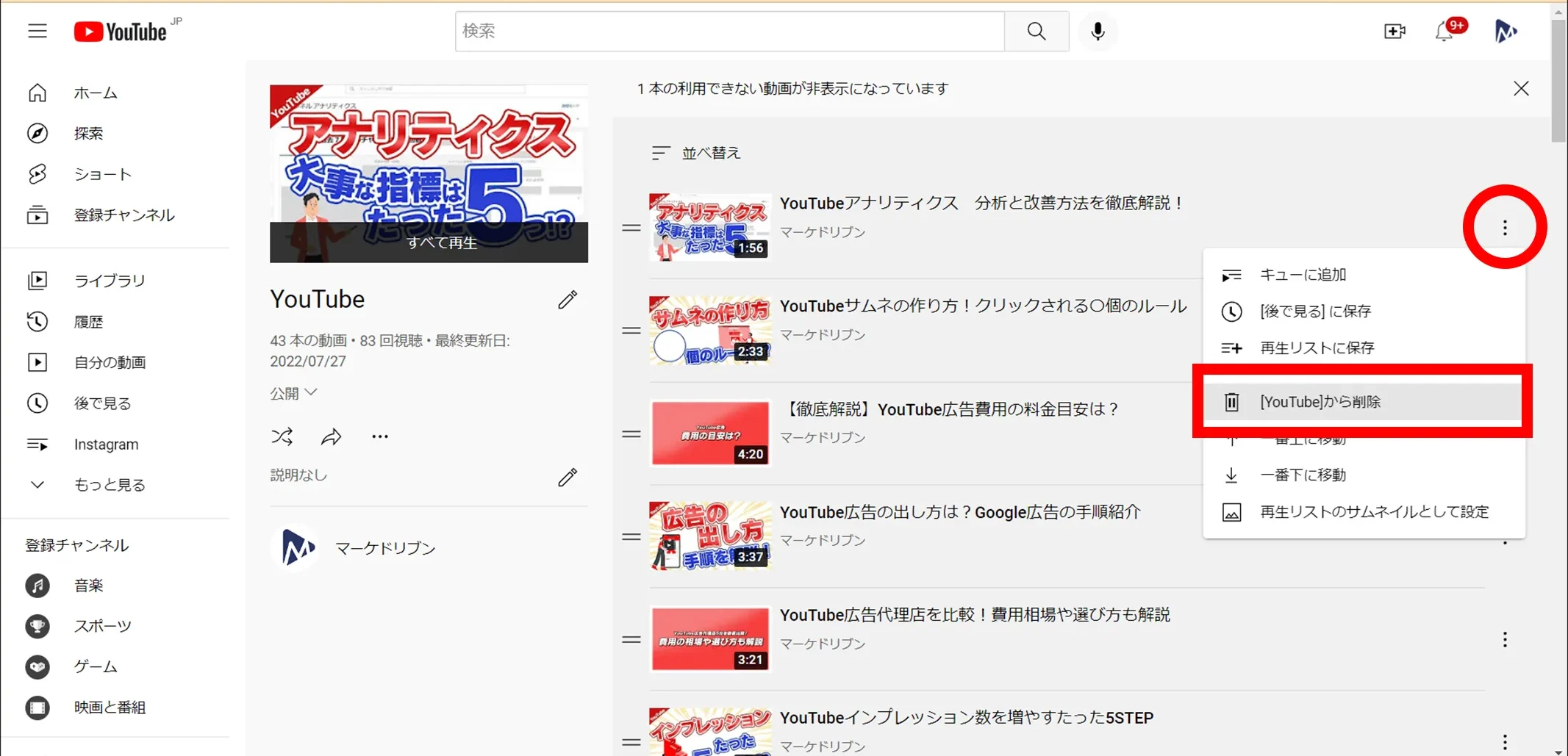
YouTubeの再生リストを増やすには、以下の方法があります。
コンテンツの質を高める
高品質のコンテンツを作成することで、ユーザーが再生リストに追加する可能性が高まります。ユニークで面白いコンテンツを作成することで、ユーザーの関心を引き付け、再生リストに追加するチャンスを高めることができます。
- ユニークなタイトルやサムネイルを作成する
- コンテンツの Underground を作成する
- 視聴者のニーズに合ったコンテンツを提供する
プロモーションやマーケティングを実施する
プロモーションやマーケティングを実施することで、ユーザーに自分のコンテンツを知ってもらうことができます。ソーシャルメディアやブログを使用して、自分のコンテンツを宣伝することができます。
- ソーシャルメディアでコンテンツを共有する
- ブログやウェブサイトでコンテンツを紹介する
- コラボレーションやゲスト出演を実施する
ユーザーとのインタラクションを深める
ユーザーとのインタラクションを深めることで、ユーザーが再生リストに追加する可能性が高まります。コメントやアンケートを使用して、ユーザーの意見を聞き、ニーズに合ったコンテンツを提供することができます。
- コメントに返信する
- アンケートや調査を実施する
- ユーザーのフィードバックに基づいてコンテンツを改善する
詳細情報
YouTubeで複数の動画を保存する目的は何ですか?
複数の動画を保存する目的은、視聴覚コンテンツの管理や、後日参照するための資料として保存するためです。また、プレイリストに保存することで、動画の順序を指定することができ、視聴体験を向上させることができます。また、著作権の問題を考慮に入れ、適切に動画を保存することで、法的な問題を回避することもできます。
YouTubeのプレイリストにどのように動画を追加しますか?
YouTubeのプレイリストに動画を追加するためには、まず YouTubeアカウントにログインして、動画選択ボタンをクリックします。次に、プレイリストタブに移動し、新しいプレイリストを作成します。作成したプレイリストに動画を追加するためには、動画URLをコピーし、プレイリストに追加ボタンをクリックします。
プレイリストに保存された動画の順序を変更する方法は?
プレイリストに保存された動画の順序を変更するためには、プレイリストタブに移動し、動画選択ボタンをクリックします。次に、動画の並び替えボタンをクリックし、ドラッグ&ドロップで動画の順序を変更します。また、動画の削除ボタンをクリックすることで、不要な動画を削除することもできます。
プレイリストに保存された動画を共有する方法は?
プレイリストに保存された動画を共有するためには、プレイリストタブに移動し、共有ボタンをクリックします。次に、共有URLをコピーし、SNSやメールで共有することができます。また、プレイリストの設定で、共有範囲を指定することもできます。