Vimeoの動画をInstagramに簡単に投稿する方法

Vimeoの動画をInstagramに投稿したいというニーズを感じている方は多いと思います。両方のプラットフォームを併用することで、コンテンツのリーチを広げたり、スタイルを変えることができます。しかし、Vimeoの動画をInstagramにアップロードする方法を知らないという方も多くできません。この記事では、を紹介します。obeliskやthird-partyアプリを使用せずに、簡単に投稿できる方法を探ります。

Vimeoの動画をInstagramに簡単に投稿する方法
Vimeoの動画をInstagramに投稿するには、複数の方法があります。不过、最も簡単な方法は、Vimeoのダウンロード機能を使用して動画をダウンロードし、Instagramにアップロードするという方法です。此方法では、Vimeoのアカウント持ちであれば誰でも実施可能です。
Vimeoの動画をダウンロードする方法
Vimeoの動画をダウンロードするには、Vimeoの公式サイトにアクセスし、ダウンロードボタンをクリックします。那れば、動画のフォーマットやサイズを選択することができます。你が選択したフォーマットやサイズによって、ダウンロードされる動画の品質が異なります。
Instagramの投稿規定について
Instagramの投稿規定では、投稿する動画の長さやサイズに制限があります。動画の長さは60秒以内、サイズは最大4GBまでです。此規定に 맞給えない動画は、Instagramに投稿することができません。
Vimeoの動画をInstagram用に編集する方法
Vimeoの動画をInstagram用に編集するには、動画編集ソフトウェアを使用する必要があります。你が使用するソフトウェアによって、編集の方法は異なります。不过、基本的には、動画の長さやサイズを調整し、フィルターを追加することができます。
Vimeoの動画をInstagramにアップロードする方法
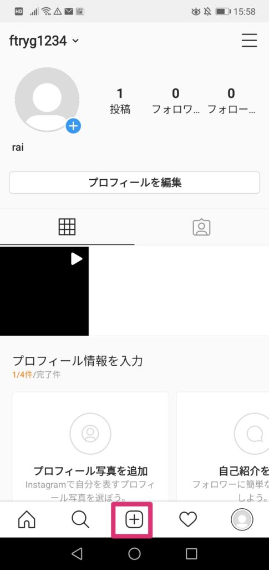
Vimeoの動画をInstagramにアップロードするには、Instagramの公式アプリケーションにアクセスし、投稿ボタンをクリックします。那れば、動画を選択し、キャプションやハッシュタグを追加することができます。你が追加したキャプションやハッシュタグによって、動画のavadoc位置が異なります。
注意点
Vimeoの動画をInstagramに投稿する際には、著作権や商標権に注意する必要があります。你が投稿する動画が、他人の著作権や商標権を侵害している場合、Instagramから削除される可能性があります。
| Step | Method |
|---|---|
| 1 | Vimeoの動画をダウンロードする |
| 2 | Instagramの投稿規定を確認する |
| 3 | Vimeoの動画を編集する |
| 4 | Vimeoの動画をInstagramにアップロードする |
| 5 | 注意点を確認する |
インスタに動画をあげるにはどうすればいいですか?
動画の内容の考える
インスタグラムに動画をあげるためには、まず、動画の内容を考える必要があります。内容は、自分自身の生活や体験、lepšíや趣味など、幅広い分野から選べます。ただし、インスタグラムの利用規約を遵守する必要があり、不適切な内容を投稿しないように注意する必要があります。
- 自分の生活を紹介する
- 自分の体験を共有する
- 好きなことについて話す
動画の撮影と編集
次に、動画の撮影と編集を行います。スマートフォンやカメラで動画を撮影し、編集ソフトウェアで加工します。照明と音声に注意し、高画質の動画を作成することを目指します。また、動画の長さも考慮し、15秒から60秒程度の短い動画を作成することをお勧めします。
- スマートフォンやカメラで動画を撮影する
- 編集ソフトウェアで加工する
- 照明と音声に注意する
インスタグラムの投稿設定
最後に、インスタグラムに動画を投稿します。タイトルとキャプションを設定し、ハッシュタグを追加します。また、投稿の頻度や時間帯も考慮し、自分のアカウントの特徴に合った投稿を目指します。
- タイトルとキャプションを設定する
- ハッシュタグを追加する
- 投稿の頻度や時間帯を考慮する
Vimeoで動画を置き換えるには?
Vimeoで動画を置き換えるには、以下のステップに従えば置き換えることができます。
Vimeoの設定
Vimeoの設定で動画を置き換えるには、まずVimeoのダッシュボードにログインし、置き換える動画の編集ページにアクセスします。
- Vimeoのダッシュボードにログイン
- 置き換える動画の編集ページにアクセス
- 編集ページで「 Replacement 」ボタンをクリック
新しい動画のアップロード
新しい動画をアップロードするには、Vimeoのアップロードページにアクセスし、置き換える動画と同じ設定でアップロードします。
- Vimeoのアップロードページにアクセス
- 置き換える動画と同じ設定で新しい動画をアップロード
- アップロード完了後、動画のIDをコピー
置き換えの完了
最後に、置き換える動画の編集ページで、新しい動画のIDを貼り付けて置き換えを完了します。
- 置き換える動画の編集ページで、新しい動画のIDを貼り付ける
- 「 Save 」ボタンをクリック
- 置き換えが完了したら、確認メールを受信
Vimeoの動画はダウンロードできますか?
Vimeoは、基本的に動画のダウンロードを許可していません。Vimeoの利用規約には、ユーザーがアップロードしたコンテンツの所有権を尊重するため、ダウンロードや複製を禁止している旨が記載されています。ただし、Vimeoのプロフィール設定でダウンロードを許可するオプションを有効にすることで、動画のダウンロードを許可することができます。
Vimeoのダウンロード許可設定
Vimeoのプロフィール設定でダウンロードを許可するには、以下の手順を踏みます。
- Vimeoのアカウントにログインし、プロフィールページに移動します。
- 「設定」をクリックし、「プライバシー」というタブに移動します。
- 「ダウンロード」を有効にするチェックボックスにチェックを入れます。
Vimeoのダウンロード方法
Vimeoの動画をダウンロードする方法はいくつかあります。
- VimeoのWebページ上で、動画をダウンロードするボタンをクリックします。
- Vimeo Downloaderというツールを使用して、動画をダウンロードします。
- 第三者提供のダウンロードサービスを使用して、動画をダウンロードします。
Vimeoのダウンロードの注意点
Vimeoの動画をダウンロードする際には、以下の点に注意しておく必要があります。
- 著作権を侵害しないように、動画の所有権を尊重する必要があります。
- ダウンロードした動画を、商用目的で使用しないようにする必要があります。
- Vimeoの利用規約に反する行為をしないようにする必要があります。
VimeoでURLを残したまま動画を差し替えるには?
VimeoでURLを残したまま動画を差し替えるには、Vimeoのダッシュボードで「Replace」ボタンを使用することができます。Replaceボタンをクリックすると、新しいビデオファイルを選択することができ、古いビデオファイルを置き換えることができます。この方法では、VimeoのURLは変わらず、新しいビデオファイルが設定されます。
VimeoのReplace機能の利点
VimeoのReplace機能を使用する利点は、URLが変わらないという点です。このため、古いURLを共有していた場合、URLを変更する必要がありません。また、新しいビデオファイルをアップロードする际に、コメンターやいいね!などの情報も保持されます。
- URLが変わらないためリンク切れの心配がない
- コメンターやいいね!などの情報が保持される
- 新しいビデオファイルをアップロードする际に設定が簡単
Replaceボタンとは
Replaceボタンは、Vimeoのダッシュボードにあるボタンです。このボタンをクリックすると、新しいビデオファイルを選択することができ、古いビデオファイルを置き換えることができます。Replaceボタンは、ビデオファイルを更新する際に使用することができます。
- Vimeoのダッシュボードにあります
- 新しいビデオファイルを選択することができます
- 古いビデオファイルを置き換えることができます
VimeoのReplace機能の注意点
VimeoのReplace機能を使用する際には、ビデオファイルの形式を確認する必要があります。Replace機能では、古いビデオファイルと同じ形式のビデオファイルをアップロードする必要があります。また、Replace機能を使用する際には、ビデオファイルのサイズも考慮する必要があります。
- ビデオファイルの形式を確認する必要あり
- 古いビデオファイルと同じ形式のビデオファイルをアップロードする必要あり
- ビデオファイルのサイズを考慮する必要あり
詳細情報
Vimeoの動画をInstagramに投稿する理由は何ですか?
Vimeoの動画をInstagramに投稿する理由はいくつかあります。広告効果やブランド認知度向上のため、SNSでの動画配信を検討している企業やクリエイターが増えています。また、Instagramの視聴者層が若い世代に偏っており、Vimeoの動画コンテンツが持つ高品質や芸術性を生かし、若い世代との接点を確立する-Za価値があります。
Vimeoの動画をInstagramに投稿する方法は何ですか?
Vimeoの動画をInstagramに投稿する方法はいくつかあります。コンバーターを使用してVimeoの動画をInstagram対応形式に変換する方法や、スクリーンレコーダーを使用してVimeoの動画を録画し、Instagramにアップロードする方法があります。また、VimeoのAPIを使用して、自動的に動画をInstagramに投稿する方法もあります。
Vimeoの動画をInstagramに投稿するための要件は何ですか?
Vimeoの動画をInstagramに投稿するために必要な要件はいくつかあります。動画の長さはInstagramの制限である60秒以内である必要があり、また、画質や音質もInstagramの要件に適合する必要があります。また、コンテンツの著作権や利用許諾も確認する必要があります。
Vimeoの動画をInstagramに投稿する利点は何ですか?
Vimeoの動画をInstagramに投稿する利点はいくつかあります。視聴率の向上やエンゲージメントの増加、ブランドイメージの向上などが挙げられます。また、Vimeoの動画コンテンツをInstagramに投稿することで、新しいお客様層にアプローチできる機会を創出することができます。