
Wake On Lan/ネットワークブートとは&ネットワークブートでPCを起動する方法

ネットワークブートとは、LANやWi-Fiなどのネットワーク接続を使用して、リモート地点からコンピューターを起動する技術です。この技術では、コンピューターは通常の電源オンとは異なり、ネットワーク経由で起動信号を受け取り、自動的に起動します。本記事では、Wake On Lanの仕組みや、ネットワークブートでPCを起動する方法について、わかりやすく解説します。
ネットワークブート(Wake on LAN)とは何か?
ネットワークブート(Wake on LAN)は、LANケーブルやWi-Fiなど、ネットワークを介してコンピューターを起動する技術です。Wake on LANという名前自体は英語ですが、日本語では「ネットワークブート」と訳されます。この技術を使用することで、遠隔地にあるコンピューターを起動したり、スリープ状態にあるコンピューターを起動することができます。
ネットワークブートの仕組み
ネットワークブートの仕組みは、 Magic Packet と呼ばれる特殊なパケットを使用してコンピューターを起動します。このパケットは、コンピューターのMACアドレスに向けて送信されます。コンピューターは、このパケットを受信すると、起動します。
ネットワークブートのメリット
ネットワークブートのメリットは、以下の通りです。
| リモート起動 | 遠隔地にあるコンピューターを起動できます。 |
| 省電力 | コンピューターをスリープ状態に設定することで、エネルギーを節約できます。 |
| 集中管理 | 多くのコンピューターを一括して管理することができます。 |
ネットワークブートの設定方法
ネットワークブートの設定方法は、以下の通りです。
- BIOS設定でWake on LANを有効にする
- LANケーブルやWi-Fiを使用してネットワークに接続する
- Magic Packetを送信するソフトウェアをインストールする
- Magic Packetを送信する
ネットワークブートのセキュリティー
ネットワークブートのセキュリティーについては、以下の点を考慮する必要があります。
- パケットの暗号化
- 送信元の認証
- コンピューターのパスワード設定
ネットワークブートの利用例
ネットワークブートの利用例は、以下の通りです。
- リモートワークでのPCの起動
- サーバーの自動起動
- 大規模なPCの管理
Wake On LANの起動方法は?
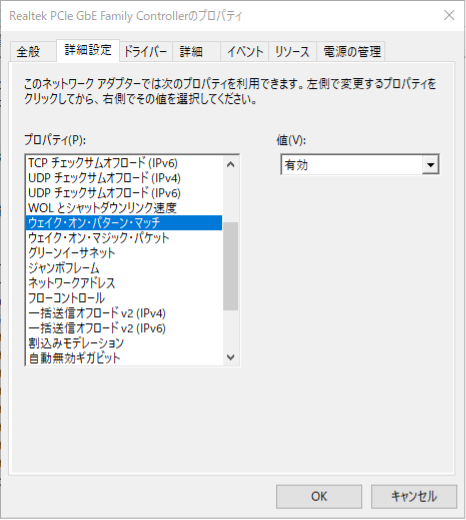
Wake On LAN(WOL)は、LAN経由で遠隔にあるコンピューターを起動する機能です。この機能を使用するためには、設定とHWの両方が必要です。
Wake On LANの設定方法
Wake On LANの設定方法は、各コンピューターのBIOSやUEFIにあります。具体的には、Power ManagementやAdvanced SettingsにあるWake On LANのオプションを有効にする必要があります。また、MACアドレスを記憶しているswitchやrouterも必要です。
- コンピューターを
shutdown状態にする。 - BIOSやUEFIにアクセスし、Wake On LANのオプションを有効にする。
- MACアドレスを記憶しているswitchやrouterを設定する。
Wake On LANのHWの要件
Wake On LANには、LANカードやマザーボードが対応している必要があります。また、Power Supplyも対応している必要があります。
- LANカードがWake On LANに対応していることを確認する。
- マザーボードがWake On LANに対応していることを確認する。
- Power SupplyがWake On LANに対応していることを確認する。
Wake On LANの使用方法
Wake On LANを使用するためには、magic packetという特殊なパケットを送信する必要があります。このパケットを受信すると、コンピューターは起動します。
- Wake On LANに対応したコンピューターにmagic packetを送信する。
- magic packetを受信し、コンピューターが起動する。
- リモートデスクトップなどのソフトウェアを使用して、遠隔にあるコンピューターにアクセスする。
ネットワークブートのやり方は?
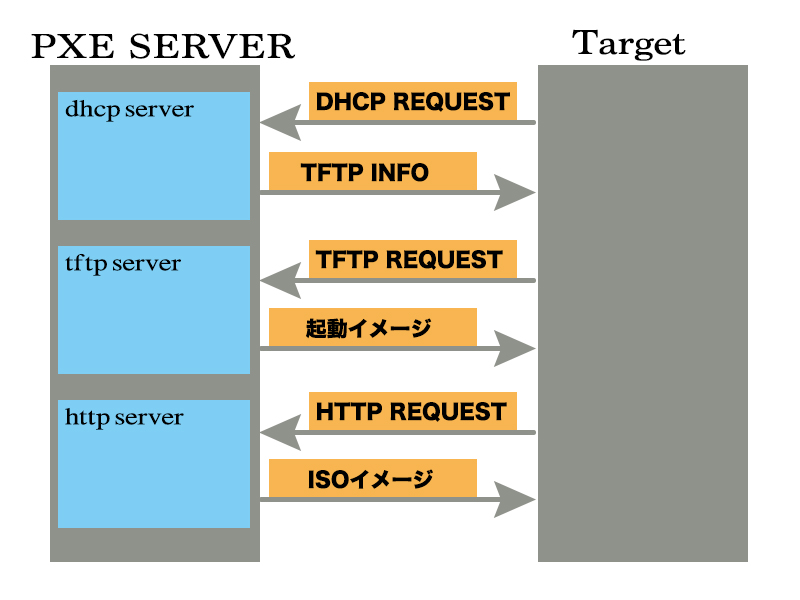
ネットワークブートのやり方は、ボットをネットワークに接続してブートするために必要な設定や手順のことを指します。以下は、ネットワークブートのやり方に関する3つの重要なポイントです。
ハードウェアの準備
ネットワークブートを行うには、適切なハードウェアが必要です。ネットワークインターフェースカード(NIC)やブートローダーが必要です。また、ブートするデバイスにネットワークケーブルを接続する必要があります。
- ネットワークインターフェースカード(NIC)を設置する
- ブートローダーを設定する
- ネットワークケーブルを接続する
ブートローダーの設定
ブートローダーの設定は、ネットワークブートのやり方において非常に重要です。ブートローダーの設定方法には、BIOSやUEFIの設定方法があります。また、ブートローダーの設定では、ブート優先順位を設定する必要があります。
- BIOSやUEFIの設定方法を選択する
- ブート優先順位を設定する
- ブートローダーの設定を保存する
ネットワークブートの実行
ネットワークブートのやり方では、最後にネットワークブートの実行を行います。ブートコマンドを入力して、ブート-processを開始します。
- ブートコマンドを入力する
- ブート-processを開始する
- ブートが成功したら、OSをインストールする
BIOSでネットワークから起動するにはどうすればいいですか?

BIOS設定の確認
BIOS設定でネットワークブートを有効にする必要があります。Boot Orderで、ネットワークを最優先順位に設定する必要があります。また、PXE BootやNetwork Bootの設定も確認する必要があります。
ネットワークブートの設定
ネットワークブートの設定は、DHCPサーバーなどのネットワークインフラに依存します。DHCP ServerでIPアドレスを取得し、TFTP Serverからブートイメージを取得する必要があります。また、ネットワークブート用のブートローダーを設定する必要があります。
ハードウェアの設定
ハードウェアの設定では、ネットワークカードがBOOT ROMを持っていることを確認する必要があります。また、UEFI Firmwareでは、Secure Bootの設定を確認する必要があります。ネットワークブートをサポートするハードウェアを使用していることを確認する必要があります。
- BIOS設定でネットワークブートを有効にする
- ネットワークインフラの設定を行う
- ハードウェアの設定を確認する
BIOSのWake On LANとは?
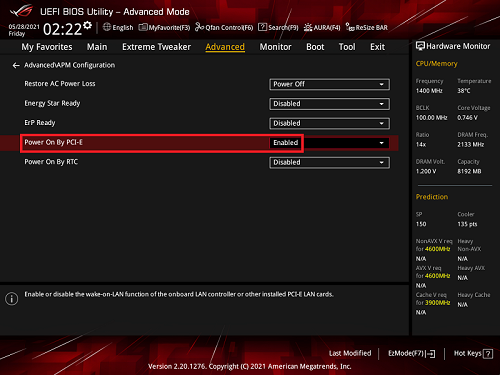
BIOSのWake On LANとは、 Wake On LAN(WOL)機能をBIOSに組み込んだ技術です。この機能を有効にすることで、LANケーブルを介してパソコンをリモートから起動することができます。Wake On LANは、 Electricity消費の削減やリソースの有効利用を図るために、 Awake状態にないパソコンをリモートから起動することができるようになります。
Wake On LANの仕組み
Wake On LANは、パソコンのニコライドunfolded状態で、LANケーブルを介してimanentされたマジックパケットを受信し、パソコンを起動することができます。该マジックパケットには、パソコンのMACアドレスが含まれており、該当のパソコンにのみ起動命令を送信することができます。
Wake On LANの設定方法
Wake On LANを設定するためには、BIOSの設定画面でWOL機能を有効にする必要があります。具体的には、BIOS設定画面でPower ManagementやAdvancedタブにあり、Wake On LANやWOLという名称で設定imanentされる場合があります。そこで、EnabledやOnに設定することで、 Wake On LAN機能を有効にすることができます。
Wake On LANの利点
- Electricity消費の削減: Awake状態にないパソコンをリモートから起動することができるため、 Electricity消費を削減することができます。
- リソースの有効利用:リモートからパソコンを起動することができるため、遠隔地にいるユーザーでもパソコンを操作することができます。
- 高いセキュリティ:マジックパケットには、パソコンのMACアドレスが含まれているため、該当のパソコンにのみ起動命令を送信することができます。
詳細情報
ネットワークブートとは何か?
ネットワークブート(Wake on LAN)は、LANケーブルを通じてパソコンをリモートで起動する技術です。この技術を使用することで、電源ボタンを押すことなく、パソコンを起動することができます。ネットワークブートは、管理者が遠隔地からパソコンを操作するために使用されることが多く、IT管理の効率化に役立つ技術です。
ネットワークブートでPCを起動する方法は?
ネットワークブートでPCを起動するためには、マザーボードがWake on LANに対応している必要があります。まず、BIOS設定でWake on LANを有効に設定し、MACアドレスを取得します。次に、Magic Packetという特殊なパケットを送信することで、パソコンを起動することができます。このMagic Packetは、専用ソフトウェアやルーターを通じて送信することができます。
Wake on LANの利点は何か?
Wake on LANの利点として、電力の節約やIT管理の効率化などが挙げられます。 Wake on LANを使用することで、 Unused PCを起動する必要がなくなり、エネルギー消費を削減することができます。また、リモートでの管理が可能になるため、IT管理の時間も削減することができます。
Wake on LANの制限は何か?
Wake on LANの制限として、セキュリティーの問題が挙げられます。 Wake on LANを使用することで、外部からの攻撃を受けるリスクが高まります。Therefore, セキュリティーメカニズムの導入やパスワード保護が必要です。また、ネットワークの品質もWake on LANの動作に影響を与えるため、ネットワークの整備も必要です。



