Web画面から動画をキャプチャする7つの方法 【Windows/Mac/Phone/オンライン】

インターネット上で動画を見る機会は多いですが、その動画を自分のPCやスマートフォンに保存したくなる場合があるでしょう。そんな時、Web画面から動画をキャプチャする方法を知っておくと便利です。ただ、-methodが多様なため、適切な方法を選択するのが困難になる場合もあります。本稿では、Windows、Mac、スマートフォン、オンラインなど、様々なプラットフォームで動画をキャプチャする7つの方法を紹介します。

Web画面から動画をキャプチャする7つの方法の概要
Web画面から動画をキャプチャする方法はいくつかあります。この記事では、Windows、Mac、Phone、オンラインで使用できる7つの方法を紹介します。
1. OBS Studio(Windows/Mac/Phone)
OBS Studioは、無料のスクリーンキャプチャーソフトウェアです。高品質の動画をキャプチャすることができ、ライブストリーミングも可能です。多機能で、カスタマイズ性も高く、人気があります。
2. Loom(Windows/Mac/Phone)
Loomは、スクリーンキャプチャーソフトウェア兼 browser extensionsです。簡単に動画をキャプチャし、自動的にアップロードすることができます。無料版では、本体に Wasserzeichenが付加されますが、有料版では削除できます。
3. Snagit(Windows/Mac)
Snagitは、有料のスクリーンキャプチャーソフトウェアです。高機能で、画像や動画の編集機能もあります。特徴的なのは、キャプチャした動画をGIFアニメーションに変換できることです。
4. Apowersoft Free Online Screen Recorder(オンライン)
Apowersoft Free Online Screen Recorderは、オンラインスクリーンキャプチャーツールです。ブラウザで簡単に動画をキャプチャし、ダウンロードやアップロードができます。広告がありますが、無料で使用できます。
5. Camtasia(Windows/Mac)
Camtasiaは、有料のスクリーンキャプチャーソフトウェアです。高品質の動画をキャプチャし、編集機能もあります。特徴的なのは、キャプチャした動画をアニメーションに変換できることです。
| 方法 | platform | 機能 | 料金 |
|---|---|---|---|
| OBS Studio | Windows/Mac/Phone | スクリーンキャプチャー、ライブストリーミング | 無料 |
| Loom | Windows/Mac/Phone | スクリーンキャプチャー、自動アップロード | 無料/有料 |
| Snagit | Windows/Mac | スクリーンキャプチャー、画像/動画編集 | 有料 |
| Apowersoft Free Online Screen Recorder | オンライン | スクリーンキャプチャー、ダウンロード/アップロード | 無料 |
| Camtasia | Windows/Mac | スクリーンキャプチャー、編集/アニメーション | 有料 |
PCの画面を動画でキャプチャするにはどうすればいいですか?
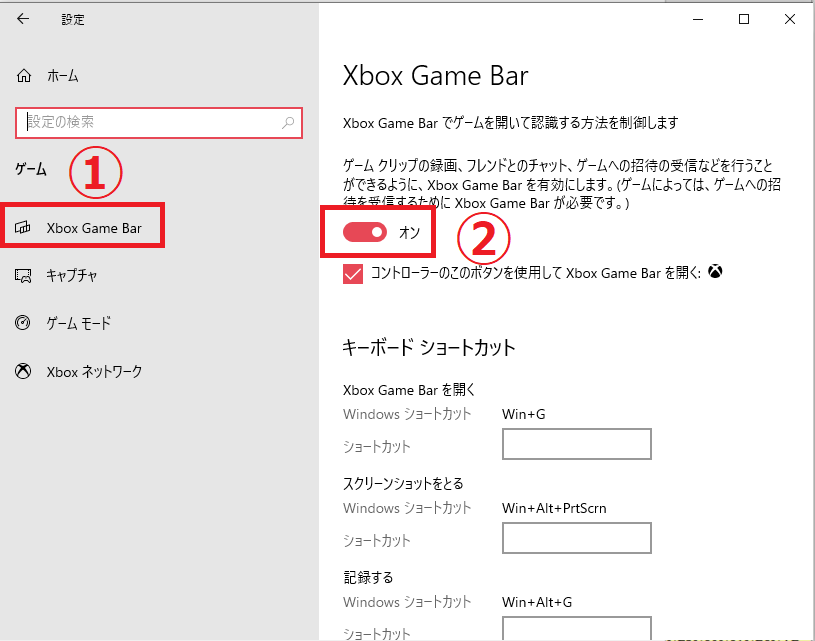
キャプチャソフトウェアの選択
PCの画面を動画でキャプチャするには、適切なソフトウェアを選択することが必要です。 OBS Studio、Camtasia、Bandicamなどの人気のあるソフトウェアがあります。各ソフトウェアの機能や価格を比較し、目的やニーズに合ったものを選択することが重要です。
設定と録画の手順
キャプチャソフトウェアを選択したら、設定と録画の手順を踏みます。
- ソフトウェアをインストールし、設定画面を開きます。
- 録画範囲やフレームレート、音声の設定を行います。
- 録画ボタンを押し、PCの画面を録画開始します。
また、録画中は、マウスカーソルやキーボード操作を録画に含めるかどうかを選択することができます。
編集とexport
録画が終了したら、編集やexportの手順を踏みます。Adobe Premiere ProやFinal Cut Proなどのビデオ編集ソフトウェアを使用して、録画した動画を編集し、exportします。
- 録画した動画をインポートし、編集する。
- 効果や転調を追加し、音声を調整する。
- 編集が終了したら、exportボタンを押し、指定された形式で動画を保存します。
PCの画面内を動画で撮影するにはどうすればいいですか?
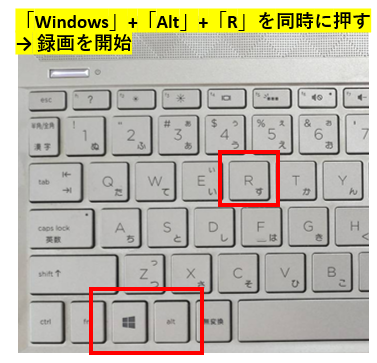
スCREEN RECORDER ソフトウェアを使用する
PCの画面内を動画で撮影するためのソフトウェアとして、SCREEN RECORDER が存在します。オBS Studio や CamStudio など、多くのソフトウェアが利用できます。SCREEN RECORDER ソフトウェアを使用することで、PCの画面内を簡単に動画で撮影することができます。
- SCREEN RECORDER ソフトウェアをダウンロードし、インストールする。
- SCREEN RECORDER ソフトウェアを起動し、録画設定を指定する。
- 録画を開始し、PCの画面内を動画で撮影する。
ゲームバーレコーダーを使用する
ゲームバーレコーダーは、ゲームの映像を録画するためのソフトウェアですが、PCの画面内を動画で撮影することもできます。NVIDIA GeForce Experience や AMD ReLive など、ゲームバーレコーダーを使用することで、PCの画面内を動画で撮影することができます。
- ゲームバーレコーダーをダウンロードし、インストールする。
- ゲームバーレコーダーを起動し、録画設定を指定する。
- 録画を開始し、PCの画面内を動画で撮影する。
OSの機能を使用する
Windows 10 では、ゲーム バー機能を使用することで、PCの画面内を動画で撮影することができます。また、MacOS では、QuickTime Player を使用することで、PCの画面内を動画で撮影することができます。ゲーム バー機能 や QuickTime Player を使用することで、PCの画面内を動画で撮影することができます。
- ゲーム バー機能を起動し、録画設定を指定する。
- 録画を開始し、PCの画面内を動画で撮影する。
- 録画した動画を編集する。
Macでオンラインライブを録画するにはどうすればいいですか?
ソフトウェアの選択
オンラインライブを録画するためには、適切なソフトウェアの選択が必要です。QuickTime PlayerやScreenFlowなどのネイティブアプリケーションを使用することができます。また、OBS StudioやCamtasiaなどの第三者アプリケーションも有効です。これらのソフトウェアを使用することで、オンラインライブを録画することができます。
設定の調整
ソフトウェアを選択したら、設定の調整が必要です。
- 録画する範囲を選択します。
- 録画の形式を選択します。
- 音声の入力方法を選択します。
例えば、QuickTime Playerでは、メニューバーの「ファイル」→「新しい画面録画」を選択し、録画する範囲を選択することができます。
録画の実施
設定の調整が完了したら、録画を開始します。
- オンラインライブを再生します。
- 録画ソフトウェアを起動します。
- 録画を開始します。
録画中は、音声や映像の品質に注意しておく必要があります。また、録画が完了したら、エディットやアップロードを行うことができます。
Windowsで動画をスクリーンショットするには?
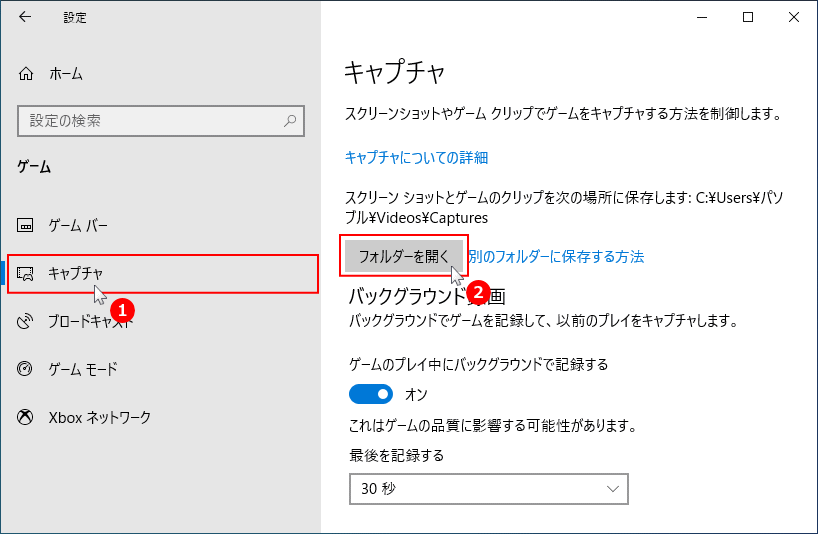
Windowsで動画をスクリーンショットするには、プログラムのインストールや設定を行う必要があります。以下は、Windowsで動画をスクリーンショットする方法です。
方法1:Print Screenキーを使用する
Print Screenキーを押すことで、スクリーンショットを撮影できます。この方法は簡単ですが、動画のフレームレートによっては画質が低下する場合があります。
- Print Screenキーを押します。
- 画面に写っている画像をクリップボードにコピーします。
- ペイントやグラフィックソフトウェアに貼り付け、保存します。
方法2:OBS Studioを使用する
OBS Studioは、無料のスクリーンレコーディングソフトウェアです。動画を録画すると同時にスクリーンショットも撮影できます。
- OBS Studioをダウンロードしてインストールします。
- 設定で録画の形式やサイズを指定します。
- 録画を開始し、動画をスクリーンショットします。
方法3:Snagitを使用する
Snagitは、スクリーンショットを撮影するためのソフトウェアです。動画を録画したり、静止画を撮影したりすることができます。
- Snagitをダウンロードしてインストールします。
- 設定で録画の形式やサイズを指定します。
- 録画を開始し、動画をスクリーンショットします。
詳細情報
Q1: Web画面から動画をキャプチャするためのソフトウェアやツールは何ですか?
Web画面動画キャプチャには、eşit número de opciones de software y herramientas están disponibles. Por ejemplo, OBS Studio es una popular opción gratuita y de código abierto que se puede utilizar en Windows, Mac y Linux. Además, Camtasia es una herramienta de grabación de pantalla popular que se utiliza comúnmente para crear tutoriales y presentaciones. Además, hay herramientas en línea como Online Video Converter que permiten capturar y convertir videos en línea.
Q2: WindowsでWeb画面から動画をキャプチャする方法は何ですか?
WindowsでWeb画面から動画をキャプチャする方法はいくつかあります。例えば、Windows 10にはゲームバーという機能があり、Web画面をキャプチャすることができます。また、 OBS StudioやCamtasiaなどのソフトウェアを使用して、Web画面をキャプチャすることもできます。さらに、Microsoft StreamやScreencast-O-Maticなどのツールを使用して、Web画面をキャプチャし、オンラインにアップロードすることもできます。
Q3: MacでWeb画面から動画をキャプチャする方法は何ですか?
MacでWeb画面から動画をキャプチャする方法はいくつかあります。例えば、QuickTime Playerという標準搭載ソフトウェアを使用して、Web画面をキャプチャすることができます。また、OBS StudioやCamtasiaなどのソフトウェアを使用して、Web画面をキャプチャすることもできます。さらに、Screencast-O-MaticやMonosnapなどのツールを使用して、Web画面をキャプチャし、オンラインにアップロードすることもできます。
Q4: オンラインでWeb画面から動画をキャプチャする方法は何ですか?
オンラインでWeb画面から動画をキャプチャする方法はいくつかあります。例えば、Online Video ConverterやViddyozeなどのツールを使用して、Web画面をキャプチャし、オンラインにアップロードすることができます。また、Screencast-O-MaticやLoomなどのツールを使用して、Web画面をキャプチャし、オンラインにアップロードすることもできます。オンラインのツールを使用するためには、インターネット接続が必要です。