Windows 10/11 PC、Mac、iOS、AndroidでのiCloudダウンロード/セットアップ
Windows 10/11 PC、Mac、iOS、Androidなどのデバイスで、iCloudをダウンロードおよびセットアップする方法をご紹介します。iCloudは、Appleが提供するクラウドストレージサービスであり、ドキュメント、写真、連絡先、カレンダーなどをオンラインで保存および同期することができます。また、iCloudを使用すると、複数のデバイスでデータを共有することも可能になります。この記事では、Windows 10/11 PC、Mac、iOS、AndroidでのiCloudダウンロードおよびセットアップ方法をステップバイステップで解説します。

iCloudダウンロード/セットアップ方法(Windows 10/11 PC、Mac、iOS、Android)
iCloudは、Appleのクラウドサービスであり、ユーザーは自分のファイル、写真、連actsなどをオンラインに保存できる。また、Windows 10/11 PC、Mac、IOExceptions、Androidなどのデバイスでも利用可能である。この記事では、iCloudダウンロード/セットアップ方法について詳しく説明する。
iCloudダウンロード方法(Windows 10/11 PC)
1. Microsoft Storeを開きます。 2. 検索バーに「iCloud」と入力します。 3. 検索結果から「iCloud」を選択し、「インストール」ボタンをクリックします。 4. インストールが完了したら、「iCloud」を起動します。 5. Apple IDとパスワードを入力して、サインインします。
iCloudセットアップ方法(Mac)
1. システム環境設定を開きます。 2. 「iCloud」を選択します。 3. Apple IDとパスワードを入力して、サインインします。 4. iCloudのサービスを選択して、有効化します。
iCloudダウンロード方法(iOS)
1. App Storeを開きます。 2. 検索バーに「iCloud」と入力します。 3. 検索結果から「iCloud」を選択し、「入手」ボタンをタップします。 4. インストールが完了たら][‘iCloud」を起動します。 5. Apple IDとパスワードを入力して、サインインします。
iCloudダウンロード方法(Android)
1. Google Play ストアを開きます。 2. 検索バーに「iCloud」と入力します。 3. 検索結果から「iCloud」を選択し、「インストール」ボタンをタップします。 4. インストールが完了たら、「iCloud」を起動します。 5. Apple IDとパスワードを入力して、サインインします。
iCloudの主なサービス
| サービス | 説明 |
|---|---|
| iCloud Drive | オンラインストレージ。ファイルを保存して共有できる。 |
| iCloud Photo Library | 写真をオンラインに保存して共有できる。 |
| iCloud Mail | メールサービス。メールを送受信できる。 |
| iCloud Calendar | カレンダーサービス。予定を管理できる。 |
| iCloud Contacts | 連絡先サービス。連絡先を管理できる。 |
iCloudからパソコンにデータをダウンロードするにはどうすればいいですか?
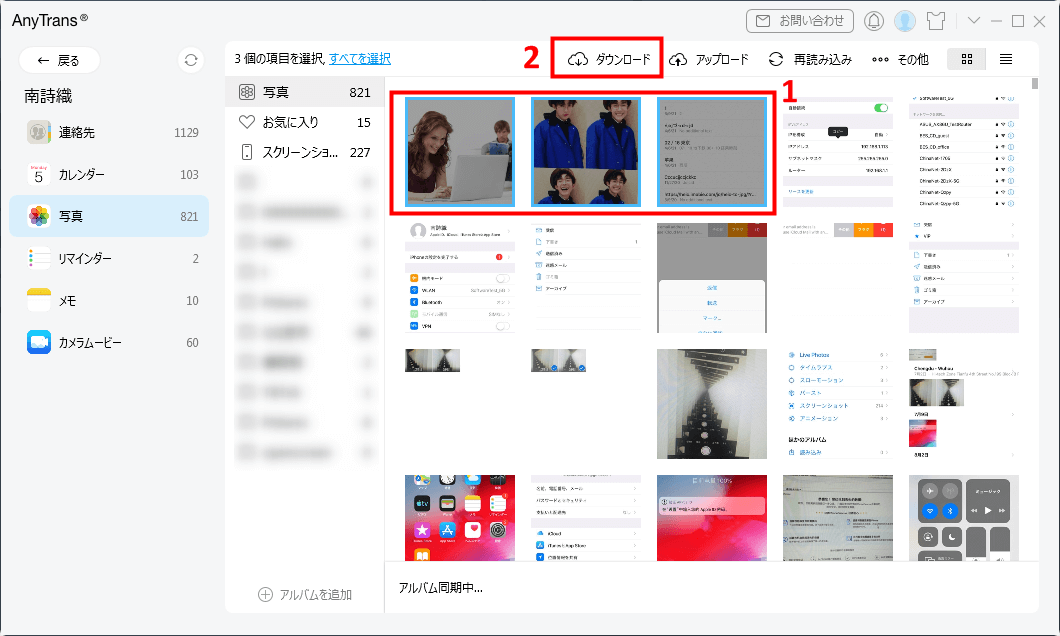
iCloudからパソコンにデータをダウンロードするには、以下の手順を実行します。
iCloudアカウントにログインする
iCloudからパソコンにデータをダウンロードするには、まずiCloudアカウントにログインする必要があります。iCloudの公式ウェブサイトにアクセスし、Apple IDとパスワードを入力してログインします。iCloudアカウントにログインすると、保存されているデータにアクセスできます。
- iCloudの公式ウェブサイトにアクセスする
- Apple IDとパスワードを入力する
- ログインボタンをクリックする
データを選択してダウンロードする
iCloudアカウントにログインしたら、ダウンロードしたいデータを選択します。iCloudでは、写真、連絡先、カレンダーなどのデータを保存できます。必要なデータを選択し、ダウンロードボタンをクリックしてパソコンに保存します。
- ダウンロードしたいデータを選択する
- ダウンロードボタンをクリックする
- パソコンにデータを保存する
データをパソコンに保存する
データをダウンロードしたら、パソコンに保存する必要があります。保存先を指定し、データを保存します。データの形式や保存先を指定することができます。
- 保存先を指定する
- データの形式を指定する
- データを保存する
iCloudはWindowsでも使えますか?
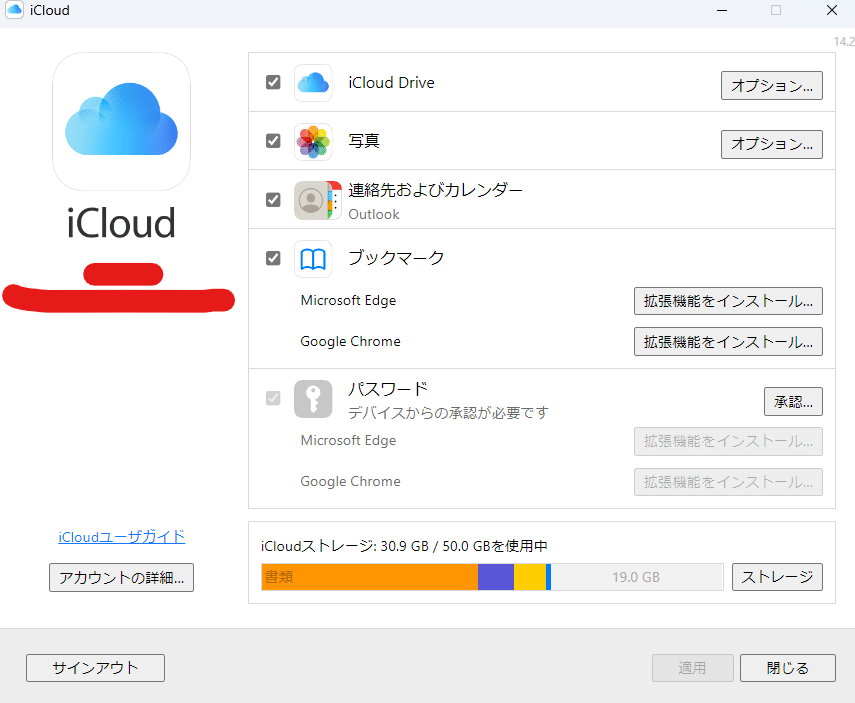
iCloudはWindowsでも使えます。 Windowsユーザーは、iCloudのウェブサイトにアクセスして写真、連絡先、カレンダー、メモなどを管理することができます。また、iCloudのWindowsアプリをダウンロードして、デスクトップにiCloudのアイコンを追加し、簡単にアクセスすることもできます。
iCloudのWindowsアプリの機能
iCloudのWindowsアプリを使用すると、次のような機能を利用できます。
- 写真とビデオの同期: WindowsデバイスとiCloudの写真とビデオを同期できます。
- 連絡先の同期: WindowsデバイスとiCloudの連絡先を同期できます。
- カレンダーの同期: WindowsデバイスとiCloudのカレンダーを同期できます。
WindowsでiCloudの写真を表示する方法
WindowsでiCloudの写真を表示する方法は次のとおりです。
- iCloudのウェブサイトにアクセスします。
- 写真をクリックします。
- アルバムまたはメディアタイプを選択して、写真を表示します。
WindowsでiCloudの連絡先を管理する方法
WindowsでiCloudの連絡先を管理する方法は次のとおりです。
- iCloudのウェブサイトにアクセスします。
- 連絡先をクリックします。
- 新しい連絡先を追加するか、既存の連絡先を編集します。
WindowsでiCloudのファイルをどうやってダウンロードする?
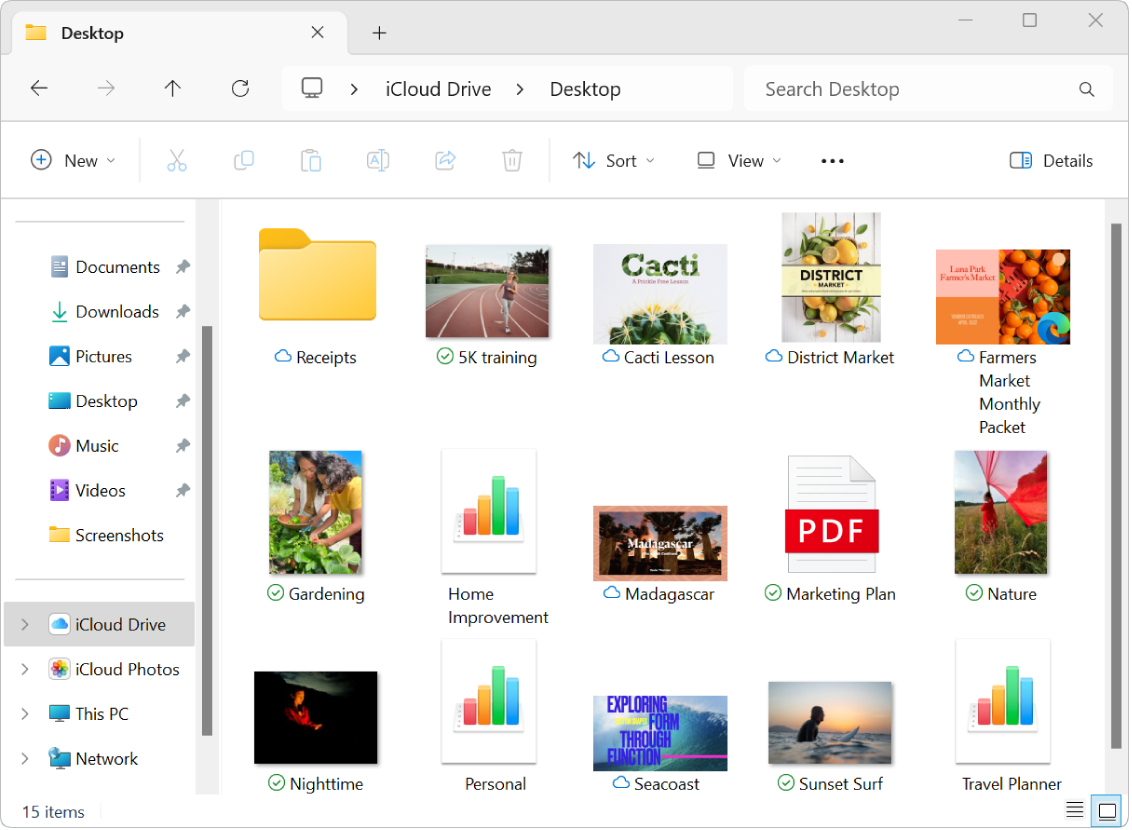
WindowsでiCloudのファイルをダウンロードする方法は以下の通りです。
WindowsでiCloudのファイルをダウンロードするには、iCloudのウェブサイトにアクセスする必要があります。以下の手順に従ってください:
1. ウェブブラウザを開き、iCloud.comにアクセスします。
2. Apple IDとパスワードを入力して、サインインします。
3. サインインしたら、iCloud Driveをクリックします。
4. ダウンロードしたいファイルを選択し、ダウンロードボタンをクリックします。
WindowsでiCloudのファイルをダウンロードする方法(iCloud for Windows)
iCloud for Windowsを使用することで、WindowsでiCloudのファイルをダウンロードすることができます。以下の手順に従ってください:
1. iCloud for Windowsをインストールします。
2. インストールしたら、iCloud for Windowsを起動します。
3. Apple IDとパスワードを入力して、サインインします。
4. サインインしたら、iCloud Driveをクリックします。
5. ダウンロードしたいファイルを選択し、ダウンロードボタンをクリックします。
WindowsでiCloudのファイルをダウンロードする方法(Microsoftファイルエクスプローラ)
Microsoftファイルエクスプローラを使用することで、WindowsでiCloudのファイルをダウンロードすることができます。以下の手順に従ってください:
1. Microsoftファイルエクスプローラを開きます。
2. iCloud Driveをクリックします。
3. ダウンロードしたいファイルを選択し、ダウンロードボタンをクリックします。
4. ファイルをダウンロードしたら、ローカルに保存することができます。
WindowsでiCloudのファイルをダウンロードする際の注意点
WindowsでiCloudのファイルをダウンロードする際には、以下の注意点に従ってください:
- インターネット接続が必要です。
- iCloudのストレージ容量が不足している場合、ファイルをダウンロードできません。
- ファイルのフォーマットがWindowsで 지원されていない場合、ファイルをダウンロードできません。
Windows用iCloudを取得するとどうなるの?
Windows用iCloudを取得すると、クラウドストレージや同期機能が利用可能になります。具体的には、以下のような機能が利用可能になります。
クラウドストレージの利用
Windows用iCloudを取得すると、5GBの無料ストレージが提供されます。これにより、写真、動画、ドキュメントなどのファイルをクラウド上に保存することができます。また、ストレージを拡張することも可能なので、大量のファイルを保存することができます。
- 写真と動画をクラウド上に保存することができます。
- ドキュメントやPDFファイルをクラウド上に保存することができます。
- クラウド上のファイルにアクセスすることができます。
同期機能の利用
Windows用iCloudを取得すると、同期機能が利用可能になります。これにより、iPhoneやiPadなどのデバイス間で連絡先、カレンダー、メモなどのデータを同期することができます。
- 連絡先をデバイス間で同期することができます。
- カレンダーをデバイス間で同期することができます。
- メモをデバイス間で同期することができます。
セキュリティ機能の利用
Windows用iCloudを取得すると、セキュリティ機能が利用可能になります。これにより、データの暗号化や二要素認証などの機能を利用することができます。
- データを暗号化することができます。
- 二要素認証を利用することができます。
- パスワードを管理することができます。
詳細情報
Windows 10/11 PCでiCloudをダウンロードする方法は?
Windows 10/11 PCでiCloudをダウンロードするには、Microsoft Storeを立ち上げます。検索バーに「iCloud」と入力し、検索結果から「iCloud」を選択します。インストールボタンをクリックして、ダウンロードを開始します。ダウンロードが完了したら、スタートメニューからiCloudを立ち上げ、Apple IDでサインインしてください。すると、iCloudのサービスを利用できるようになります。
MacでiCloudをセットアップする方法は?
MacでiCloudをセットアップするには、Appleメニューからシステム環境設定を選択します。iCloudを選択し、Apple IDでサインインしてください。すると、iCloudのサービスを利用できるようになります。iCloud Driveを有効にすると、Macのファイルは自動的にiCloudに同期されます。また、iCloudバックアップを有効にすると、Macの設定やアプリのデータが定期的にバックアップされます。
iOSでiCloudをセットアップする方法は?
iOSでiCloudをセットアップするには、設定アプリを立ち上げます。[あなたの名前]を選択し、iCloudを選択します。Apple IDでサインインしてください。すると、iCloudのサービスを利用できるようになります。iCloud Driveを有効にすると、iOSデバイスのファイルは自動的にiCloudに同期されます。また、iCloudバックアップを有効にすると、iOSデバイスの設定やアプリのデータが定期的にバックアップされます。
AndroidでiCloudをセットアップする方法は?
AndroidでiCloudをセットアップするには、iCloudアプリをダウンロードし、インストールします。iCloudアプリを立ち上げ、Apple IDでサインインしてください。すると、iCloudのサービスを利用できるようになります。ただし、iCloud DriveやiCloudバックアップなどの一部のサービスは、Androidデバイスでは利用できない場合があります。Androidデバイスで利用できるiCloudのサービスについては、iCloudアプリのヘルプを参照してください。