
YouTubeの一時停止ボタンが自動で消えない場合の解決方法

YouTubeの一時停止ボタンが自動で消えない場合、ユーザーは大いに困惑します。何度も再生ボタンを押す必要があり、非常に煩わしい体験になってしまいます。この問題は、ユーザーの設定ミスやブラウザーのバグなど、様々な要因によって起きる可能性があります。在宅での作業効率化や、自宅でのビデオ鑑賞の邪魔になるこの問題を解決するため、本記事ではYouTubeの一時停止ボタンが自動で消えない場合の対処方法を紹介します。
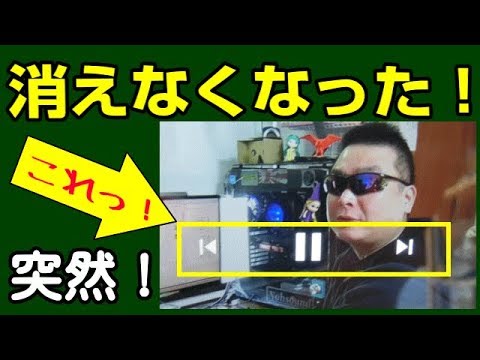
YouTubeの一時停止ボタンが自動で消えない場合の解決方法
YouTubeの一時停止ボタンが自動で消えない場合、視聴者の engelniyor experienceを悪化させる可能性があります。このような場合には、以下の方法で解決することができます。
ブラウザーのキャッシュクリア
ブラウザーのキャッシュクリアを行うことで、一時停止ボタンが自動で消えない問題を解決することができます。ブラウザーの設定でキャッシュクリアする方法は異なりますが、一般的には以下の手順で行うことができます。 1. ブラウザーを開き、設定アイコンをクリックします。 2. 設定メニューで、「プライバシー」と「セキュリティ」を選択します。 3. 「キャッシュ」を探し、「キャッシュクリア」をクリックします。 4.stralauisパスワードを入力し、「OK」をクリックします。
アドオンや拡張機能の無効化
一時停止ボタンが自動で消えない問題は、アドオンや拡張機能の影響による場合もあります。このような場合には、アドオンや拡張機能を無効化することで問題を解決することができます。
| アドオンや拡張機能 | 影響 |
|---|---|
| AdBlock | 広告ブロック機能により、一時停止ボタンが消えない場合がある |
| uBlock Origin | 広告ブロック機能により、一時停止ボタンが消えない場合がある |
| YouTube Video Downloader | 動画ダウンロード機能により、一時停止ボタンが消えない場合がある |
YouTubeの設定変更
YouTubeの設定変更によって、一時停止ボタンが自動で消えない問題を解決することができます。以下の手順で行うことができます。 1. YouTubeにログインします。 2. 設定アイコンをクリックします。 3. 「プレイヤーの設定」を選択します。 4. 「一時停止ボタン」を「オン」に設定します。
ブラウザーの更新
ブラウザーの更新を行うことで、一時停止ボタンが自動で消えない問題を解決することができます。ブラウザーが最新バージョンになっていることを確認してください。
fbeのbageの削除
fbeのbageが原因で、一時停止ボタンが自動で消えない問題がある場合があります。このような場合には、fbeのbageを削除することで問題を解決することができます。
ユーチューブの停止ボタンが消えない時の対処法は?

原因の特定
ユーチューブの停止ボタンが消えない場合、原因はブラウザーやプラグインなどの問題にある可能性がある。ブラウザーのキャッシュを削除したり、拡張機能を無効にしてみてください。また、JavaScriptのエラーが発生している可能性もあります。
対処法
以下は、ユーチューブの停止ボタンが消えない時の対処法です。
- ブラウザーのキャッシュを削除する
- 拡張機能を無効にする
- JavaScriptのエラーを調べる
まず、ブラウザーのキャッシュを削除し、問題が解消しない場合には、拡張機能を無効にしてみてください。最後に、JavaScriptのエラーを調べ、エラーが発生している場合は、修正する必要があります。
ブラウザーの設定の変更
ブラウザーの設定を変更することで、ユーチューブの停止ボタンが消えない問題を解消することができます。
- プライベートモードで閲覧する
- ブラウザーの暗号化を変更する
- ブラウザーの設定を初期化する
まず、プライベートモードで閲覧してみてください。問題が解消しない場合には、ブラウザーの暗号化を変更してみてください。最後に、ブラウザーの設定を初期化することで、問題を解消することができます。
一時停止したYouTubeの履歴を消すにはどうすればいいですか?

一時停止したYouTubeの履歴を消す方法
一時停止したYouTubeの履歴を消すには、YouTubeの設定画面で履歴の削除を行う必要があります。YouTubeの設定画面を開き、「履歴と個人化」のタブに移動します。そこで、「履歴を削除する」ボタンをクリックし、確認ダイアログが出たら「削除」をクリックします。
一時停止したYouTubeの履歴を消す理由
一時停止したYouTubeの履歴を消す理由はいくつかあります。
- プライバシーの問題:一時停止したYouTubeの履歴は、個人情報として扱われます。大切な情報を保護するために、履歴を消す必要があります。
- ストレージの問題:一時停止したYouTubeの履歴は、デバイスのストレージを占有しています。ストレージを節約するために、履歴を消す必要があります。
- パフォーマンスの問題:一時停止したYouTubeの履歴は、デバイスのパフォーマンスを低下させる原因になります。パフォーマンスを向上させるために、履歴を消す必要があります。
一時停止したYouTubeの履歴を消す注意点
一時停止したYouTubeの履歴を消す際には、注意するべき点がいくつかあります。
- 履歴の削除は不可逆です。削除した履歴は復元できません。
- 一時停止したYouTubeの履歴は、デバイスの設定によっては、自動的に削除される場合があります。
- 履歴の削除によって、個人的な情報が漏洩することが避けられます。
ユーチューブの一時停止バーを消す方法は?

ユーチューブの一時停止バーを消す方法は、ブラウザーの設定やアドオンの使用によって実現できます。
ブラウザー設定による一時停止バーの削除
ブラウザーの設定を変更することで、一時停止バーを消すことができます。
- Google Chromeの場合、chrome://settings/contentoklyn URLにアクセスし、「サイトの設定」、「コンテンツの設定」、「画像」を選択して、「ユーチューブの一時停止バー」を「ブロック」に設定します。
- Mozilla Firefoxの場合、about:config URLにアクセスし、「media.autoplay.enabled」をfalseに設定します。
- Microsoft Edgeの場合、edge://settings/content URLにアクセスし、「サイトの許可」を選択して、「ユーチューブの一時停止バー」を「ブロック」に設定します。
アドオンを使用した一時停止バーの削除
アドオンを使用することで、一時停止バーを消すことができます。
- YouTube AutoPause アドオンをインストールし、設定で一時停止バーの削除を選択します。
- Pause YouTube アドオンをインストールし、設定で一時停止バーの削除を選択します。
- YouTubeewise アドオンをインストールし、設定で一時停止バーの削除を選択します。
スクリプトを使用した一時停止バーの削除
スクリプトを使用することで、一時停止バーを消すことができます。
- ユーチューブのHTMLを確認し、一時停止バーの要素を特定します。
- その要素を削除するためのスクリプトを書き、ブラウザーのコンソールに実行します。
- スクリプトを実行することで、一時停止バーが削除されます。
ユーチューブの自動停止をオフにするには?
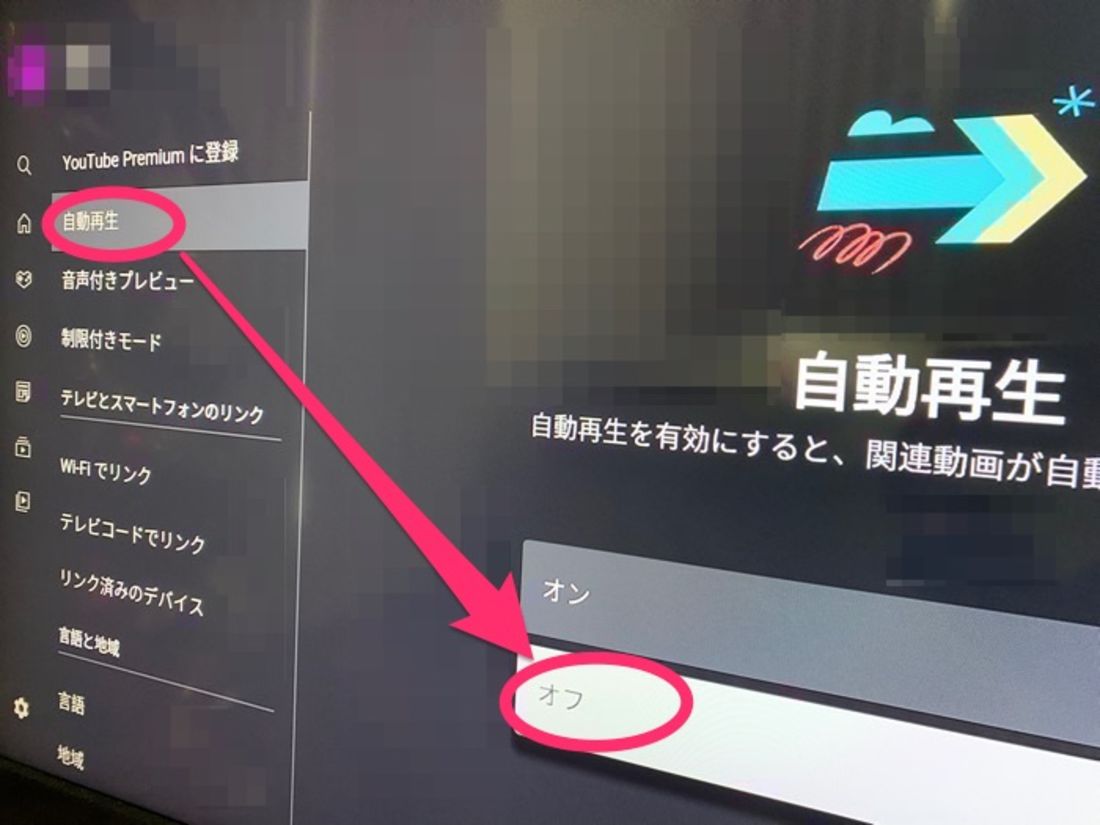
ユーチューブの自動停止をオフにするには、設定を変更する必要があります。以下は、その方法です。
デスクトップ版YouTube
デスクトップ版YouTubeで自動停止をオフにするには、以下の手順を踏みます。
- YouTubeの公式サイトにアクセスします。
- 画面右上にあるプロフィールアイコンをクリックし、「設定」を選択します。
- 「プレイバック설정」セクションにある「自動停止」を探し、「オフ」に切り替えます。
モバイル版YouTube
モバイル版YouTubeで自動停止をオフにするには、以下の手順を踏みます。
- YouTubeアプリを開きます。
- 画面右上にあるプロフィールアイコンをタップし、「設定」を選択します。
- 「プレイバック設定」セクションにある「自動停止」を探し、「オフ」に切り替えます。
自動停止の理由
YouTubeの自動停止機能は、バッテリーの節約やデータの節約のために導入された機能です。自動停止をオフにすることで、ビデオの再生が中断されることを防ぐことができます。ただし、バッテリーの消耗やデータの消耗が増える可能性があります。
詳細情報
一時停止ボタンが自動で消えない場合、原因は何かですか?
一時停止ボタンが自動で消えない場合、原因はいくつかあります。ブラウザーのキャッシュやCookieの問題、YouTubeのバグやプラグインの衝突などが考えられます。また、インターネットの接続速度やデバイスのパフォーマンスも影響する可能性があります。まず、ブラウザーを最新版にアップデートし、キャッシュやCookieを消去してみてください。
一時停止ボタンが自動で消えない場合、解決するための簡単な方法はありますか?
はい、簡単な方法があります。ブラウザーのリロードやキャッシュの消去を行うことで、一時停止ボタンが自動で消えない問題を解決することができます。また、YouTubeのサイトを直接アクセスすることも有効です。他のサイトを経由してYouTubeにアクセスしている場合は、直接アクセスしてみてください。
一時停止ボタンが自動で消えない場合、プラグインの影響があるとどうすれば良いですか?
プラグインの影響があると、プラグインを無効にするかブラウザーを変更する必要があります。まず、最近インストールしたプラグインを無効にしてみてください。如果問題が解決しない場合は、ブラウザーを変更してみてください。他のブラウザーでは問題が起こらない場合、プラグインの影響があったと考えられます。
一時停止ボタンが自動で消えない場合、公式のサポートに問い合わせる必要はありますか?
一時停止ボタンが自動で消えない場合、公式のサポートに問い合わせる必要はありません。公式のFAQやトラブルシューティングガイドを参照することで、問題を解決することができます。また、ネットワークの設定やデバイスの設定を確認することも有効です。ただし、問題が解決しない場合は、公式のサポートに問い合わせることをお勧めします。



