YouTubeに動画をアップロードできない原因

YouTubeアイドルやインフルエンサーが多数を占める現在、動画共有サイト「YouTube」における動画アップロードの重要性は過去以上に高まっています。そんな中、動画アップロードに失敗する経験をしたことがある人は少なくありません。アップロードエラーにより、動画の公開が遅れることで、活動の遅延やスケジュールの狂いなど被害が及びます。那么、本稿では、について、詳細に分析し、対処法を探っていきます。
YouTubeに動画をアップロードできない原因とは
YouTubeに動画をアップロードできない場合、多くの人は理由を問い合わせます。アップロードエラーの原因は複雑で、様々な要因が絡み合っています。本記事では、具体的な原因を探り、対処方法を紹介します。
コンテンツガイドライン違反
YouTubeのコンテンツガイドラインは、投稿される動画の内容を規制しています。CONTROLLING、著作権侵害、暴力的な内容など、ガイドラインに反する動画はアップロードできません。アップロードエラーになる場合、ガイドライン違反を疑う必要があります。コンテンツガイドラインを確認し、動画の内容を再チェックしてください。
ファイル形式やサイズ不正
ファイル形式やサイズが不正な場合、動画のアップロードエラーになる可能性があります。YouTubeでは、MP4、WebM、AVCなどのファイル形式がサポートされています。ファイルサイズも一定以上になるとアップロードできません。ファイル形式やサイズを確認し、適切な形式やサイズに変更してください。
アップロード速度不良
アップロード速度が遅い場合、動画のアップロードエラーになる可能性があります。ネットワークの遅さや、ハードウェアの性能不良などが原因として考えられます。アップロード速度をチェックし、ネットワークやハードウェアの設定を確認してください。
アカウントの問題
アカウントの問題によるアップロードエラーもあります。アカウントが停止または無効化されている場合、動画のアップロードはできません。アカウントの状態を確認し、アカウントを有効化してください。
サーバーの問題
YouTubeのサーバーの問題も、動画のアップロードエラーになる可能性があります。サーバーがダウンしている場合や、メンテナンス中などの場合、アップロードできません。サーバーの状況を確認し、後でアップロードを再試行してください。
| 原因 | 対処方法 |
|---|---|
| コンテンツガイドライン違反 | コンテンツガイドラインを確認し、動画の内容を再チェック |
| ファイル形式やサイズ不正 | ファイル形式やサイズを確認し、適切な形式やサイズに変更 |
| アップロード速度不良 | アップロード速度をチェックし、ネットワークやハードウェアの設定を確認 |
| アカウントの問題 | アカウントの状態を確認し、アカウントを有効化 |
| サーバーの問題 | サーバーの状況を確認し、後でアップロードを再試行 |
YouTubeに動画をアップロードできない理由は何ですか?
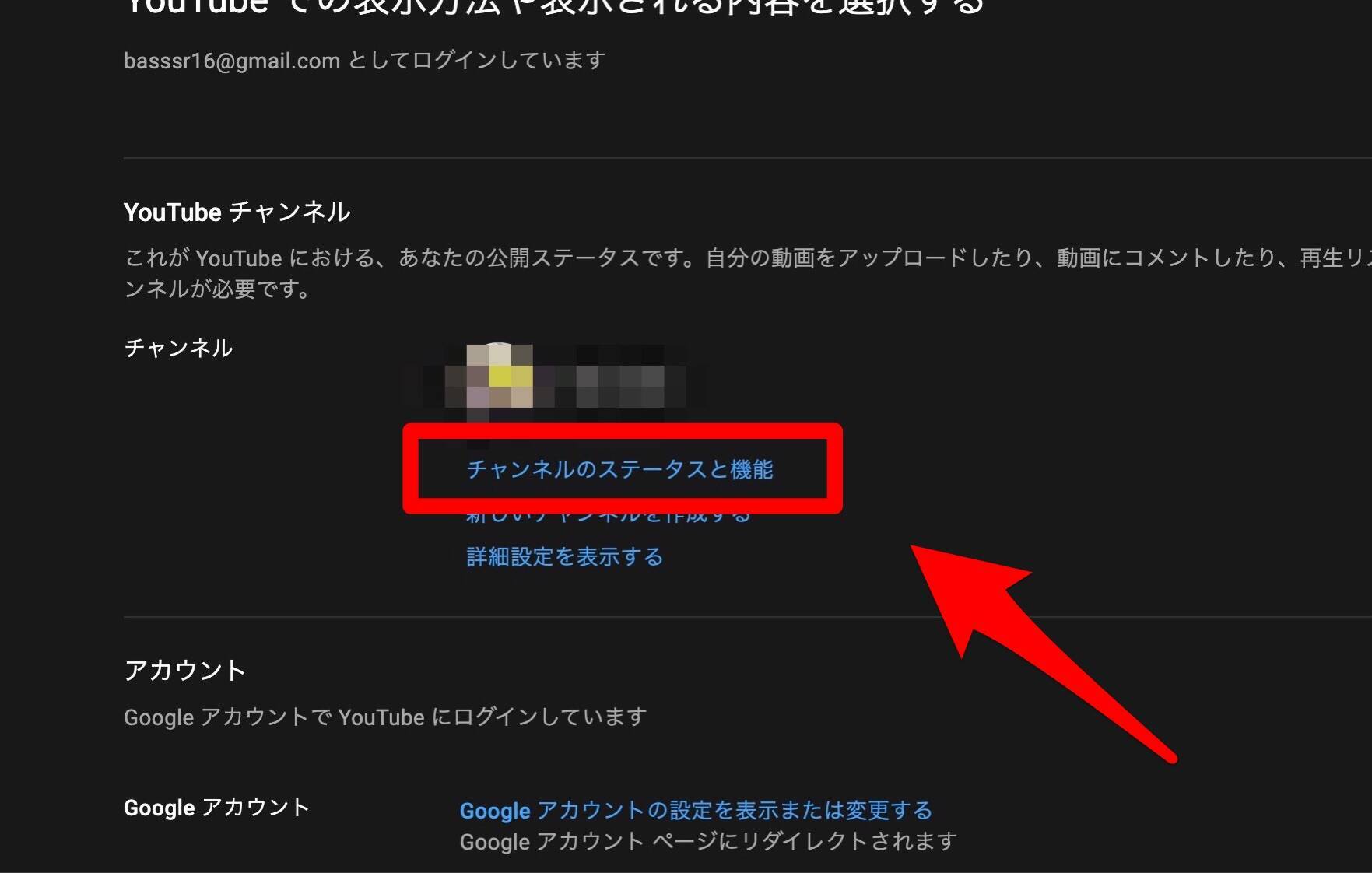
この問題は、多くのユーザーが遭遇する一般的な問題です。アップロードできない理由はいくつかあります。
アップロードの制限
アップロードできない場合、まずアップロードの制限を確認してください。YouTubeは、1日あたり複数の動画アップロードを禁止しています。同時アップロードや高速アップロードを行うと、ブロックされる場合があります。また、大容量の動画をアップロードしようとしても、Uploadingエラーが発生する場合があります。
ネットワークの問題
アップロードできない場合、ネットワークの問題も考えられます。インターネットの接続速度が遅い場合、アップロードが完了しません。また、サーバーダウンやメンテナンス期間中は、アップロードができません。
設定ミス
アップロードできない場合、設定ミスの可能性もあります。設定情報が正しくない場合、アップロードができません。
- アカウントの設定情報が誤っている場合
- 動画の設定情報が誤っている場合
- アップロードオプションの設定が誤っている場合
YouTubeに動画をアップロードするにはどうしたらいいですか?
動画の準備
動画をアップロードするためには、まず動画を準備する必要があります。カメラやスマートフォンで撮影された動画は、編集ソフトウェアで編集する必要があります。編集ソフトウェアには、Adobe Premiere ProやFinal Cut Proなどがあります。編集済みの動画は、MP4形式にエクスポートする必要があります。
YouTubeのアカウント作成
YouTubeに動画をアップロードするためには、YouTubeのアカウントを作成する必要があります。アカウント作成には、Googleのアカウントが必要です。アカウント作成後、チャンネルを作成し、プロフィールを設定する必要があります。
動画のアップロード
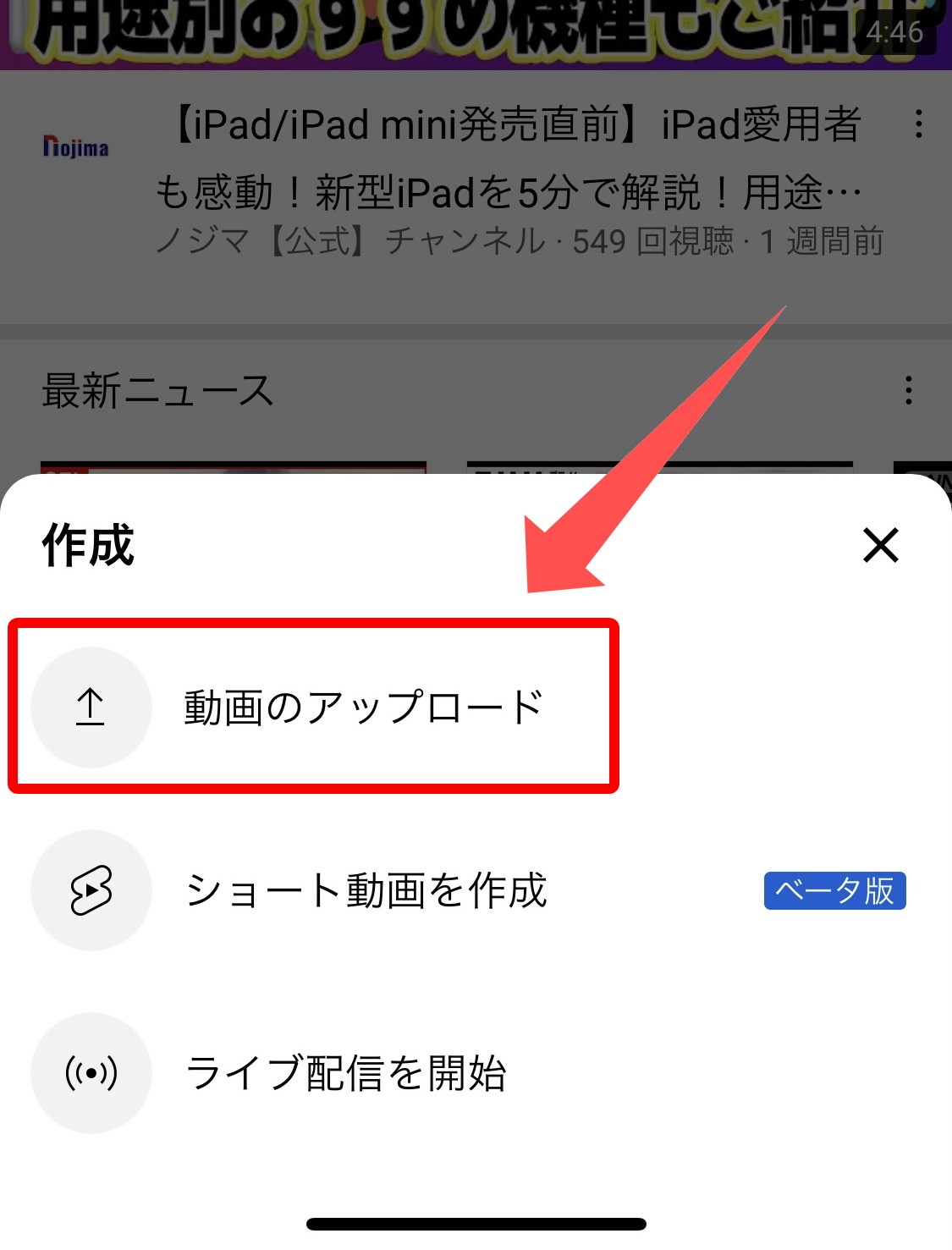
動画のアップロードには、以下の手順を踏みます。
- YouTubeにログインし、アップロードボタンをクリックします。
- ファイル選択画面で、編集済みの動画を選択します。
- タイトル、説明、タグなどを設定し、アップロードボタンをクリックします。
アップロード後、動画は公開状態になり、誰でも見ることができます。
YouTubeにアップロードできないファイル形式は?
YouTubeにアップロードできないファイル形式は、主に3種類あります。
動画ファイル形式
YouTubeでは、一般的に使用される動画ファイル形式のうち、少数の形式がアップロード不可です。
- FLV形式:FlashVideo形式は、YouTubeでは公式にサポートされていません。
- WMV形式:Windows Media Video形式は、YouTubeでは公式にサポートされていません。
- AVCHD形式:Advanced Video Codec High Definition形式は、YouTubeでは公式にサポートされていません。
オーディオファイル形式
YouTubeでは、音楽や音声ファイルをアップロードする場合、特定の形式がアップロード不可です。
- WMA形式:Windows Media Audio形式は、YouTubeでは公式にサポートされていません。
- RA形式:RealAudio形式は、YouTubeでは公式にサポートされていません。
- AAC形式(非標準):Advanced Audio Coding形式の非標準の亜種は、YouTubeでは公式にサポートされていません。
画像ファイル形式
YouTubeでは、画像ファイルをアップロードする場合、特定の形式がアップロード不可です。
- BMP形式:Bitmap形式は、YouTubeでは公式にサポートされていません。
- TIFF形式:Tagged Image File Format形式は、YouTubeでは公式にサポートされていません。
- GIF(アニメーション無し)形式:Graphics Interchange Format形式(アニメーション無し)は、YouTubeでは公式にサポートされていません。
YouTubeにアップロードできる動画のファイルサイズは?

YouTubeにアップロードできる動画のファイルサイズは、1080p Qualitätの場合、128GB、4K Qualitätの場合、256GB、8K Qualitätの場合、512GBまでアップロードすることができます。また、Live Stream の場合、128GBまでアップロードすることができます。
アップロード可能なファイル形式
YouTubeにアップロードできる動画のファイル形式は、以下の通りです。
- MP4
- AVC
- WebM
- FLV
- 3GPP
アップロードするファイルサイズの計算方法
YouTubeにアップロードする動画のファイルサイズを計算する方法は、以下の通りです。
- ビットレート(bps) × 動画の長さ(秒) ÷ 8
- 解像度 × フレームレート × ビットレート(bps) ÷ 8
- ファイル形式のコーデックや圧縮率にも影響されます。
アップロードするファイルサイズの注意点
YouTubeにアップロードする動画のファイルサイズには、注意点があります。
- 大容量 のファイルはアップロードに時間がかかります。
- インターネットの速度 が遅い場合はアップロードに時間がかかります。
- ファイル形式 や コーデック の選択によってファイルサイズが影響されます。
詳細情報
動画のサイズや形式が誤っている場合、どうすれば良いですか?
アップロードできない場合、まずは動画のサイズや形式を確認してください。YouTubeでは、動画のサイズは最大で128GB、形式はMP4、AVC、H.264に対応しています。サイズや形式がこれらの要件に対応していない場合、アップロードができない場合があります。その場合は、動画を適切なサイズや形式に変換する必要があります。例えば、動画編集ソフトウェアを使用して、動画のサイズを調整したり、形式を変更することができます。
ネットワークの接続が不安定である場合、どうすれば良いですか?
アップロードできない場合、ネットワークの接続が不安定である可能性もあります。YouTube側でもネットワークの接続状態を確認することができます。接続が不安定である場合は、アップロードが中断される場合があります。その場合は、ネットワークの接続状態を確認し、安定した接続環境を整える必要があります。例えば、Wi-Fiの信号強度を確認したり、ケーブル接続に切り替えることができます。
アカウントの設定が誤っている場合、どうすれば良いですか?
アップロードできない場合、アカウントの設定が誤っている可能性もあります。YouTubeのアカウント設定では、動画のアップロードに関する設定も含まれています。その設定が誤っている場合、アップロードができない場合があります。その場合は、アカウントの設定を確認し、適切な設定を行う必要があります。例えば、動画のアップロード設定を確認したり、パスワードを再設定することができます。
動画のコンテンツが規約に反している場合、どうすれば良いですか?
アップロードできない場合、動画のコンテンツが規約に反している可能性もあります。YouTubeでは、規約に反するコンテンツをアップロードすることはできません。その場合は、動画のコンテンツを確認し、規約に適合するように変更する必要があります。例えば、暴力や不適切なコンテンツを削除したり、代わりに適切なコンテンツを追加することができます。