
[Windows 10] Clonezillaの使い方と代替ソフト
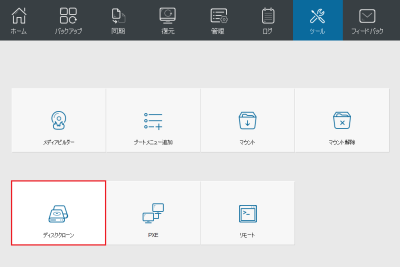
Windows 10では、データのバックアップや復元に対応するためのソフトウェアが多数あります。そんな中、Clonezillaは、フリーで高機能なソフトウェアとして人気があります。本稿では、Clonezillaの使い方を詳しく解説し、併せて代替ソフトウェアの紹介も行います。Windows 10ユーザーの方々が、データの安全に不安を持たずに済むための実用的知識を提供します。
Clonezillaの使い方と代替ソフトの概要
Clonezillaは、無料のオープンソースのドライブ cloneツールです。Windows 10で使用する場合は、まずISOイメージをダウンロードし、BOOTメニューから起動する必要があります。次に、Clonezillaのメニューから適切なオプションを選択し、ドライブのーンを作成します。この記事では、Clonezillaの使い方と代替ソフトを紹介します。
Clonezillaのインストール方法
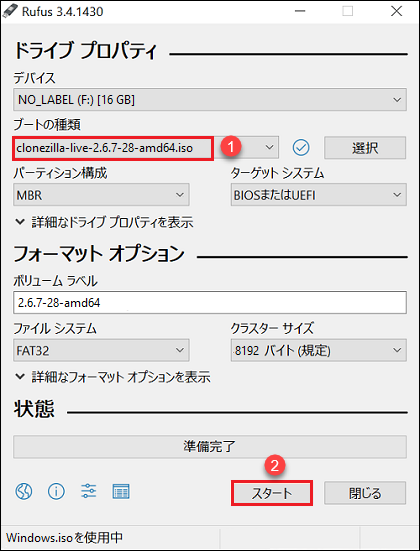
Clonezillaをインストールするには、まず公式サイトからISOイメージをダウンロードする必要があります。次に、ダウンロードしたISOイメージをUSBメモリーに焼き込み、BOOTメニューから起動します。 BOOTメニューで、USBメモリーを選択し、ENTERキーを押すと、Clonezillaのメニューが表示されます。
Clonezillaの使い方
Clonezillaのメニューで、ドライブのーンを作成するには、以下の手順を踏みます。 1. ドライブの選択: ーンを作成するドライブを選択します。 2. ターゲットの選択: ーンを作成するターゲットのドライブを選択します。 3. ーンの種類: ーンの種類を選択します(例えば、ディスクtoディスクやパーティションtoパーティションなど)。 4. ーンの実行: ーンの実行を開始します。
Clonezillaの代替ソフト
Clonezillaの代替ソフトには、以下のようなものがあります。 | ソフトウェア名 | 説明 | | — | — | | Acronis True Image | コマーシャルソフトウェアで、 знакомые機能を提供します。 | | EaseUS Todo Backup | コマーシャルソフトウェアで、簡単にバックアップと復元を実現します。 | | Macrium Reflect | コマーシャルソフトウェアで、高度なバックアップと復元機能を提供します。 | | AOEMI Backupper | 無料のソフトウェアで、簡単にバックアップと復元を実現します。 | | Paragon Backup & Recovery | コマーシャルソフトウェアで、高度なバックアップと復元機能を提供します。 |
Clonezillaの長所
Clonezillaには、以下のような長所があります。 無料: Clonezillaは無料のオープンソースソフトウェアです。 多くのOSに対応:.Clonezillaは、多くのOSに対応しています。 簡単に使用できる: Clonezillaは、簡単に使用できるインターフェースを提供します。
Clonezillaの短所
Clonezillaには、以下のような短所があります。 日本語に対応していない: Clonezillaは、日本語に対応していません。 技術的な知識が必要: Clonezillaを使用するには、技術的な知識が必要です。 サポートが限られている: Clonezillaは、サポートが限られています。
Clonezillaの代替ソフトは?
Clonezillaの代替ソフトは、複数あります。
画面操作性の高い代替ソフト
Clonezillaと同様の操作感を提供するソフトウェアとして、Acronis True ImageやMacrium Reflectがあります。これらのソフトウェアは、グラフィカルなインターフェースを提供し、バックアップや復元の操作を簡単に実現できます。
- Acronis True Image: активное зеркалирование、自動バックアップ、クラウドストレージとの統合など、多くの機能を提供します。
- Macrium Reflect:高速なバックアップと復元、AES暗号化によるセキュリティー強化などを特徴としています。
- easeUS Todo Backup:ユーザーインターフェースが簡単で、自動バックアップや復元の設定が容易です。
無料版の代替ソフト
無料版のバックアップソフトウェアとして、Redo Backup and RecoveryやAOMEI Backupperがあります。これらのソフトウェアは、無料で使用可能でありながら、多くの機能を提供します。
- Redo Backup and Recovery:Linuxベースのソフトウェアで、ネットワークブートイメージの作成や、自動バックアップも可能です。
- AOMEI Backupper:無料版ながら、ディスクーンやパーティションーン、自動バックアップなど多くの機能を提供します。
- Paragon Backup & Recovery:無料版では、基本的なバックアップや復元機能を提供します。
Linuxベースの代替ソフト
Linuxベースのバックアップソフトウェアとして、FSArchiverやPartimageがあります。これらのソフトウェアは、Linuxシステムでのバックアップや復元を専門に扱います。
- FSArchiver: ext2、ext3、ext4、ReiserFS、XFSなど、多くのファイルシステムに対応しています。
- Partimage:パーティションイメージの作成や復元を行うソフトウェアで、Linuxシステムでの使用に適しています。
- Mondo Rescue:自動バックアップや復元機能を提供し、Linuxシステムでの使用に適しています。
「Clonezilla」の読み方は?

「Clonezilla」の読み方は「ーンジーラ」である。
ーンジーラの由来
ーンジーラの名前は、osaurs(ーン)とGodzilla(ゴジラ)に由来しています。ーンはコンピューターのーニング機能に関する言葉で、ゴジラは日本の映画怪獣の名前です。この名前は、強力なーニングツールを連想させるという意味合いで付けられています。
ーンジーラの読み方のポイント
ーンジーラの読み方のポイントは、英語の発音に近い日本語読み方を使用することです。
- Cloneは「ーン」と読み、zillaは「ジーラ」と読みます。
- 二つの単語を繋げて「ーンジーラ」と読みます。
- この読み方は、英語の発音と近く、外国語名称の日本語読み方として適切です。
ーンジーラの普及
ーンジーラは、世界中で使用されているオープ Souceのーニングソフトウェアです。
- このソフトウェアは、ディスクーニングやバックアップに使用できます。
- 多くのユーザーが使用しており、評価も高いです。
- ーンジーラは、無料で使用できるため、個人や企業の両方で広く使用されています。
詳細情報
Clonezillaは無料ソフトウェア자인理由は何ですか?
Clonezillaは、完全無料のオープンソースソフトウェアです。GPL(GNU General Public License)の条件に基づいて公開されており、個人や企業などが自由に使用できるよう設計されています。また、Clonezillaはドラゴンビットの非営利組織によって開発されており、無料で提供されているため、ユーザーに対して一切の費用はかからないという利点があります。
Windows 10でClonezillaを使用するための前提条件は何ですか?
Windows 10でClonezillaを使用するためには、少なくとも2GBのRAMと1GHzのCPUが必要です。また、UEFI BIOSがインストールされているコンピューターでなければならず、Secure Bootが有効になっていないことも必要条件です。さらに、Clonezillaを使用するためには、bootable USBドライブを作成する必要があります。
Clonezillaに代わるソフトウェアは何ですか?
Clonezillaに代わるソフトウェアとして、Macrium ReflectやAOMEI Backupper、 EaseUS Todo Backupなどがあります。これらのソフトウェアは、基本的なバックアップやーニング機能を提供しており、 Clonezillaと同様の機能を有していますが、各ソフトウェアには特徴的な機能やインターフェースがあります。
Clonezillaで作成されたバックアップは、どのように復元するのですか?
Clonezillaで作成されたバックアップイメージを復元するためには、bootable USBドライブにClonezillaをインストールし、ターゲットのマシンにbootable USBドライブを接続します。次に、Clonezillaのメニューから.restoreを選択し、バックアップイメージを選択して、ターゲットのマシンのディスクに復元することができます。復元の過程では、ディスクのパーティションやブート.Loaderの設定も自動的に行われます。

![[Windows 10] MediaFireは安全ですか?](https://codesensei.top/wp-content/uploads/2024/10/windows-10-mediafiree381afe5ae89e585a8e381a7e38199e3818befbc9f.jpg "[Windows 10] MediaFireは安全ですか? 5")
![[Windows 11/10]ClonezillaでHDDをSSDにクローンするガイド](https://codesensei.top/wp-content/uploads/2024/10/windows-11-10clonezillae381a7hdde38292ssde381abe382afe383ade383bce383b3e38199e3828be382ace382a4e38389.png "[Windows 11/10]ClonezillaでHDDをSSDにクローンするガイド 6")
![[Windows 7/8/10]タスクマネージャーが反応しない場合の対処法](https://codesensei.top/wp-content/uploads/2024/10/windows-7-8-10e382bfe382b9e382afe3839ee3838de383bce382b8e383a3e383bce3818ce58f8de5bf9ce38197e381aae38184e5a0b4e59088e381aee5afbee587a6.png "[Windows 7/8/10]タスクマネージャーが反応しない場合の対処法 7")
![[ガイド] Windows 10でハードドライブをRAMとして使用する方法](https://codesensei.top/wp-content/uploads/2024/10/e382ace382a4e38389-windows-10e381a7e3838fe383bce38389e38389e383a9e382a4e38396e38292rame381a8e38197e381a6e4bdbfe794a8e38199e3828be696b9.png "[ガイド] Windows 10でハードドライブをRAMとして使用する方法 8")
![[修正] このファイル/フォルダーを削除するには管理者の権限が必要です](https://codesensei.top/wp-content/uploads/2024/10/e4bfaee6ada3-e38193e381aee38395e382a1e382a4e383ab-e38395e382a9e383abe38380e383bce38292e5898ae999a4e38199e3828be381abe381afe7aea1.png "[修正] このファイル/フォルダーを削除するには管理者の権限が必要です 9")
![[修正方法] Windows 11/10/8/7でゲーム中にコンピューターがシャットダウンする](https://codesensei.top/wp-content/uploads/2024/10/e4bfaee6ada3e696b9e6b395-windows-11-10-8-7e381a7e382b2e383bce383a0e4b8ade381abe382b3e383b3e38394e383a5e383bce382bfe383bce3818ce382b7e383a3.jpg "[修正方法] Windows 11/10/8/7でゲーム中にコンピューターがシャットダウンする 10")