Wnidows7で「Windowエラー回復処理」画面が出た場合の対処法
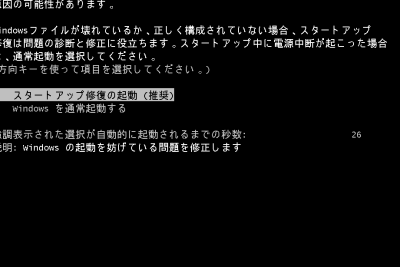
Windows7を使用しているときに、「Windowエラー回復処理」画面が表示されることがあります。この画面は、Windowsが起動やシャットダウン時にエラーを検出すると表示されます。エラーが発生した場合、正常に起動できない場合もあります。このような状況に陥ったとき、すぐに適切な対処法をとることが必要です。ここでは、「Windowエラー回復処理」画面が出た場合にできる対処法を紹介します。エラーの原因を特定し、適切な対策をとることで、Windows7を安定して使用することが可能になります。
Windows7で「Windowエラー回復処理」画面が出た場合の対処法
Windows7を使用しているときに、「Windowエラー回復処理」画面が出てしまう場合があります。この画面が出た場合、パソコンが正常に起動しないことがあります。この記事では、Windows7で「Windowエラー回復処理」画面が出た場合の対処法について説明します。
原因を特定する
まず、「Windowエラー回復処理」画面が出た場合の原因を特定する必要があります。原因には、以下のようなものがあります。 システムファイルの破損 ドライバーの問題 ハードウェアの故障 ウイルス感染 パソコンの内部設定の問題 原因を特定するためには、以下のような方法を試してみます。 エラーメッセージをチェックする:エラーメッセージには、エラーの原因に関する情報が含まれていることがあります。 システムログをチェックする:システムログには、システムの動作に関する情報が含まれています。 ドライバーを更新する:古いドライバーを更新することで、問題が解決する場合があります。
セーフモードで起動する
「Windowエラー回復処理」画面が出た場合、セーフモードで起動することができます。セーフモードとは、最小限のドライバーとサービスのみを使用して、システムを起動するモードです。 セーフモードで起動するには、以下の手順を実行します。 1. パソコンを再起動する 2. Windows ロゴが表示されたら、F8 キーを押す 3. セーフモードを選択する セーフモードで起動すると、システムファイルの破損やドライバーの問題が解決される場合あります。
システムの復元ポイントを使用する
Windows7には、システムの復元ポイントという機能があります。この機能を使用すると、システムを以前の状態に戻すことができます。 システムの復元ポイントを使用するには、以下の手順を実行します。 1. コントロール パネルを開く 2. システムとメンテナンスを開く 3. システムの復元ポイントを開く 4. 復元ポイントを選択する システムの復元ポイントを使用すると、システムファイルの破損やドライバーの問題が解決される場合あります。
ウイルス対策ソフトを実行する
ウイルス感染が原因で「Windowエラー回復処理」画面が出た場合、ウイルス対策ソフトを実行することができます。 ウイルス対策ソフトを実行するには、以下の手順を実行します。 1. ウイルス対策ソフトを開く 2. スキャンを実行する 3. ウイルスを削除する ウイルス対策ソフトを実行すると、ウイルス感染が解決される場合あります。
ハードウェアを確認する
ハードウェアの故障が原因で「Windowエラー回復処理」画面が出た場合、ハードウェアを確認する必要があります。 ハードウェアを確認するには、以下の手順を実行します。 1. ハードウェアが正常に接続されているか確認する 2. ハードウェアが故障していないか確認する ハードウェアを確認すると、ハードウェアの故障が解決される場合あります。
| 対処方法 | 説明 |
|---|---|
| 原因を特定する | エラーメッセージをチェックし、システムログをチェックし、ドライバーを更新する |
| セーフモードで起動する | 最小限のドライバーとサービスのみを使用して、システムを起動する |
| システムの復元ポイントを使用する | システムを以前の状態に戻す |
| ウイルス対策ソフトを実行する | ウイルスをスキャンし、削除する |
| ハードウェアを確認する | ハードウェアが正常に接続されていて、故障していないか確認する |
詳細情報
Windows7で「Windowエラー回復処理」画面が出た場合の原因は何ですか?
「Windowエラー回復処理」画面が出た場合の原因は、Windowsシステムファイルの破損やドライバの問題、ウイルス感染などが考えられます。特に、システムファイルが破損している場合、Windowsの正常な動作が妨げられ、エラー回復処理画面が出ることがあります。また、ドライバの問題も、システムの不安定化やエラーの原因となることがあります。ウイルス感染も、システムファイルの破損やドライバの問題を引き起こすため、エラー回復処理画面が出る可能性があります。
Windows7で「Windowエラー回復処理」画面が出た場合の対処法は何ですか?
「Windowエラー回復処理」画面が出た場合、まずは再起動してみるのがよいでしょう。再起動すると、Windowsが正常に動作することがあります。また、セーフモードで起動することも有効です。セーフモードでは、最小限のドライバを読み込むため、ドライバの問題によるエラーの原因を特定することができます。さらに、システムファイルの修復やウイルススキャンを行うことも必要です。また、Windows Updateを実行して、最新のセキュリティパッチを適用することも大切です。
Windows7で「Windowエラー回復処理」画面が出た場合の修復方法は何ですか?
「Windowエラー回復処理」画面が出た場合、修復方法としてSystem Restore(システム復元)を使用することができます。System Restoreでは、以前の正常な状態に戻すことができます。また、System File Checker(システムファイルチェッカー)を使用して、システムファイルの破損を修復することもできます。さらに、DISM(Deployment Image Servicing and Management)を使用して、システムイメージを修復することもできます。ウイルス感染の場合は、ウイルス対策ソフトを使用してウイルスを除去する必要があります。
Windows7で「Windowエラー回復処理」画面が出た場合に、データを失うことを避ける方法は何ですか?
「Windowエラー回復処理」画面が出た場合に、データを失うことを避けるためには、定期的なバックアップを行うことが大切です。バックアップをとることで、データを簡単に復元することができます。また、重要なデータは外部ハードディスクやクラウドストレージに保存することを推奨します。さらに、システムのバックアップも重要です。システムのバックアップをとることで、システムを簡単に復元することができます。また、データの分散も有効です。データを複数の場所に分散して保存すると、データの損失を防ぐことができます。