
[Windows 10/11] Thunderbirdのメールデータ/プロファイルをバックアップおよび復元する方法
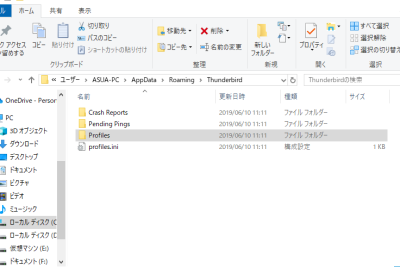
Windows 10/11でThunderbirdを利用しているユーザーは、メールデータやプロファイルのバックアップと復元MethodNameを知っておく必要があります。特に複数のPCEnvironmentを使用する場合や、パソコンのトラブルでデータが失われる場合、バックアップされたメールデータやプロファイルを復元できれば、業務やプライベートでの連絡ミスに遭遇するリスクを低くできます。本記事では、Thunderbirdのメールデータやプロファイルのバックアップと復元の手順を шагично紹介していきます。
Thunderbirdのメールデータ/プロファイルをバックアップおよび復元する方法
Thunderbirdは、メールクライアントソフトウェアであり、メールデータや設定情報を保持しています。バックアップを行うことで、データ損失を防ぐことができます。この記事では、Thunderbirdのメールデータ/プロファイルをバックアップおよび復元する方法について説明します。
バックアップの重要性
メールデータは、 важной 情報を含む可能性があります。そのため、バックアップを行うことで、データ損失を防ぐことができます。また、プロファイル정보も含まれており、設定やパスワードが失われることを防ぐことができます。
バックアップの手順
Thunderbirdのメールデータ/プロファイルをバックアップする手順は、以下の通りです。
| 手順 | 説明 |
|---|---|
| 1. Thunderbirdを閉じる | Thunderbirdを完全に閉じてください。 |
| 2. プロファイルフォルダーを開く | C:Users\AppDataRoamingThunderbirdProfilesにあるプロファイルフォルダーを開きます。 |
| 3. バックアップフォルダーを作成する | バックアップするためのフォルダーを作成します。 |
| 4. ファイルをコピーする | プロファイルフォルダー内のファイルをバックアップフォルダーにコピーします。 |
復元の手順
バックアップしたメールデータ/プロファイルを復元する手順は、以下の通りです。
| 手順 | 説明 |
|---|---|
| 1. Thunderbirdを閉じる | Thunderbirdを完全に閉じてください。 |
| 2. バックアップフォルダーを開く | バックアップしたフォルダーを開きます。 |
| 3. ファイルをコピーする | バックアップフォルダーのファイルをプロファイルフォルダーにコピーします。 |
| 4. Thunderbirdを起動する | Thunderbirdを起動し、復元されたメールデータ/プロファイルを確認します。 |
バックアップの頻度
メールデータ/プロファイルのバックアップ頻度は、個人によって異なります。ただし、日常的には、週に1度程度のバックアップが推奨されます。
注意点
バックアップを行う際には、以下の点に注意してください。 バックアップフォルダーを安全な場所に保存してください。 バックアップしたファイルを暗号化することを推奨します。 バックアップ頻度を決めて、定期的にバックアップを行ってください。
Thunderbirdのプロファイルはどこに保存されますか?
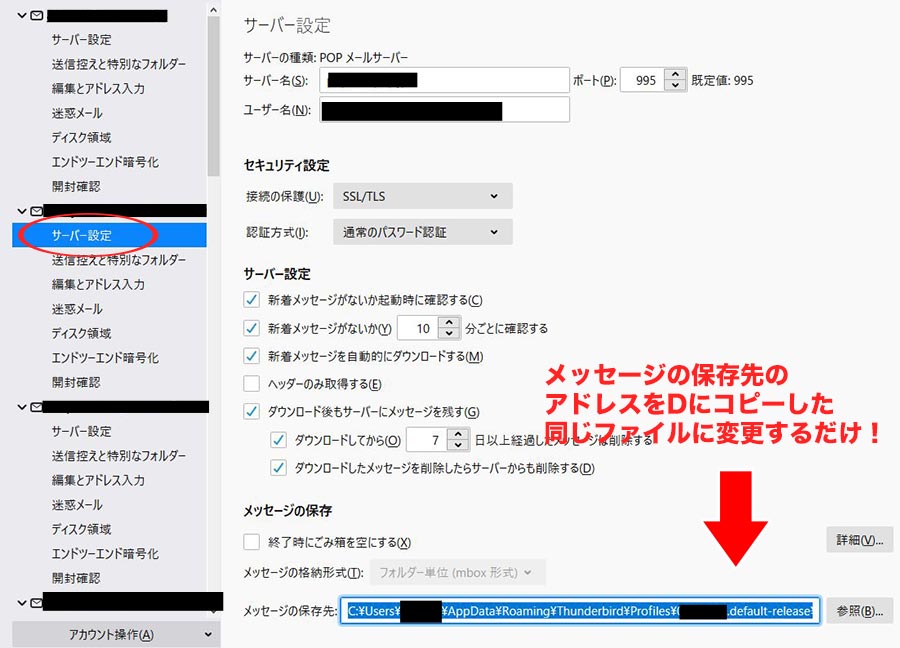
Thunderbirdのプロファイルは、ユーザーのローカルコンピューター上に保存されます。プロファイルには、メールアカウントの設定、メールのコピー、および拡張機能の設定などの情報が含まれます。
Windowsでのプロファイルの保存場所
ThunderbirdをWindowsで使用している場合は、プロファイルは以下のディレクトリーに保存されます。
- %APPDATA%ThunderbirdProfiles()
- %USERPROFILE%AppDataRoamingThunderbirdProfiles()
- C:Users\AppDataRoamingThunderbirdProfiles()
macOSでのプロファイルの保存場所
ThunderbirdをmacOSで使用している場合は、プロファイルは以下のディレクトリーに保存されます。
- ~/Library/Thunderbird/Profiles()
- /Users//Library/Thunderbird/Profiles()
Linuxでのプロファイルの保存場所
ThunderbirdをLinuxで使用している場合は、プロファイルは以下のディレクトリーに保存されます。
- ~/.thunderbird/()}
- /home//.thunderbird/()}
Thunderbirdでメールを復元するにはどうしたらいいですか?
メールクライアントの設定を確認する
Thunderbirdでメールを復元するためには、まずメールクライアントの設定を確認する必要があります。メールアカウントの設定、メールサーバーの設定、フォルダー設定などを確認して、問題がないことを確認します。
復元するメールの選択
復元するメールを選択するには、Thunderbirdのメールリストで該当するメールを探し、Ctrl + Zキーを押すか、編集メニューの元に戻すを選択します。複数のメールを選択する場合は、Ctrlキーを押しながら選択します。
復元オプションの選択
復元オプションを選択するには、Thunderbirdのツールメニューの設定を選択し、アカウント設定タブの復元セクションに移動します。ここでは、自動的にメールを復元、選択したメールを復元、すべてのメールを復元などのオプションを選択できます。
- 自動的にメールを復元:Thunderbirdが自動的にメールを復元します。
- 選択したメールを復元:選択したメールを復元します。
- すべてのメールを復元:すべてのメールを復元します。
Thunderbirdのバックアップの取り方は?
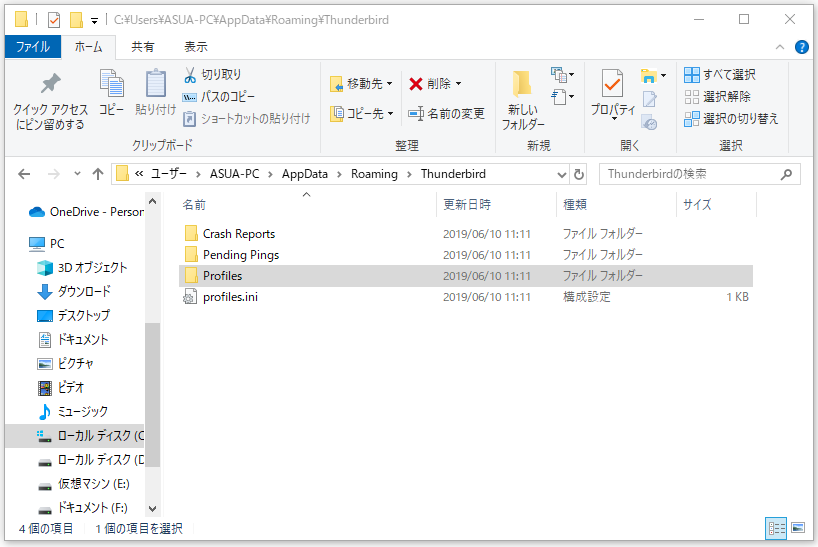
Thunderbirdのバックアップの取り方は、以下の手順で行うことができます。
設定ファイルのバックアップ
Thunderbirdの設定ファイルであるprefs.jsをバックアップすることで、カスタム設定やアカウント設定を保持することができます。バックアップ方法は、以下の通りです。
- Thunderbirdを閉じます。
- プロファイルフォルダーに移動し、prefs.jsファイルを探します。
- prefs.jsファイルをコピーし、安全な場所に保存します。
メールボックスのバックアップ
Thunderbirdのメールボックスをバックアップすることで、重要なメールを保持することができます。バックアップ方法は、以下の通りです。
- Thunderbirdを閉じます。
- プロファイルフォルダーに移動し、Mailフォルダーを探します。
- Mailフォルダー内の各メールボックスをコピーし、安全な場所に保存します。
アドオンのバックアップ
Thunderbirdのアドオンをバックアップすることで、カスタム機能を保持することができます。バックアップ方法は、以下の通りです。
- Thunderbirdを閉じます。
- プロファイルフォルダーに移動し、extensionsフォルダーを探します。
- extensionsフォルダー内の各アドオンをコピーし、安全な場所に保存します。
サンダーバードのメールのバックアップはどこにある?
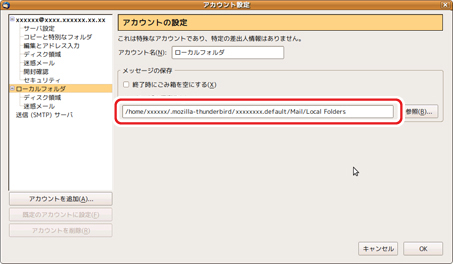
サンダーバードのメールのバックアップの важность
サンダーバードのメールのバックアップは、非常に重要です。メールのデータの損失を防ぐことができます。また、サーバーの停止やハッキングなどの問題が発生した場合、バックアップされたメールデータを使用して、メールサービスを再開することができます。
サンダーバードのメールのバックアップの保存先
サンダーバードのメールのバックアップは、ローカルディスクやクラウドストレージに保存することができます。ローカルディスクに保存する場合は、外部ハードディスクやUSBメモリーを使用することができます。一方、クラウドストレージに保存する場合は、Google DriveやDropboxなどのサービスを使用することができます。
サンダーバードのメールのバックアップの作成方法
サンダーバードのメールのバックアップを作成する方法はいくつかあります。
- サンダーバードの設定画面からバックアップを実行することができます。
- サードパーティーのツールを使用してバックアップを作成することができます。
- スクリプトを使用して自動的にバックアップを作成することができます。
詳細情報
Thunderbirdのメールデータをバックアップする必要性は何ですか?
Thunderbirdのメールデータは、自分のパソコンや携帯デバイスに保存されていますが、ハードウェアの故障やソフトウェアのエラー、パスワードの忘れなどにより、突然失ってしまうことがあります。そのため、メールデータをバックアップすることで、データの安全を確保し、トラブルシューティングを容易にしています。
Thunderbirdのプロファイルをバックアップする方法は何ですか?
Thunderbirdのプロファイルは、設定ファイルやアドオンの設定、パスワードなどを含み、ユーザー独自の設定を保持しています。プロファイルをバックアップするためには、まずThunderbirdを終了し、プロファイルフォルダーを開き、プロファイルフォルダー全体をコピーして、安全な場所に保存する必要があります。
Thunderbirdのメールデータを復元する方法は何ですか?
Thunderbirdのメールデータを復元するためには、バックアップしておいたメールデータを、Thunderbirdのプロファイルフォルダー内にコピーして戻す必要があります。まず、Thunderbirdを終了し、プロファイルフォルダーを開き、バックアップしておいたメールデータを、対応するフォルダー内にコピーして戻すことで、メールデータを復元できます。注意しておくべきことは、プロファイルのバージョンが異なる場合、復元できるとは限りません。
Thunderbirdのプロファイルを移行する方法は何ですか?
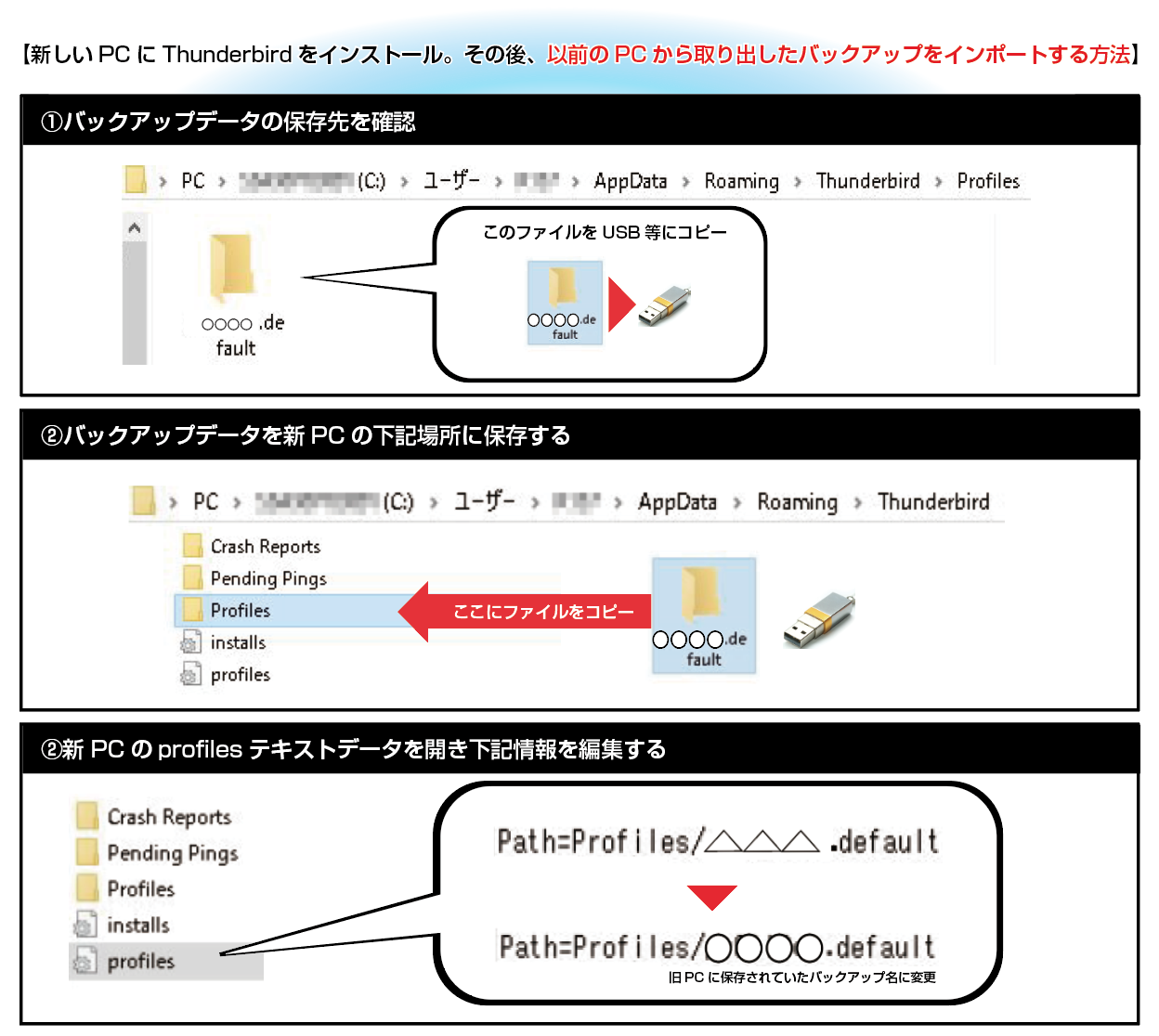
Thunderbirdのプロファイルを移行するためには、まず元のパソコンのThunderbirdプロファイルフォルダーを、外部ハードディスクやクラウドストレージにコピーし、新しいパソコンでThunderbirdをインストール後に、コピーしておいたプロファイルフォルダーを、新しいパソコンのThunderbirdプロファイルフォルダー内にコピーして戻す必要があります。注意しておくべきことは、プロファイルのバージョンが異なる場合、移行できるとは限りません。

![[Windows 10/11]Windows Updateエラー0x80242016を修正する方法](https://codesensei.top/wp-content/uploads/2024/10/windows-10-11efbcbdwindows-updatee382a8e383a9e383bc0x80242016e38292e4bfaee6ada3e38199e3828be696b9e6b395.png "[Windows 10/11]Windows Updateエラー0x80242016を修正する方法 7")
![[Windows 10/8/7]OneNoteが同期できないときの解決策6選](https://codesensei.top/wp-content/uploads/2024/10/windows-10-8-7onenotee3818ce5908ce69c9fe381a7e3818de381aae38184e381a8e3818de381aee8a7a3e6b1bae7ad966e981b8.png "[Windows 10/8/7]OneNoteが同期できないときの解決策6選 8")
![[Windows 10] Clonezillaの使い方と代替ソフト](https://codesensei.top/wp-content/uploads/2024/10/windows-10-clonezillae381aee4bdbfe38184e696b9e381a8e4bba3e69bbfe382bde38395e38388.png "[Windows 10] Clonezillaの使い方と代替ソフト 9")
![[Windows 10] MediaFireは安全ですか?](https://codesensei.top/wp-content/uploads/2024/10/windows-10-mediafiree381afe5ae89e585a8e381a7e38199e3818befbc9f.jpg "[Windows 10] MediaFireは安全ですか? 10")
![[Windows 11/10]ClonezillaでHDDをSSDにクローンするガイド](https://codesensei.top/wp-content/uploads/2024/10/windows-11-10clonezillae381a7hdde38292ssde381abe382afe383ade383bce383b3e38199e3828be382ace382a4e38389.png "[Windows 11/10]ClonezillaでHDDをSSDにクローンするガイド 11")
![[Windows 7/8/10]タスクマネージャーが反応しない場合の対処法](https://codesensei.top/wp-content/uploads/2024/10/windows-7-8-10e382bfe382b9e382afe3839ee3838de383bce382b8e383a3e383bce3818ce58f8de5bf9ce38197e381aae38184e5a0b4e59088e381aee5afbee587a6.png "[Windows 7/8/10]タスクマネージャーが反応しない場合の対処法 12")