
YouTubeの動画をカメラロールにダウンロードする方法
YouTubeの動画をスマートフォンに保存することで、インターネット環境のない場所でも視聴できるようになります。しかし、YouTubeのアプリ上での保存機能には制限があり、カメラロールに直接保存する方法がわからない人も多いかと思います。この記事では、を紹介します。ユーチューブの動画を自由に保存 아、共有することができるようになります。
YouTubeの動画をカメラロールにダウンロードする方法
この方法を使用することで、YouTubeの動画をカメラロールにダウンロードすることができます。この方法は、スマートフォンやタブレットなど、モバイルデバイス上でのみ使用可能です。
Step 1: ユーチューブアプリのダウンロード
まず、ユーチューブアプリをダウンロードする必要があります。App StoreやGoogle Play Storeから、ユーチューブアプリを検索し、ダウンロードします。
Step 2: 動画の選択
次に、ダウンロードしたい動画を選択します。ユーチューブアプリを開き、検索バーに動画のタイトルを入力し、動画を探します。
Step 3: ダウンロードボタンの押下
動画を選択したら、動画の下にある三点リーダーをタップし、メニューから「ダウンロード」を選択します。注意:この機能は、YouTubeの設定によって異なります。
Step 4: カメラロールへの保存
ダウンロードが完了したら、カメラロールに保存する必要があります。 Photosアプリを開き、ダウンロードした動画を選択し、アルバムに保存します。
Step 5: 動画の確認
最後に、カメラロールに保存された動画を確認します。Photosアプリを開き、アルバムに保存された動画をプレイバックします。
| Step | 作業 |
|---|---|
| 1 | ユーチューブアプリのダウンロード |
| 2 | 動画の選択 |
| 3 | ダウンロードボタンの押下 |
| 4 | カメラロールへの保存 |
| 5 | 動画の確認 |
YouTubeの動画をカメラロールに入れる方法は?
YouTubeの動画をカメラロールに入れる方法は、以下の通りです。
スマートフォンでの方法
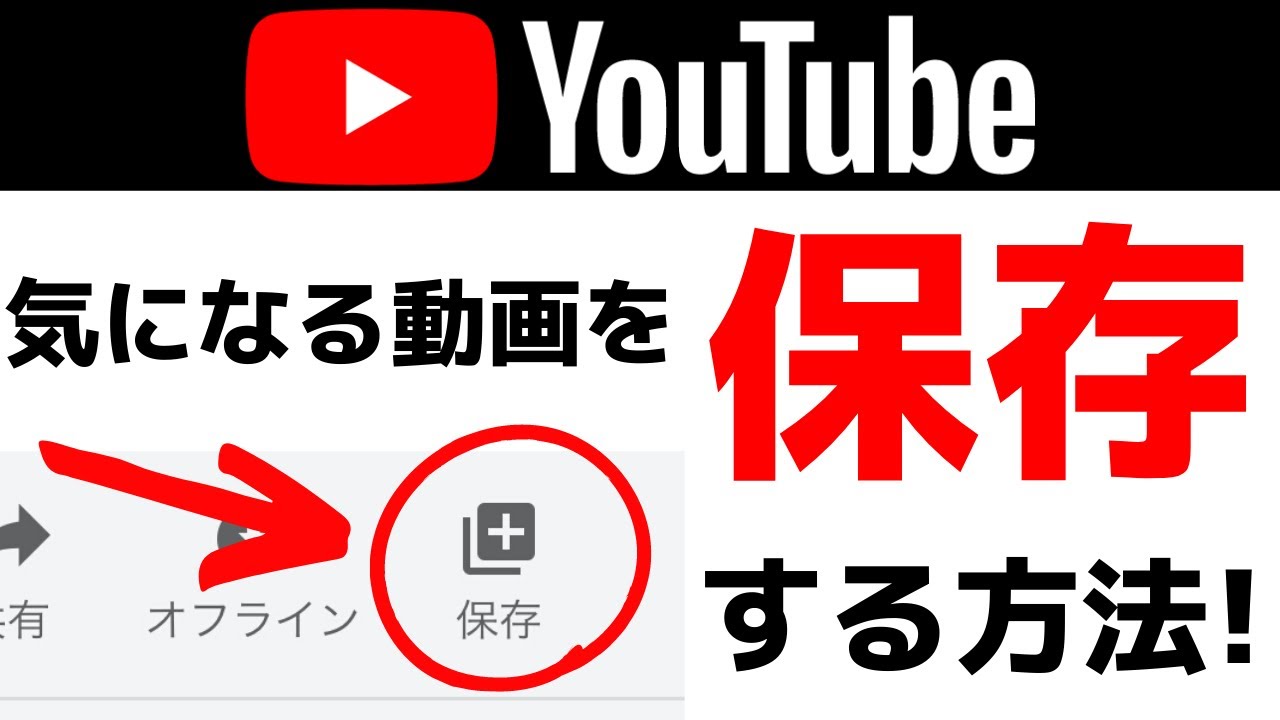
スマートフォンでYouTubeの動画をカメラロールに入れる方法はいくつかあります。YouTubeアプリを開き、共有ボタンをタップし、「保存」を選択します。次に、写真アプリを開き、「アルバム」を選択し、「保存」された動画を探して、カメラロールに追加します。
パソコンでの方法
パソコンでYouTubeの動画をカメラロールに入れる方法は、ブラウザーで動画をダウンロードする方法や、YouTubeダウンローダーアプリを使用する方法などがあります。ダウンロードした動画をスマートフォンに移し、カメラロールに追加します。
THIRD PARTY APP を使用する方法
THIRD PARTY APP を使用する方法では、Document 6やVideo Saverなどのアプリを使用して、YouTubeの動画をカメラロールに入れられます。これらのアプリでは、単に動画のURLを貼り付けると、自動的に動画をダウンロードし、カメラロールに追加します。
- Document 6 を使用する方法
- Video Saver を使用する方法
- 他のTHIRD PARTY APP を使用する方法
YouTubeの動画をiPhoneに保存するにはどうすればいいですか?
方法1:公式アプリケーションを使用
YouTube公式アプリを使用して、動画をiPhoneに保存することができます。以下は、step-by-stepの手順です:
- YouTube公式アプリを開き、保存したい動画を探します。
- 動画の詳細ページで、「共有」ボタンをタップします。
- 共有メニューで、「保存」というオプションを選択します。
方法2:第三者アプリケーションを使用
第三者アプリケーションを使用して、動画をiPhoneに保存することができます。以下は、代表的なアプリの一例です:
- Documents by Readdle
- Downloader Pro
- Video Downloader Pro
方法3:Webサイトを使用
Webサイトを使用して、動画をiPhoneに保存することができます。以下は、代表的なWebサイトの一例です:
- SaveFrom.net
- Online Video Converter
- ClipConverter.cc
YouTubeで動画を写真に保存する方法は?
YouTubeで動画を写真に保存する方法は、以下の通りです。
方法1:動画を静止画にキャプチャーする
動画を静止画にキャプチャーする方法は、スCREEN SHOTやPRINT SCREENなどの機能を使用することができます。具体的には、YouTubeで動画を再生中、キーボードショートカット「Ctrl + Print Screen」や「Cmd + Shift + 3」を押下し、静止画をキャプチャーします。キャプチャーされた静止画は、パソコンのクリップボードに保存されます。
方法2:_add-on_やソフトウェアを使用する
_add-on_やソフトウェアを使用する方法では、Video to PhotoやTube Captureなどのツールを使用します。具体的には、YouTubeで動画を再生中、ツールを使用して静止画をキャプチャーします。ツールによっては、自分自身の設定で静止画の品質やサイズを調整することができます。
- Video to Photoを使用する場合は、動画を静止画に変換するための設定を調整する必要があります。
- Tube Captureを使用する場合は、動画を静止画にキャプチャーするためのボタンをクリックする必要があります。
- 静止画を保存するフォルダーを指定する必要があります。
方法3:オンラインサービスを使用する
オンラインサービスを使用する方法では、Online Video ConverterやClipConverterなどのウェブサイトを使用します。具体的には、YouTubeの動画URLをウェブサイトに貼り付け、静止画をキャプチャーします。オンラインサービスによっては、自分自身の設定で静止画の品質やサイズを調整することができます。
- オンラインサービスを選択し、動画URLを貼り付ける必要があります。
- 静止画の形式やサイズを選択する必要があります。
- 静止画を保存するフォルダーを指定する必要があります。
YouTubeからiPhoneに動画をダウンロードするには?
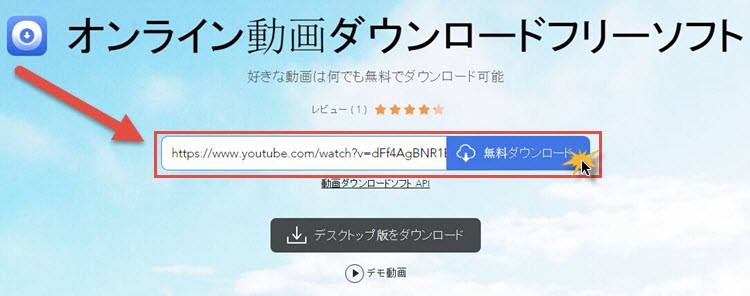
YouTubeからiPhoneに動画をダウンロードするには、以下の方法があります。
方法1:TubeMaster Pro
TubeMaster Proは、iPhoneでYouTube動画をダウンロードするための優れたアプリです。TubeMaster Proは、yt ダウンローダーとして知られており、高品質の動画をダウンロードすることができます。
- TubeMaster ProをApp Storeからダウンロードします。
- TubeMaster Proを開き、YouTubeの動画URLをコピーしてペーストします。
- 動画の品質を選択し、ダウンロードを開始します。
方法2:Documents by Readdle
Documents by Readdleは、ファイルマネージャーとしての機能に加え、YouTube動画のダウンロード機能もあります。Documents by Readdleを使用して、YouTube動画をiPhoneにダウンロードすることができます。
- Documents by ReaddleをApp Storeからダウンロードします。
- Documents by Readdleを開き、Webブラウザーを開きます。
- YouTubeの動画URLを開き、動画をダウンロードします。
方法3:SafariのWebダウンローダー
SafariのWebダウンローダー機能を使用して、YouTube動画をiPhoneにダウンロードすることもできます。SafariのWebダウンローダー機能を使用するには、以下の手順を踏みます。
- Safariを開き、YouTubeの動画URLを開きます。
- 動画を長押しし、メニューから「ダウンロード」を選択します。
- 動画のダウンロードが開始します。
詳細情報
動画をカメラロールに保存するために必要なアプリは何ですか?
YouTubeの動画をカメラロールに保存するために、特別なアプリがいくつか必要です。例えば、Documents by ReadleやVideo Downloader Proなどのアプリを使用することができます。これらのアプリは、YouTubeの動画をダウンロードし、カメラロールに保存することを可能にしてくれます。
iOSデバイスではYouTubeの動画をカメラロールに保存する方法はありますか?
はい、iOSデバイスでもYouTubeの動画をカメラロールに保存することができます。まず、SafariブラウザーでYouTubeの動画を開き、「共有」をタップします。次に、「他のAppで開く」を選択し、「Documents by Readle」などのアプリを選択します。最後に、アプリ内で動画をダウンロードし、カメラロールに保存することができます。
.androidデバイスではYouTubeの動画をカメラロールに保存する方法はありますか?
はい、AndroidデバイスでもYouTubeの動画をカメラロールに保存することができます。まず、Google ChromeブラウザーでYouTubeの動画を開き、「共有」をタップします。次に、「リンクをコピー」を選択し、Video Downloader Proなどのアプリを開きます。最後に、アプリ内で動画をダウンロードし、カメラロールに保存することができます。
YouTubeの動画をカメラロールに保存する方法は法律的に問題ありませんか?
YouTubeの動画をカメラロールに保存する方法は、法律的に問題がある場合があります。YouTubeの利用規約によって、動画のダウンロードや保存は禁止されています。しかし、非営利目的でのみ使用する場合は、問題になる可能性は低いと考えられます。ただし、著作権の侵害や、商業目的での使用は決して行わないようにしなければなりません。



