
[完全版] 削除しても安全なSamsungブロートウェア

サムスンのブロートウェアに関して、「安全」という言葉が挙げられると、多くの人々が眉をひそめるのではないだろうか。実際、ブロートウェアは aantal ecurityリスクを孕みているが、削除することで安全になるという誤解も広がっている。そんな中、サムスンのブロートウェアについて、「削除しても安全」という誤解を払拭するために、完全に安全なブロートウェアのあり方を明らかにする。本稿では、サムスンのブロートウェアのセキュリティリスクと、安全に削除するための対策について、詳細に解説する。
Samsungブロートウェアの安全な削除方法
Samsungブロートウェアは、スマートフォンやタブレットなどのデバイスにインストールされるソフトウェアです。これらのデバイスでは、ブロートウェアがインストールされていないと、正常な動作が期待できません。しかし、ブロートウェアは、様々な問題を引き起こす可能性があります。例えば、バッテリーの消耗速度を速める、通信速度を遅らせる、デバイスの性能を低下させるなどの問題です。 そのため、ブロートウェアを削除することで、これらの問題を解消することができます。ただし、ブロートウェアを削除するには、慎重に対処する必要があります。以下では、安全なブロートウェア削除方法について説明します。
ブロートウェアとは何か
ブロートウェアは、デバイスにインストールされるソフトウェアであり、様々な機能を提供します。例えば、Wi-FiやBluetoothの接続機能、デバイスの暗号化機能、パフォーマンスの最適化機能などです。しかし、ブロートウェアは、不要な機能を提供することもあります。これらの不要な機能は、デバイスの性能を低下させる可能性があります。
ブロートウェアを削除する理由
ブロートウェアを削除する理由はいくつかあります。例えば、ブロートウェアがデバイスの性能を低下させる、バッテリーの消耗速度を速める、通信速度を遅らせるなどの問題を引き起こす場合、ブロートウェアを削除することで、これらの問題を解消することができます。また、ブロートウェアは、プライバシーの問題も引き起こす可能性があります。ブロートウェアが不要な機能を提供する場合は、ブロートウェアを削除することで、プライバシーを保護することができます。
安全なブロートウェア削除方法
ブロートウェアを削除するには、慎重に対処する必要があります。以下は、安全なブロートウェア削除方法です。デバイスのファームウェアをバックアップすることで、ブロートウェアを削除する前のデバイスの状態を保存することができます。また、ブロートウェアを削除する際には、デバイスのroot権限を取得する必要があります。root権限を取得することで、ブロートウェアを安全に削除することができます。
| ブロートウェア削除方法 | 注意点 |
|---|---|
| ファームウェアのバックアップ | デバイスの状態を保存するために必要 |
| root権限の取得 | ブロートウェアを安全に削除するために必要 |
ブロートウェア削除後のデバイスの状態
ブロートウェアを削除すると、デバイスの状態が変化します。例えば、デバイスの性能が向上する、バッテリーの消耗速度が遅くなる、通信速度が速くなるなどの効果があります。また、ブロートウェアを削除することで、プライバシーの問題を解消することができます。
ブロートウェア削除の注意点
ブロートウェアを削除する際には、注意点があります。例えば、ブロートウェアを削除することで、デバイスの動作が不安定になる可能性があります。また、ブロートウェアを削除する際には、デバイスのroot権限を取得する必要があります。root権限を取得することで、ブロートウェアを安全に削除することができます。
ブロートウェアのアンインストール方法は?

ブロートウェアのアンインストール方法は、主に以下の3つの手順で行うことができます。
手順1:コントロールパネルからのアンインストール
この方法では、Windowsのコントロールパネルからブロートウェアをアンインストールします。
- コントロールパネルを開き、「プログラムと機能」あるいは「アプリと機能」を選択します。
- インストールされたプログラムの一覧からブロートウェアを探し、選択します。
- 「アンインストール」ボタンをクリックして、ブロートウェアを削除します。
手順2:ブロートウェアのアンインストーラーの使用
この方法では、ブロートウェアのアンインストーラーを使用して、ブロートウェアをアンインストールします。
- ブロートウェアの公式サイトからアンインストーラーをダウンロードします。
- ダウンロードしたアンインストーラーを実行し、指示に従ってブロートウェアを削除します。
- アンインストールが完了したら、システムの再起動を実行して、変更を適用します。
手順3:レジストリーの編集
この方法では、レジストリーを直接編集して、ブロートウェアをアンインストールします。
- レジストリーエディターを開き、「HKEY_CURRENT_USERSoftware」あるいは「HKEY_LOCAL_MACHINESoftware」に移動します。
- ブロートウェアのエントリーを探し、削除します。
- 変更を適用するためにシステムの再起動を実行します。
注意:レジストリーの編集には注意してください。誤った操作により、システムのトラブルが発生するおそれがあります。
サムスンのアプリをアンインストールする方法は?

サムスンのアプリをアンインストールする方法は、いくつかの方法があります。
スマートフォンでのアンインストール
スマートフォンでサムスンのアプリをアンインストールする方法はいくつかあります。設定アプリを開き、アプリやストレージ画面でサムスンのアプリを探し、そこでアンインストールボタンを押すことができます。また、ホーム画面でサムスンのアプリのアイコンを長押しし、削除マークを選択することでアンインストールすることもできます。
- スマートフォンで設定アプリを開きます。
- アプリやストレージ画面でサムスンのアプリを探します。
- サムスンのアプリを選択し、アンインストールボタンを押します。
パソコンでのアンインストール
パソコンでサムスンのアプリをアンインストールする方法はいくつかあります。コントロールパネルを開き、プログラムのアンインストールやプログラムの変更画面でサムスンのアプリを探し、アンインストールすることができます。
- パソコンでコントロールパネルを開きます。
- プログラムのアンインストールやプログラムの変更画面でサムスンのアプリを探します。
- サムスンのアプリを選択し、アンインストールボタンを押します。
サムスンの公式サイトでのアンインストール
サムスンの公式サイトでサムスンのアプリをアンインストールする方法もあります。サムスンの公式サイトにアクセスし、サポートやFAQ画面でアンインストールの方法を見つけることができます。
- サムスンの公式サイトにアクセスします。
- サポートやFAQ画面でアンインストールの方法を見つけます。
- 指示に従い、サムスンのアプリをアンインストールします。
Galaxyのシステムアプリを削除するには?
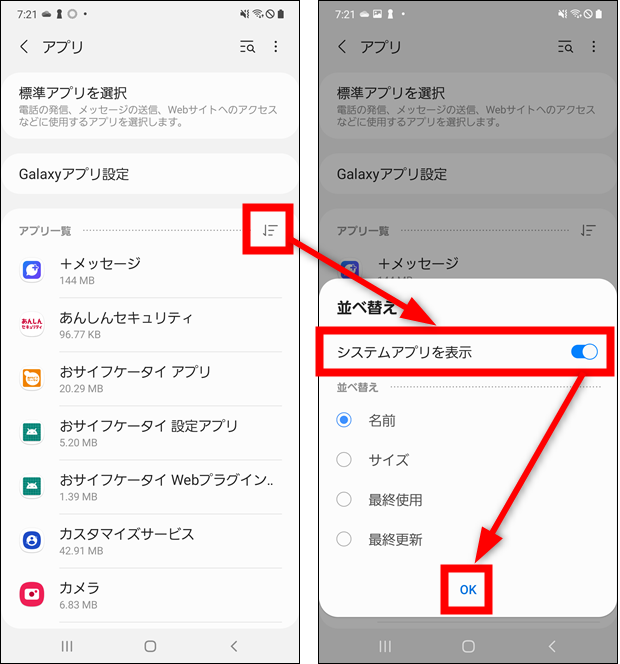
Galaxyのシステムアプリを削除するには、ROOTアクセスが必要です。ROOTアクセスを取得することで、システムアプリを削除することができます。
ROOTアクセスを取得する方法
ROOTアクセスを取得する方法はいくつかあります。
- キングルート(KingRoot)などのrootingアプリを使用する。
- Magiskなどのrootingツールを使用する。
- AndroidのカスタムROMをインストールする。
システムアプリの削除方法
システムアプリを削除するためには、 PackageManager やADBコマンドを使用することができます。
- PackageManagerを使用して、アプリをアンインストールする。
- ADBコマンドを使用して、アプリを削除する。
- rootアクセスを取得した後、システムアプリを削除する。
注意点
システムアプリを削除する際には、注意点があります。
- システムアプリを削除すると、Galaxyが正常に動作しなくなる可能性がある。
- システムアプリを削除する前に、バックアップを取ることを推奨する。
- システムアプリを削除した後、GalaxyをファクトリーInitializeする必要がある。
サムスンフリーを消す方法は?

サムスンフリーの削除の準備
サムスンフリーを消すためには、まずコンピューター内の不要なファイルやアプリケーションを削除する必要があります。ディスククリーンアップという機能を使用することで、不要なファイルを削除することができます。また、サムスンフリーに関連するアプリケーションも削除する必要があります。
- コンピューター内の不要なファイルを削除する
- サムスンフリーに関連するアプリケーションを削除する
- コンピューターの再起動を行う
サムスンフリーのアンインストール
サムスンフリーを消すためには、アンインストールを行う必要があります。コントロールパネルからサムスンフリーを探し、アンインストールボタンをクリックすることで、サムスンフリーを削除することができます。
- コントロールパネルを開く
- プログラムと機能を選択する
- サムスンフリーを探し、アンインストールボタンをクリックする
サムスンフリーの残留ファイルの削除
サムスンフリーを消すためには、残留ファイルも削除する必要があります。ファイルエクスプローラーを使用することで、サムスンフリーに関連するファイルを削除することができます。
- ファイルエクスプローラーを開く
- サムスンフリーに関連するフォルダーを探し、削除する
- サムスンフリーに関連するファイルを削除する
詳細情報
Q:Samsungブロートウェアとは何ですか?
Samsungブロートウェアとは、サムスンのスマートフォンやタブレットにプリインストールされている、基本的な機能を提供するためのソフトウェアの総称です。ブートローダーという名称では、デバイスのBOOTroidsを管理し、OSの起動やアプリケーションのインストールを行うための重要な役割を果たしています。
Q:完全版削除することで安全になるということは何ですか?
完全版削除することで、デバイスからサムスンのブートローダーを完全に削除することができます。このプロセスにより、デバイスはロックフリー状態になり、カスタムROMのインストールや、Root権限の取得など、以前よりも自由度の高いカスタマイズが可能になります。また、ブートローダー自体に含まれるセキュリティリスクを排除することができます。
Q:安全性について心配する必要がありますか?
完全版削除をすることで、デバイスの安全性が低下するのではなく、むしろセキュリティリスクを排除することができます。ただし、デバイスにマルウェアやウイルスが感染するような状況では、削除後のデバイスがより脆弱になるおそれがあります。したがって、削除する前に、デバイスを完全にスキャンし、最新のセキュリティパッチを適用することをお勧めします。
Q:削除のプロセスは複雑ですか?
完全版削除のプロセスは、デバイスやOSのバージョンによって異なりますが、基本的には簡単な手順に従って進められます。ただし、エラーやトラブルが発生するおそれもありますため、丁寧に手順を踏み、最新の情報に基づいて進めることをお勧めします。また、経験豊富なユーザーの場合は、よりスムーズな削除が可能 Becomeことになります。

![[解決済み]―AndroidとiOSでのInstagramが重い・遅い](https://codesensei.top/wp-content/uploads/2024/10/e8a7a3e6b1bae6b888e381bfe28095androide381a8iose381a7e381aeinstagrame3818ce9878de38184e383bbe98185e38184.png "[解決済み]―AndroidとiOSでのInstagramが重い・遅い 7")
![[解決済み]YouTube VRアプリを使ってVRでYouTubeを見る](https://codesensei.top/wp-content/uploads/2024/10/e8a7a3e6b1bae6b888e381bfyoutube-vre382a2e38397e383aae38292e4bdbfe381a3e381a6vre381a7youtubee38292e8a68be3828b.png "[解決済み]YouTube VRアプリを使ってVRでYouTubeを見る 8")


