
AndroidでYouTubeピクチャーインピクチャーが機能しない場合の対処法
YouTubeのピクチャーインピクチャー機能は、スマートフォン上での視聴体験を向上させる便利な機能です。しかし、Android端末でこの機能が正常に動作しない場合、視聴体験が著しく低下します。本記事では、そんな場合の対処法をまとめています。まず、基本的なトラブルシューティングから、ロジック的な解決策まで、わかりやすく解説します。 Androidユーザーであれば一度は遭遇する可能性のあるこの問題に対処するための一助になれば幸いです。
AndroidでYouTubeピクチャーインピクチャーが機能しない場合の対処法
AndroidデバイスでYouTubeのピクチャーインピクチャー機能が動作しない場合、映像や音声を楽しむことができません。そんな場合、どのように対処すればいいのかを説明していきます。
1. アプリケーションの更新
最新バージョンのYouTubeアプリケーションをインストールすることで、ピクチャーインピクチャー機能が動作しない問題を解消することができます。Google Play Storeでアプリケーションを更新するか、公式サイトから最新バージョンをダウンロードしてインストールしてください。
2. キャッシュの削除
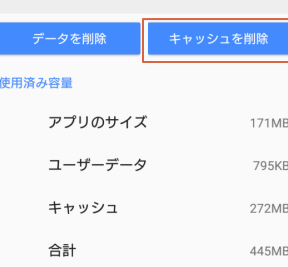
YouTubeアプリケーションのキャッシュを削除することで、ピクチャーインピクチャー機能の問題を解消することができます。設定アプリケーションで「ストレージ」と「キャッシュ」を削除してください。
| 手順 | 操作 |
|---|---|
| 1 | 設定アプリケーションを開く |
| 2 | 「ストレージ」と「キャッシュ」を選択 |
| 3 | 「キャッシュ」を削除 |
3. デバイスの再起動
デバイスの再起動を行うことで、ピクチャーインピクチャー機能の問題を解消することができます。デバイスを再起動することで、システムのエラーを解消することができます。
4. ピクチャーインピクチャーの設定確認
ピクチャーインピクチャーの設定を確認することで、ピクチャーインピクチャー機能の問題を解消することができます。YouTubeアプリケーションの設定でピクチャーインピクチャーのオプションを確認し、有効に設定してください。
5. ファームウェアの更新
ファームウェアを最新バージョンに更新することで、ピクチャーインピクチャー機能の問題を解消することができます。デバイスのファームウェアを更新することで、システムのエラーを解消することができます。
AndroidでYouTubeのピクチャーインピクチャーができないのですが?

AndroidのYouTubeアプリでは、ピクチャーインピクチャー機能をサポートしていません。この機能は、Descricaoの画面内に小さな画面を表示して、同時に画面外のコンテンツを操作できる機能です。AndroidのYouTubeアプリでは、この機能をサポートしていないため、ピクチャーインピクチャーができない状態になっています。
原因は何ですか?
ピクチャーインピクチャー機能がサポートされていない理由はいくつかあります。
- AndroidのOSの制限:AndroidのOSでは、ピクチャーインピクチャー機能をサポートするには、特定のパーミッションやAPIを使用する必要があります。しかし、YouTubeアプリでは、このパーミッションやAPIを使用していません。
- セキュリティーの考慮:ピクチャーインピクチャー機能をサポートするには、画面のキャプチャーやコンテンツの操作に関するセキュリティー上のリスクがあります。YouTubeアプリでは、このリスクを回避するために、ピクチャーインピクチャー機能をサポートしていません。
- 機能の優先順位:YouTubeアプリでは、他の機能やパフォーマンスの向上に優先順位を設定しています。ピクチャーインピクチャー機能は、低優先順位にあるため、サポートされていません。
代替methodはありますか?
ピクチャーインピクチャー機能がサポートされていない場合でも、代替methodがあります。
- Chromeブラウザーを使用:Chromeブラウザーでは、ピクチャーインピクチャー機能をサポートしています。YouTubeのサイトにアクセスし、ピクチャーインピクチャー機能を使用することができます。
- 第三者アプリを使用:Google Play Storeでは、ピクチャーインピクチャー機能をサポートする第三者アプリがあります。これらのアプリを使用することで、ピクチャーインピクチャー機能を実現することができます。
- Androidの画面録画機能を使用:Androidの画面録画機能を使用することで、ピクチャーインピクチャーのような機能を実現することができます。
将来的にはサポートされる可能性はありますか?
ピクチャーインピクチャー機能が将来的にはサポートされる可能性があります。
- Googleの公式アナウンス:Googleは、将来的にAndroidのYouTubeアプリでピクチャーインピクチャー機能をサポートする可能性を認めている。
- ユーザーの要望:多くのユーザーがピクチャーインピクチャー機能を要望しているため、Googleは将来的にこの機能をサポートする可能性があります。
- 技術的な進歩:技術的な進歩により、ピクチャーインピクチャー機能をサポートするための障壁が低くなります。
AndroidでYouTubeのPiPができないのですが?
Android 8.0以降でPiPをサポートしている端末でも、YouTubeのPiPができない場合がある。これは、YouTubeのアプリケーションの問題ではなく、AndroidのOSの制限によるものである。Picture in Pictureモードは、Android 8.0以降で導入された機能であり、すべてのアプリケーションがサポートしているわけではない。
原因
YouTubeのPiPができない場合の原因はいくつかある。
- AndroidのOSのバージョンが8.0未満である場合、PiPモードそのものがサポートされていない。
- 端末のスペックが低く、PiPモードをサポートしていない場合がある。
- YouTubeのアプリケーションのバージョンが古く、PiPモードをサポートしていない場合がある。
対処方法
YouTubeのPiPができない場合の対処方法はいくつかある。
- AndroidのOSを8.0以上にアップデートする。
- YouTubeのアプリケーションを最新バージョンにアップデートする。
- 他の動画再生アプリケーションを使用する。
将来の展望
将来的には、YouTubeのPiP機能が他のアプリケーションでもサポートされる可能性がある。Picture in Pictureモードは、ユーザー体験を向上させる機能であり、多くのアプリケーションでサポートされることを期待できる。
- YouTube以外の動画再生アプリケーションでもPiP機能がサポートされる。
- ゲームアプリケーションでもPiP機能がサポートされる。
- その他のアプリケーションでもPiP機能がサポートされる。
AndroidでYouTubeの小窓を起動するには?
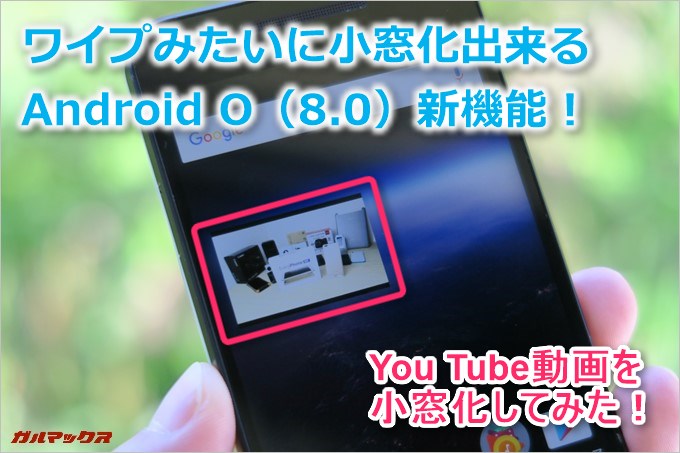
AndroidでYouTubeの小窓を起動するには、AndroidのデバイスでYouTubeアプリを開き、ビデオを選択してみてください。以下は、詳細な手順です。
YouTubeアプリのインストール
YouTubeアプリがインストールされていない場合は、Google Play Storeからダウンロードしてください。
- Google Play Storeを開き、「YouTube」と検索します。
- 検索結果から「YouTube」を選択して、インストールボタンを押します。
- インストールが完了したら、開くボタンを押してアプリを開きます。
小窓モードでYouTubeを起動する
YouTubeアプリを開き、小窓モードでビデオを再生するには、以下の手順を踏みます。
- YouTubeアプリを開き、ビデオを選択します。
- ビデオの再生中、画面の一番上にある三点リーダーを押します。
- メニューから「小窓モード」を選択し、ビデオが小窓に収まります。
小窓モードで操作する
小窓モードでYouTubeを操作するには、以下の操作を覚えておきます。
- 小窓をタップして、ビデオを一時停止や再生することができます。
- 小窓の右上にある×ボタンを押すと、小窓を閉じることができます。
- 小窓をドラッグアンドドロップすることで、画面上に移動することができます。
Android12でピクチャーインピクチャーができないのはなぜですか?
Android 12以降、ピクチャーインピクチャー機能が使用できなくなった理由はいくつかあります。セキュリティ強化やプライバシーの保護などの要因により、この機能が制限されたということです。
Picture-in-Picture APIの変更
Android 12以降、Picture-in-Picture APIが変更されたため、ピクチャーインピクチャー機能が使用できなくなったということです。
- Picture-in-Picture APIの仕様が変更されたため、アプリケーション側での対応が必要になった。
- この変更に伴い、ピクチャーインピクチャー機能が使用できなくなったアプリケーションがある。
- アプリケーション開発者に対し、 Picture-in-Picture APIの新しい仕様に対応することを要請している。
セキュリティ強化による制限
Android 12以降、セキュリティ強化のためにピクチャーインピクチャー機能が制限されたということです。
- ピクチャーインピクチャー機能を使用することで、アプリケーションの情報漏洩のリスクがありえる。
- そのため、Android 12以降は、このリスクを低減するためにピクチャーインピクチャー機能を制限することを決めた。
- この変更により、ユーザーの情報がより安全に保護されるようになった。
プライバシーの保護
Android 12以降、プライバシーの保護のためにピクチャーインピクチャー機能が制限されたということです。
- ピクチャーインピクチャー機能を使用することで、ユーザーのプライバシーが侵害されるリスクがありえる。
- そのため、Android 12以降は、このリスクを低減するためにピクチャーインピクチャー機能を制限することを決めた。
- この変更により、ユーザーのプライバシーがより保護されるようになった。
詳細情報
AndroidでYouTubeピクチャーインピクチャーが機能しない場合、設定の確認はどうすればいいですか?
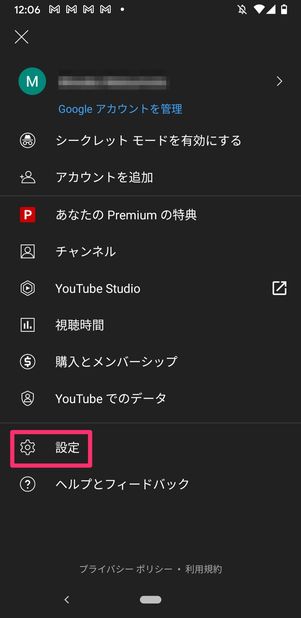
設定の確認は、ピクチャーインピクチャー機能が正しく設定されているかどうかを確認する必要があります。まず、YouTubeアプリを起動し、設定アイコンをタップし、ピクチャーインピクチャーの設定画面に移動します。ここで、ピクチャーインピクチャーが有効になっているかどうかを確認し、有効になっていない場合は有効にする必要があります。設定が正しくない場合、ピクチャーインピクチャー機能が機能しない場合があります。
AndroidでYouTubeピクチャーインピクチャーが機能しない場合、バージョンアップデートの影響はありますか?
バージョンアップデートの影響はあります。YouTubeアプリのバージョンアップデートによって、ピクチャーインピクチャー機能が機能しない場合があります。バージョンアップデート後にピクチャーインピクチャー機能が機能しない場合、YouTubeアプリをアンインストールし、再度インストールすることで機能を復元することができます。
AndroidでYouTubeピクチャーインピクチャーが機能しない場合、キャッシュ削除の有効性はありますか?
キャッシュ削除の有効性はあります。YouTubeアプリのキャッシュが蓄積することで、ピクチャーインピクチャー機能が機能しない場合があります。キャッシュ削除することで、YouTubeアプリの機能が正常に戻ることができます。キャッシュ削除の方法は、設定アプリでストレージを選択し、キャッシュ削除を選択します。
AndroidでYouTubeピクチャーインピクチャーが機能しない場合、別のアプリとの競合はありますか?
別のアプリとの競合はあります。YouTubeアプリと競合するアプリがインストールされている場合、ピクチャーインピクチャー機能が機能しない場合があります。競合するアプリを削除することで、YouTubeアプリの機能が正常に戻ることができます。競合するアプリを特定するためには、設定アプリでアプリの情報を確認し、競合するアプリを削除します。



