PC/USBメモリからAutorunウイルスを駆除する方法
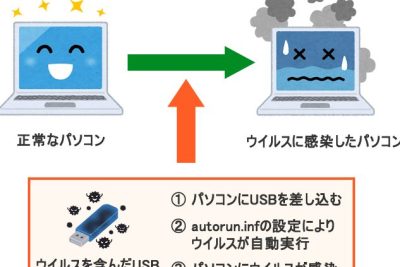
PCUSBAutorunUSBUSBPCUSB
PC/USBメモリからAutorunウイルスを駆除する方法
PCやUSBメモリーに感染しているAutorunウイルスを駆除するためには、正しい対処方法を知っておくことが大切です。以下は、 Autorunウイルスを駆除するためのステップバイステップのガイドラインです。
step1: USBメモリーの感染チェック
まず、USBメモリーにAutorunウイルスが感染しているかをチェックする必要があります。 Autorunウイルスは、USBメモリーのルートディレクトリーにautorun.infというファイルを作成します。このファイルを探してみてください。autorun.infというファイルが見つかった場合は、 Autorunウイルスに感染している可能性が高いです。
step2: Autorunウイルスの削除
次に、Autorunウイルスを削除する必要があります。 USBメモリーのルートディレクトリーにautorun.infというファイルがある場合は、削除しておきます。また、ウィルス対策ソフトウェアを使用して、 Autorunウイルスをスキャンして削除することもできます。
step3: autorun.infファイルの作成禁止
Autorunウイルスが作成するautorun.infというファイルを作成禁止にするには、レジストリーの設定を変更する必要があります。regedit.exeを使用して、HKEY LOCAL MACHINESystemCurrentControlSetControlStorageDevicePoliciesというキーの値を1に変更します。これにより、Autorunウイルスがautorun.infというファイルを作成することを禁止できます。
step4: USBメモリーの再フォーマット
Autorunウイルスが感染しているUSBメモリーを完全に駆除するためには、再フォーマットする必要があります。 USBメモリーを再フォーマットすることで、 Autorunウイルスが感染しているすべてのファイルを削除できます。
step5: ウィルス対策ソフトウェアのインストール
最後に、ウィルス対策ソフトウェアをインストールする必要があります。ウィルス対策ソフトウェアには、 Autorunウイルスを検出して削除する機能があります。ウィルス対策ソフトウェアをインストールすることで、PCやUSBメモリーに Autorunウイルスが感染することを防ぐことができます。
| 対策ステップ | 対策方法 |
|---|---|
| step1 | USBメモリーの感染チェック |
| step2 | Autorunウイルスの削除 |
| step3 | autorun.infファイルの作成禁止 |
| step4 | USBメモリーの再フォーマット |
| step5 | ウィルス対策ソフトウェアのインストール |
USBメモリーのAutorunウイルス対策機能とは?
=====================================================
Autorunウイルス対策機能は、USBメモリーに感染しているマルウェアを防ぐための機能です。マルウェアは、コンピューターに害を与えるプログラムで、USBメモリーを介して感染することがあります。この機能は、USBメモリーに接続された際に自動的にマルウェアを検出して、対処するためのものです。
Autorunウイルスの危険
Autorunウイルスは、コンピューターに大きな害を与えることがあります。情報漏洩、データ損失、システムクラッシュなど、様々な問題を引き起こす可能性があります。また、マルウェアは、USBメモリーを介して他のコンピューターに感染することがあります。
- 情報漏洩:マルウェアは、コンピューターの情報を盗み出すことができます。
- データ損失:マルウェアは、コンピューターのデータを破損することができます。
- システムクラッシュ:マルウェアは、コンピューターのシステムをクラッシュさせることができます。
Autorunウイルス対策機能の仕組み
Autorunウイルス対策機能は、USBメモリーに接続された際に、マルウェアを検出するために、以下の手順を踏みます。ファイルスキャンを行い、マルウェアを検出し、隔離や削除を行います。
- ファイルスキャン:USBメモリー内のファイルをスキャンし、マルウェアを検出します。
- 隔離:マルウェアを隔離し、コンピューターに害を与えないようにします。
- 削除:マルウェアを削除し、コンピューターを安全にするようにします。
Autorunウイルス対策機能の有効活用
Autorunウイルス対策機能を有効活用するためには、以下のような対策を取る必要があります。最新のセキュリティソフトウェアをインストールし、定期的なスキャンを行うことが大切です。
- 最新のセキュリティソフトウェア:最新のセキュリティソフトウェアをインストールし、マルウェアを検出する能力を高める。
- 定期的なスキャン:定期的にスキャンを行い、マルウェアを検出し、対処する。
- 安全なUSBメモリーの使用:安全なUSBメモリーを使用し、マルウェアの感染を防ぐ。
USBのAutorunとは?
====================
USBのAutorunは、USBメモリーに保存されたプログラムやファイルを自動的に実行するための機能です。Windowsなどのオペレーティングシステムでは、USBメモリーを挿入すると自動的にプログラムを実行することができます。
Autorunの仕組み
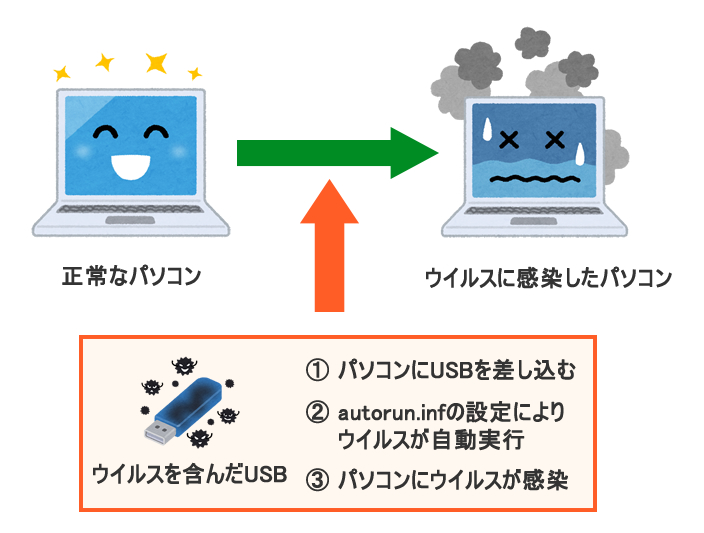
Autorunの仕組みは、USBメモリーに保存された autorun.inf ファイルを読み取り、そこに記述されたプログラムやファイルを実行することです。
- USBメモリーに autorun.inf ファイルを作成
- autorun.inf ファイルに実行するプログラムやファイルを指定
- USBメモリーを挿入すると、オペレーティングシステムが autorun.inf ファイルを読み取り、指定されたプログラムやファイルを実行
Autorunの用途
Autorunの用途は多岐にわたります。
- ソフトウェアのインストールなど、自動的なタスクの実行
- マルウェアの感染や、悪意のあるプログラムの実行
- メディアプレーヤーやゲームなどの自動的な起動
Autorunのセキュリティー
Autorunには、セキュリティーの問題もあります。
- マルウェアの感染や、悪意のあるプログラムの実行を許容
- authorized のプログラムやファイルしか実行できないように設定することが重要
- 最新のセキュリティーパッチやアップデートを適用することで、 Autorun のセキュリティーを高めることができる
USBメモリのオートランを無効にするには?
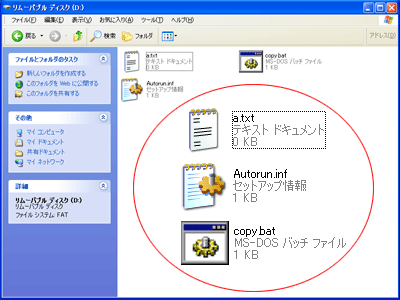
USBメモリのオートランを無効にするには、Windowsの設定を変更する必要があります。具体的には、USBメモリのドライブ文字に従って、オートランの設定を変更することができます。
方法1:レジストリーの編集
レジストリーの編集により、USBメモリのオートランを無効にすることができます。
- レジストリー・エディターを起動し、「HKEY_LOCAL_MACHINESYSTEMMountedDevices」に移動します。
- 「 Autorun」キーの値を変更して、「0」にすることを忘れないでください。
- 変更を保存し、コンピューターを再起動します。
方法2:グループ・ポリシーの編集
グループ・ポリシーの編集により、USBメモリのオートランを無効にすることができます。
- グループ・ポリシー・エディターを起動し、「コンピューター・構成」→「管理用テンプレート」→「システム」→「デバイスの설정」に移動します。
- 「 Autorun 」ポリシーを「無効」にすることを忘れないでください。
- 変更を保存し、コンピューターを再起動します。
方法3:レジストリーの変更 bằng PowerShell
PowerShellを使用して、USBメモリのオートランを無効にすることができます。
- PowerShellを管理者権限で起動し、「Set-ItemProperty -Path HKLM:SYSTEMMountedDevices -Name Autorun -Type DWord -Value 0」を実行します。
- 変更を保存し、コンピューターを再起動します。
- この方法は、 Windows 10 以降でしか使用できません。
WindowsのAutorunを無効にするには?
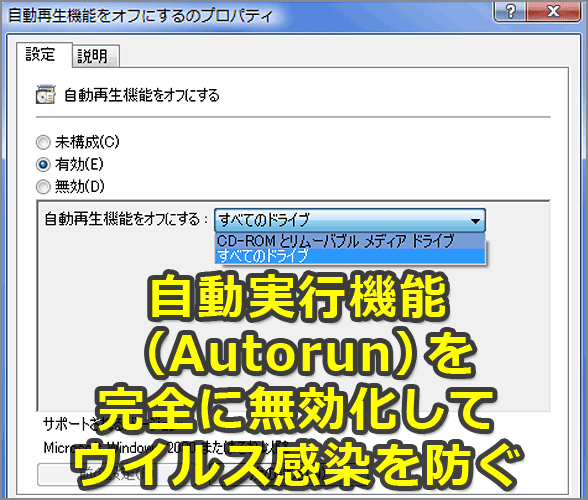
WindowsのAutorunを無効にするには、以下の手順を踏みます。
レジストリの編集
レジストリの編集によって、WindowsのAutorunを無効にすることができます。regedit.exeを実行して、レジストリエディターを開きます。次に、HKEY_CURRENT_USERSoftwareMicrosoftWindowsCurrentVersionPoliciesExplorerに移動し、 Autorunを無効にするために、NoDriveTypeAutoRunという値を作成または編集します。この値に0以外の値を設定することで、Autorunが無効になります。
- HKEY_CURRENT_USERSoftwareMicrosoftWindowsCurrentVersionPoliciesExplorerに移動
- NoDriveTypeAutoRunという値を作成または編集
- この値に0以外の値を設定
グループポリシーの編集
グループポリシーの編集によって、WindowsのAutorunを無効にすることができます。gpedit.mscを実行して、グループポリシーエディターを開きます。次に、コンピューターの構成->管理用テンプレート->システム->デバイスのインストールに移動し、CD-ROMドライブの自動実行を無効にするという設定を有効にします。
- コンピューターの構成->管理用テンプレート->システム->デバイスのインストールに移動
- CD-ROMドライブの自動実行を無効にするという設定を有効に
レジストリのスクリプト化
レジストリのスクリプト化によって、WindowsのAutorunを無効にすることができます。regコマンドを使用して、レジストリの値を変更するスクリプトを作成します。例えば、以下のスクリプトを使用することで、Autorunを無効にすることができます。
- reg add HKEY_CURRENT_USERSoftwareMicrosoftWindowsCurrentVersionPoliciesExplorer /v NoDriveTypeAutoRun /t REG_DWORD /d 1 /f
詳細情報
PCにAutorunウイルスが感染した場合、まず何をすべきですか。
PCにAutorunウイルスが感染した場合、まずは緊急停止を喰らうことが大切です。 Autorunウイルスは、PCの起動時に自動で実行されるため、ウイルスの蔓延を防ぐために、直ちにPCの電源を切り、安全モードで起動することをお勧めします。また、ウイルス対策ソフトを最新版にアップデートし、スキャンを実行して、ウイルスの検出と駆除を行う必要があります。
Autorunウイルスを駆除するために必要なソフトウェアは何ですか。
Autorunウイルスを駆除するためには、マルウェア対策ソフトやウイルス対策ソフトが必要です。特に、 Autorun.E を専門にidge除くソフトウェアのような、Autorunウイルスに特化したソフトウェアを使用することをお勧めします。これらのソフトウェアにより、ウイルスの検出と駆除を行い、PCを安全にすることができます。
USBメモリからAutorunウイルスが感染するのを防ぐためにはどうすればよいですか。
USBメモリからAutorunウイルスが感染するのを防ぐためには、USBメモリの自動実行を禁止することをお勧めします。これは、USBメモリに Autorunウイルスが感染している場合、PCに接続すると自動で実行されてしまうため、ウイルスの蔓延を防ぐために必要です。また、USBメモリをスキャンし、ウイルスの検出と駆除を行うことも大切です。
Autorunウイルスを駆除した後、PCの設定を元に戻す方法は何ですか。
Autorunウイルスを駆除した後、PCの設定を元に戻す方法はいくつかあります。まずは、システム復元を使用して、PCの設定を元に戻すことができます。また、レジストリーを編集することで、 Autorunウイルスによって変更された設定を元に戻すこともできます。さらに、PCの初期状態に戻すこともできます。これらの方法で、PCの設定を元に戻すことができます。