
AndroidやiPhoneのSonosでYouTubeを再生するには?

Sonosというスマートスピーカーで、AndroidやiPhoneからYouTubeを再生するのは簡単ではありません。スマートスピーカーにYouTubeを接続するためには、複数のステップを踏む必要があります。不过、本記事ではそんなSonosユーザーのために、AndroidやiPhoneからYouTubeをSonosで再生する方法をわかりやすく解説します。Sonosとスマートフォンを連携させることで、_facility_の音楽体験をより楽しくするためのヒントを提供します。
AndroidやiPhoneのSonosでYouTubeを再生するための方法
AndroidやiPhoneのSonosでYouTubeを再生するためには、特に設定する必要があります。 Sonosは独自の音楽プレーヤーであり、YouTubeの音楽を直接再生することはできません。しかし、効果的なワークアラウンドがあります。
方法1:Google AssistantやAmazon Alexaを使用
Google AssistantやAmazon Alexaを使用して、SonosにYouTube音楽を再生することができます。まず、Google HomeやAmazon EchoをSonosにリンクし、音声コマンドでYouTube音楽を再生することができます。
方法2:YouTube Musicを使用
YouTube Musicは、YouTubeの公式音楽ストリーミングサービスです。Sonosと連携することで、YouTube Musicを再生することができます。ただし、YouTube Musicのプレミアムアカウントが必要です。
方法3:AirPlayやGoogle Castを使用
AirPlayやGoogle Castを使用して、AndroidやiPhoneのYouTubeアプリからSonosに音楽を送信することができます。ただし、この方法では音楽の音質が低下する可能性があります。
方法4:第三者アプリを使用
第三者アプリを使用して、SonosにYouTube音楽を再生することができます。例えば、AllCastやAirScreenなどがあります。これらのアプリは、AndroidやiPhoneのYouTubeアプリからSonosに音楽を送信することができます。
方法5:Sonosの公式アプリを使用
Sonosの公式アプリを使用して、YouTube音楽を再生することができます。ただし、この方法では音楽の音質が低下する可能性があります。
| 方法 | 必要条件 | 音質 |
|---|---|---|
| Google AssistantやAmazon Alexa | Google HomeやAmazon Echo、Sonosのリンク | 高 |
| YouTube Music | YouTube Musicのプレミアムアカウント、Sonosのリンク | 高 |
| AirPlayやGoogle Cast | AndroidやiPhoneのAirPlayやGoogle Cast機能 | 中 |
| 第三者アプリ | 第三者アプリのインストール、Sonosのリンク | 中 |
| Sonosの公式アプリ | Sonosの公式アプリのインストール | 低 |
AndroidとSonosを接続するにはどうすればいいですか?
Wi-Fi経由で接続する方法
SonosをAndroidデバイスに接続するには、Wi-Fi経由での接続がお勧めです。Wi-FiネットワークにSonosとAndroidデバイスを同時に接続することで、音楽のストリーミングが可能になります。以下は、Wi-Fi経由で接続する方法の手順です。
- AndroidデバイスでWi-Fi設定を開き、Sonosと同じWi-Fiネットワークに接続します。
- SonosアプリをAndroidデバイスで開き、設定メニューからWi-Fi設定を開きます。
- SonosアプリでWi-Fiネットワークを選択し、パスワードを入力して接続します。
Bluetooth経由で接続する方法
SonosをAndroidデバイスに接続するには、Bluetooth経由での接続も可能です。Bluetooth機能を有効にし、SonosとAndroidデバイスをペアリングすることで、音楽のストリーミングが可能になります。以下は、Bluetooth経由で接続する方法の手順です。
- AndroidデバイスでBluetooth設定を開き、Bluetooth機能を有効にします。
- SonosアプリをAndroidデバイスで開き、設定メニューからBluetooth設定を開きます。
- SonosアプリでBluetoothデバイスを検索し、Androidデバイスを選択してペアリングします。
Sonosアプリの使用方法
Sonosアプリを使用することで、AndroidデバイスからSonosに音楽をストリーミングできます。Sonosアプリをインストールし、設定を行うことで、音楽のストリーミングや再生コントロールが可能になります。以下は、Sonosアプリの使用方法の手順です。
- Sonosアプリをインストールし、ログインします。
- 音楽ライブラリから音楽を選択し、再生ボタンを押します。
- 音楽がSonosからストリーミングされ、Androidデバイスでコントロールすることができます。
SonosでAirPlayができないのはなぜですか?
AirPlayに対応していないSonos機器
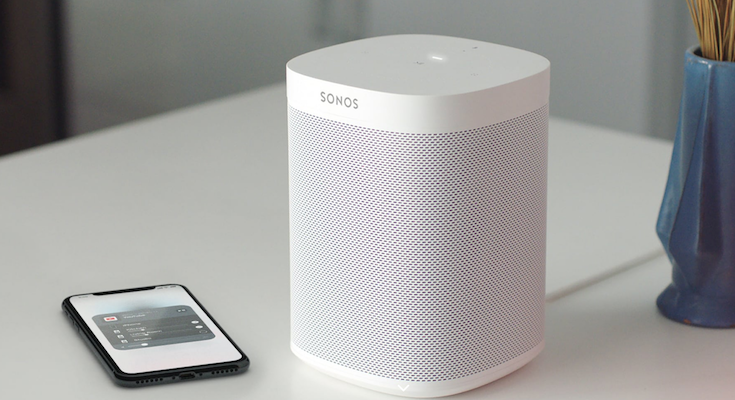
Sonosの製品の中には、AirPlayに対応していない機器もあります。AirPlay 2は、 Sonos Beam、Sonos One、Sonos Playbase、Sonos Playbarなど、一部の製品にしか対応していません。他の製品では、AirPlayを使用することができません。
ソフトウェアのバージョンが古い
Sonosのソフトウェアのバージョンが古い場合、AirPlayが使用できないことがあります。Sonos S2システムを使用している場合は、ソフトウェアを最新バージョンにアップデートすることで、AirPlayを使用できるようになります。
ネットワークの設定が不適切
ネットワークの設定が不適切な場合、AirPlayが使用できないことがあります。
- ルーターの設定を確認してください。
- Wi-Fiのネットワーク名とパスワードが正しいことを確認してください。
- AirPlayを使用する機器とSonos機器が同じネットワークに接続されていることを確認してください。
Sonosにデバイスを追加するにはどうすればいいですか?
まず、Sonosアプリケーションを開き、メニューボタンをタップします。次に、「設定」というボタンをタップし、「システム」という項目を選択します。「システム」の画面で、「デバイスを追加」というボタンをタップします。これで、 Sonosのデバイス追加ウィザードが起動します。
デバイスの種類に応じた追加方法
Sonosのデバイスは、スピーカー、サブウーファー、アンプなど多岐にわたります。基本的には、各デバイスの電源を入れて、Sonosアプリケーションでデバイスを検出する必要があります。以下は、デバイスの種類に応じた追加方法の例です。
- スピーカーの場合は、 Sonosアプリケーションでスピーカーを検出して、「追加」をタップします。
- サブウーファーの場合は、 Sonosアプリケーションでサブウーファーを検出して、「追加」をタップします。
- アンプの場合は、 Sonosアプリケーションでアンプを検出して、「追加」をタップします。
Wi-Fiネットワークに接続する
Sonosデバイスを追加するには、Wi-Fiネットワークに接続する必要があります。まず、Sonosデバイスの電源を入れて、 Sonosアプリケーションでデバイスを検出します。次に、 SonosアプリケーションでWi-Fiネットワークを選択し、「接続」をタップします。これで、SonosデバイスがWi-Fiネットワークに接続されます。
トラブルシューティング
Sonosデバイスを追加する際に問題が発生した場合は、トラブルシューティングを行う必要があります。まず、Sonosアプリケーションのメニューボタンをタップし、「ヘルプ」というボタンをタップします。これで、 Sonosのトラブルシューティング画面が開きます。次に、問題の内容を選択し、「次へ」をタップします。これで、 Sonosがトラブルシューティングを行います。
- デバイスが検出できない場合は、デバイスの電源を再度入れてみます。
- Wi-Fiネットワークに接続できない場合は、Wi-Fiルーターの電源を再度入れてみます。
- デバイス追加ウィザードが起動しない場合は、 Sonosアプリケーションを再起動します。
Sonosでプレイリストに追加するには?
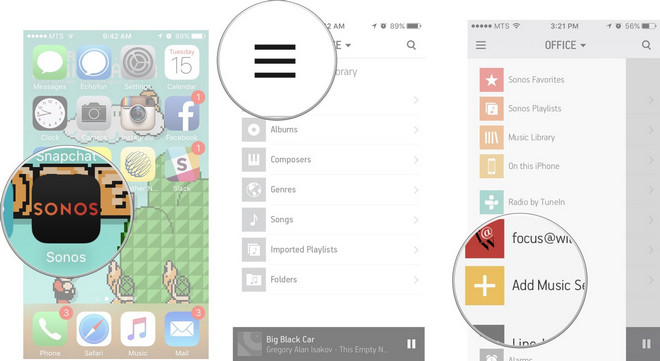
Sonosでプレイリストに追加するには、以下の手順を踏みます。
Sonosアプリでのプレイリスト追加
Sonosアプリでプレイリストに追加するには、ミュージックライブラリから曲を選択し、追加ボタンを押します。次に、プレイリスト画面でプレイリスト名を入力し、保存ボタンを押します。
- ミュージックライブラリから曲を選択
- 追加ボタンを押す
- プレイリスト画面でプレイリスト名を入力
- 保存ボタンを押す
Spotifyなどの外部サービスとの連携
外部サービスのプレイリストをSonosに追加するには、Sonosアプリで外部サービスの連携設定を行う必要があります。例えば、Spotifyの場合、Spotifyアカウントにログインし、SonosアプリでSpotifyのプレイリストを選択します。
- Sonosアプリで外部サービスの連携設定
- 外部サービスのアカウントにログイン
- Sonosアプリで外部サービスのプレイリストを選択
Sonosコントローラーの使用
Sonosコントローラーを使用してプレイリストに追加するには、コントローラーのミュージックボタンを押し、プレイリストボタンを押します。次に、プレイリスト名を入力し、追加ボタンを押します。
- コントローラーのミュージックボタンを押す
- プレイリストボタンを押す
- プレイリスト名を入力
- 追加ボタンを押す
詳細情報
SonosでYouTubeを再生するためには何が必要ですか?
SonosでYouTubeを再生するためには、Sonos Controller Appが必要です。このアプリケーションを IOSやAndroidのスマートフォンやタブレットにインストールすることで、Sonosシステムにアクセスして音楽や動画を再生することができます。また、YouTubeアカウントも必要です。このアカウントを持っていれば、Sonos Controller App経由でYouTubeの音楽や動画を再生することができます。
Sonosのset upにはどの程度の時間がかかりますか?
Sonosのset upには、5-10分程度の時間がかかります。まず、Sonos SpeakerをWi-Fiネットワークに接続し、Sonos Controller Appをダウンロードしてインストールする必要があります。次に、アプリケーションを起動してSonos Speakerを検出し、Wi-Fiパスワードを入力します。最後に、YouTubeアカウントにログインして、Sonos Controller Appに接続することで、SonosでYouTubeを再生することができます。
AndroidやiPhoneどちらでもSonosでYouTubeを再生することができますか?
はい、AndroidやiPhoneのどちらでもSonosでYouTubeを再生することができます。Sonos Controller Appは、両方のプラットフォームに対応していますため、スマートフォンやタブレットのOSに関係なく、SonosでYouTubeを再生することができます。ただし、OSのバージョンによっては、一部の機能が制限される可能性があります。
SonosでYouTubeを再生するためのインターネット環境は何ですか?
SonosでYouTubeを再生するためには、高速のインターネット環境が必要です。推奨されるインターネット速度は、2 Mbps以上です。この速度以上でインターネットに接続していれば、SonosでYouTubeの音楽や動画をスムーズに再生することができます。また、Wi-Fiネットワークを使用して Sonos Speakerに接続する必要があります。



