
Androidオーディオコーデック|Android音声形式の変換方法

Androidスマートフォンでは、様々なオーディオコーデックが採用されています。それぞれのコーデックには長所や短所があり、音楽や音声の再生品質に影響します。本記事では、Androidオーディオコーデックの種類や特徴、更に音声形式の変換方法について詳しく解説します。音声ファイルのサイズを小さくするために圧縮することが必要になったり、erequisitesの異なるデバイスでの音楽の再生に対応するために異なるコーデックに変換する必要があります。そんな Androidオーディオコーデックの世界を探りましょう。
Androidオーディオコーデックの重要性と音声形式の変換方法
Androidオーディオコーデックは、Androidデバイス上で音声を再生するために必要不可欠な技術です。様々な音声形式があり、それぞれに独特の特徴があります。本節では、Androidオーディオコーデックの重要性と音声形式の変換方法について詳しく説明します。
Androidオーディオコーデックの種類
Androidオーディオコーデックには、以下のような種類があります。 AAC (Advanced Audio Coding):高音質の音声を実現するためのコーデックです。 MP3 (MPEG Audio Layer 3):広く普及しているコーデックです。 WAV (Waveform Audio File Format):無損圧縮音声を実現するためのコーデックです。 OGG (Ogg Vorbis):オープンソースのコーデックです。
| コーデック名 | 特徴 |
|---|---|
| AAC | 高音質 |
| MP3 | 広く普及 |
| WAV | 無損圧縮 |
| OGG | オープンソース |
音声形式の変換の必要性
音声形式の変換は、異なるデバイスやプラットフォーム間での音声の互換性を実現するために不可欠です。例えば、Androidデバイス上で録音された音声を、PC上で編集するためには、音声形式を変換する必要があります。
AACからMP3への変換方法
AACからMP3への変換方法はいくつかあります。例えば、FFmpegなどのソフトウェアを使用することができます。FFmpegを使用する場合、以下のコマンドを使用します。 `ffmpeg -i input.aac -c:a libmp3lame output.mp3`
WAVからOGGへの変換方法
WAVからOGGへの変換方法もいくつかあります。例えば、Audacityなどのソフトウェアを使用することができます。Audacityを使用する場合、以下の手順を踏みます。 1. Audacityを起動します。 2. WAVファイルを開きます。 3. 「Export」メニューから「OGG Vorbis」 を選択します。 4. 変換されたOGGファイルを保存します。
Androidオーディオコーデックの将来
Androidオーディオコーデックの将来は、音声技術の進化に伴って新しいコーデックが登場し、既存のコーデックが更新されることが予想されます。例えば、Opus という新しいコーデックが登場しています。Opusは、高音質を実現しながらも低ビットレートでの音声を実現することができます。
AndroidのBluetoothコーデックはどうやって変更する?

AndroidのBluetoothコーデックは、設定アプリケーションから変更することができます。
Bluetoothコーデックの種類
Androidでは、主に3つのBluetoothコーデックが使用されています。
- SBC(Sub-Band Coding):最も普及しているコーデックで、多くのデバイスが対応しています。
- LDAC:ソニーが開発したコーデックで、高音質を実現しています。
- <strong/aptX:高音質を実現するコーデックで、主に高級オーディオデバイスで使用されています。
Bluetoothコーデックの変更方法
設定アプリケーションからBluetoothコーデックを変更するには、以下の手順を踏みます。
- 設定アプリケーションを開き、「デバイス」をタップします。
- 「Bluetooth」の項目に移動し、「 ADVANCED」をタップします。
- 「Bluetoothコーデック」をタップし、使用したいコーデックを選択します。
注意点
Bluetoothコーデックの変更には、以下の点に注意する必要があります。
- 使用するデバイスが対応しているコーデックを選択する必要があります。
- コーデックの変更によって、音楽の品質が変化する場合があります。
- 一部のデバイスでは、コーデックの変更がサポートされていない場合があります。
Androidでコーデックを確認する方法は?

Androidでコーデックを確認する方法は、次の通りです。
Androidデバイスの設定から確認する方法
Androidデバイスの設定からコーデックを確認することができます。設定アプリを開き、その他の設定に移動し、詳細設定を選択します。次に、ビルトインアプリに移動し、メディアを選択します。ここで、使用可能なコーデックの一覧が表示されます。
コマンドラインツールを使用する方法
コマンドラインツールを使用してコーデックを確認することもできます。Android SDKをインストールし、adb shellコマンドを使用して、Androidデバイスにアクセスします。次に、dumpsys media.codecコマンドを使用して、コーデックの一覧を取得します。このコマンドを実行すると、使用可能なコーデックの一覧が表示されます。
third-partyアプリを使用する方法
third-partyアプリを使用してコーデックを確認することもできます。Codec InfoやMediaCodec List 等のアプリをインストールし、起動します。これらのアプリでは、使用可能なコーデックの一覧を簡単に確認することができます。例えば、
- Codec Infoアプリでは、コーデックの一覧を絞り込み検索することができます。
- MediaCodec Listアプリでは、コーデックの詳細情報を確認することができます。
- これらのアプリを使用することで、コーデックを簡単に確認することができます。
Bluetoothオーディオコーデックを起動選択するには?

Bluetoothオーディオコーデックを起動選択するには、デバイスの設定画面でBluetoothオーディオコーデックの選択を行う必要があります。一般的には、スマートフォンやタブレットの設定画面で、「Bluetooth」や「無線」などのメニュー項目から選択します。また、PCの場合、デバイスマネージャーやコントロールパネルから選択することができます。
デバイスごとのBluetoothオーディオコーデックの起動選択方法
デバイスごとにBluetoothオーディオコーデックの起動選択方法は異なります。例えば、スマートフォンの場合、設定画面の「Bluetooth」メニューから「コーデック」を選択し、「SBC」や「AAC」などのコーデックを選択することができます。一方、PCの場合、デバイスマネージャーやコントロールパネルから「Bluetooth」メニューを選択し、「コーデック」を選択することができます。
- スマートフォン:設定画面の「Bluetooth」メニューから「コーデック」を選択
- タブレット:設定画面の「Bluetooth」メニューから「コーデック」を選択
- PC:デバイスマネージャーやコントロールパネルから「Bluetooth」メニューを選択
Bluetoothオーディオコーデックの種類
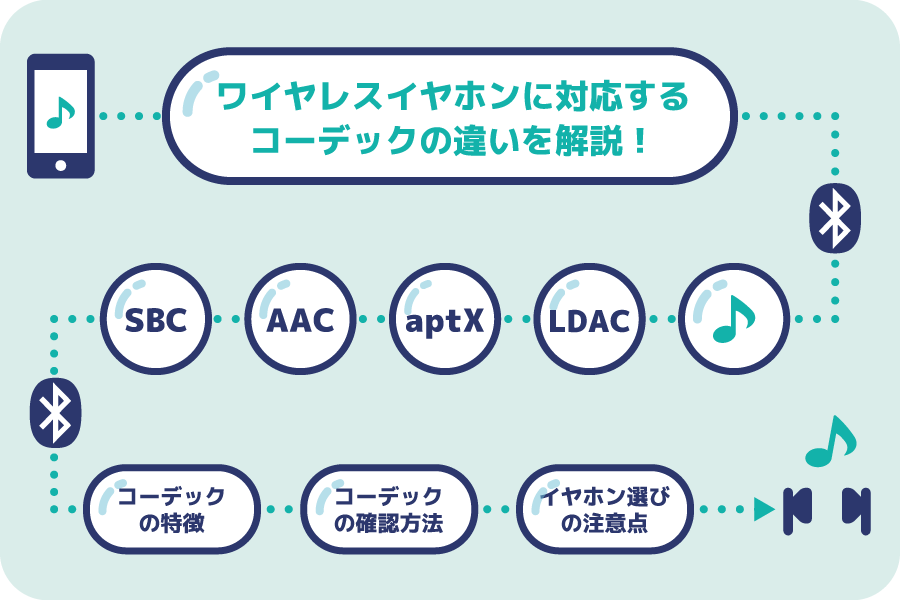
Bluetoothオーディオコーデックには、SBC、AAC、<strong/aptXなどの種類があります。SBCは、基本的なコーデックで、ほとんどのデバイスで対応しています。AACは、高音質のコーデックで、特に音楽再生向きです。<strong/aptXは、高音質のコーデックで、特に音響機器向きです。
- SBC:基本的なコーデック
- AAC:高音質のコーデック
- <strong/aptX:高音質のコーデック
Bluetoothオーディオコーデックの選択の注意点
Bluetoothオーディオコーデックの選択には、注意点がいくつかあります。まず、デバイスの型番やOSのバージョンによって、対応するコーデックが異なるため、事前に確認する必要があります。また、コーデックの選択によって、音質や伝送速度が影響を受けるため、目的や使用するデバイスに応じて適切なコーデックを選択する必要があります。
- デバイスの型番やOSのバージョンによって、対応するコーデックが異なる
- コーデックの選択によって、音質や伝送速度が影響を受ける
- 目的や使用するデバイスに応じて適切なコーデックを選択する必要がある
AACコーデックとは?
AACコーデックとは、音声信号を圧縮してデジタル化するために使用される音声コーデックの一種です。AAC(Advanced Audio Coding)は、MP3やAC-3などの既存の音声コーデックを置き換えるために開発された新世代bral音声コーデックです。
AACコーデックの特徴
AACコーデックの特徴は、以下の通りです。
- 高品質:AACコーデックは、高品質の音声を実現するために開発されたコーデックです。
- 高圧縮率:AACコーデックは、高圧縮率を実現することができます。
- 多くのプラットフォームでの対応:AACコーデックは、多くのプラットフォーム(デバイスやソフトウェア)で対応されています。
AACコーデックの適用範囲
AACコーデックは、以下の範囲に適用されます。
- 音楽配信サービス:AACコーデックは、音楽配信サービスでの音声圧縮に使用されています。
- 動画コンテンツ:AACコーデックは、動画コンテンツでの音声圧縮に使用されています。
- ゲームなどのインタラクティブコンテンツ:AACコーデックは、ゲームなどのインタラクティブコンテンツでの音声圧縮に使用されています。
AACコーデックの長所と短所
AACコーデックの長所と短所は、以下の通りです。
- 長所:高品質、高圧縮率:AACコーデックは、高品質の音声を実現することができます。また、高圧縮率を実現することができます。
- 短所:複雑なアルゴリズム:AACコーデックは、複雑なアルゴリズムを使用しているため、処理速度が遅くなります。
- 短所:パテントの問題:AACコーデックは、パテントの問題により、使用することができない場合があります。
詳細情報
Q1: Androidオーディオコーデックとは何か?
Androidオーディオコーデックは、Androidデバイス上で音声をエンコードあるいはデコードするためのソフトウェアコンポーネントです。コーデックは、 spécialmente désigné pour les données audio, qui permet de réduire la taille des fichiers audio tout en maintenant une qualité sonore acceptable. Androidオーディオコーデックは、多くの音声形式をサポートしており、ユーザーは異なるコーデックを使用して音声を変換することができます。
Q2: Android音声形式の変換方法は何か?
Android音声形式の変換方法はいくつかあります。MediaCodecを使用して音声をエンコードあるいはデコードする方法や、FFmpegライブラリを使用して音声を変換する方法などがあります。また、Androidの標準APIを使用して音声を変換する方法もあります。各方法には異なる特徴があり、ユーザーのニーズに応じて適切な方法を選択することができます。
Q3: Androidオーディオコーデックの長所と短所は何か?
Androidオーディオコーデックの長所として、 HW acceleration をサポートしているため、高品質の音声を高速に処理することができます。また、多くの音声形式をサポートしているため、ユーザーは異なるコーデックを使用して音声を変換することができます。ただし、短所として、コーデックの互換性問題があり、異なるデバイスやプラットフォームで問題が生じる可能性があります。
Q4: Androidオーディオコーデックを使用するメリットは何か?
Androidオーディオコーデックを使用するメリットとして、ファイルサイズの削減や、高速な音声処理などがあります。また、Androidオーディオコーデックを使用することで、ユーザーは異なる音声形式をサポートすることができます。これにより、ユーザーはより豊富な音楽体験を味わうことができます。



