
[修正済み] AndroidでYouTubeアプリのインストールと更新ができない
AndroidスマートフォンでYouTubeアプリをインストールや更新できなくなったというトラブルに遭遇したことはありませんか?このような問題は、インターネットの接続状況やストレージの容量不足など、さまざまな要因によって発生することがあります。那麼、この記事では、AndroidでYouTubeアプリのインストールと更新ができない場合の対処方法を紹介します。カスタマイズされた設定や、アプリのアンインストール8550、キャッシュの削除など、具体的な対処方法を踏み込んで説明します。
AndroidでYouTubeアプリのインストールと更新ができない件の対処法
AndroidデバイスでYouTubeアプリのインストールや更新ができない場合、以下の対処法を試してみてください。
Google Playストアのキャッシュクリア
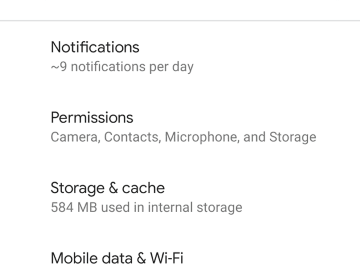
Google Playストアのキャッシュクリアを行うことで、インストールや更新に関する問題を解消することができます。Settingsアプリを開き、ストレージを選択し、キャッシュをクリアすることで、Google Playストアのキャッシュクリアを行うことができます。
Google Playストアのアップデート
Google Playストア自体のアップデートを行うことで、インストールや更新に関する問題を解消することができます。Settingsアプリを開き、>About Google Play Storeを選択し、アップデートを確認することで、Google Playストアのアップデートを行うことができます。
YouTubeアプリのアンインストール
YouTubeアプリをアンインストールし、再度インストールを行うことで、インストールや更新に関する問題を解消することができます。Settingsアプリを開き、アプリを選択し、YouTubeを選択し、アンインストールすることで、YouTubeアプリをアンインストールすることができます。
デバイスの再起動
デバイスの再起動を行うことで、インストールや更新に関する問題を解消することができます。デバイスを再起動することで、システムのリセットを行うことができます。
携帯会社の設定の確認
携帯会社の設定に関わる問題により、インストールや更新に関する問題が発生する場合があります。携帯会社の設定を確認し、問題を解消することができます。携帯会社の設定に関する詳細は、携帯会社の公式サイトや、携帯会社のカスタマーサポートに問い合わせてください。
| 対処法 | 手順 | 注意 |
|---|---|---|
| Google Playストアのキャッシュクリア | Settingsアプリを開き、ストレージを選択し、キャッシュをクリアする | – |
| Google Playストアのアップデート | Settingsアプリを開き、About Google Play Storeを選択し、アップデートを確認する | – |
| YouTubeアプリのアンインストール | Settingsアプリを開き、アプリを選択し、YouTubeを選択し、アンインストールする | アンインストール後の設定の保存などを注意 |
| デバイスの再起動 | デバイスを再起動する | – |
| 携帯会社の設定の確認 | 携帯会社の公式サイトや、携帯会社のカスタマーサポートに問い合わせてください | – |
AndroidのYouTubeアプリを更新するにはどうしたらいいですか?
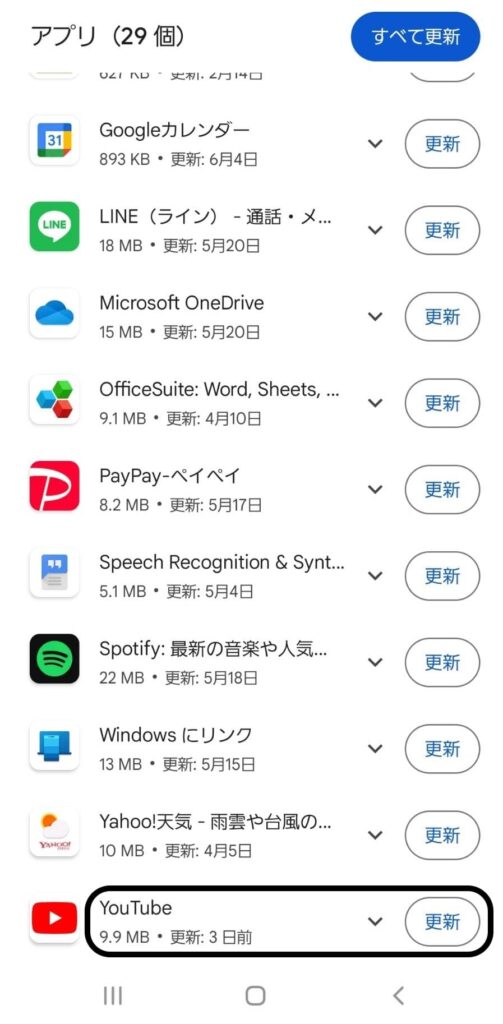
AndroidのYouTubeアプリを更新するためには、以下の方法があります。
Google Playストアから更新する
Google PlayストアからYouTubeアプリを更新する方法は、最も簡単です。
- Google Playストアを開き、検索バーに「YouTube」と入力して検索します。
- 検索結果からYouTubeアプリを選択し、「更新」ボタンをタップします。
<li WaitForSecondsを待ち、新しいバージョンのYouTubeアプリがインストールされます。
設定メニューから更新する
設定メニューからYouTubeアプリを更新する方法もあります。
- Androidの設定メニューを開き、「アプリケーション」を選択します。
- アプリケーションの一覧で、YouTubeアプリを探し、「更新」をタップします。
- 、新しいバージョンのYouTubeアプリがインストールされます。
YouTubeアプリの自動更新を有効にする
YouTubeアプリの自動更新を有効にすることで、最新のバージョンに常にアップデートすることができます。
- Google Playストアを開き、検索バーに「YouTube」と入力して検索します。
- 検索結果からYouTubeアプリを選択し、「 three dots 」をタップします。
- 「自動更新」を有効にするトグルスイッチをオンにし、最新のバージョンのYouTubeアプリを常にインストールするように設定します。
アプリが更新できない時はどうすればいいですか?
ネットワークの接続状況を確認する
ネットワークの接続状況を確認することが大切です。Wi-Fiやモバイルネットワークの接続状況を確認し、問題がないことを確認してください。インターネット接続が切れている場合は、再度接続してみてください。
ストレージの空き容量を確認する
ストレージの空き容量が不足している場合、アプリの更新ができない場合があります。ストレージの空き容量を確認し、不要なファイルを削除して空き容量を確保してください。
- 不要なファイルを削除する
- 写真や動画を削除する
- キャッシュを削除する
アプリの設定を確認する
アプリの設定が正しくない場合、アプリの更新ができない場合があります。アプリの設定を確認し、問題がある場合は修正してください。
- アプリの自動更新設定を確認する
- アプリのバージョンを確認する
- アプリの設定を初期化する
インストール済みのアプリを更新するにはどうすればいいですか?
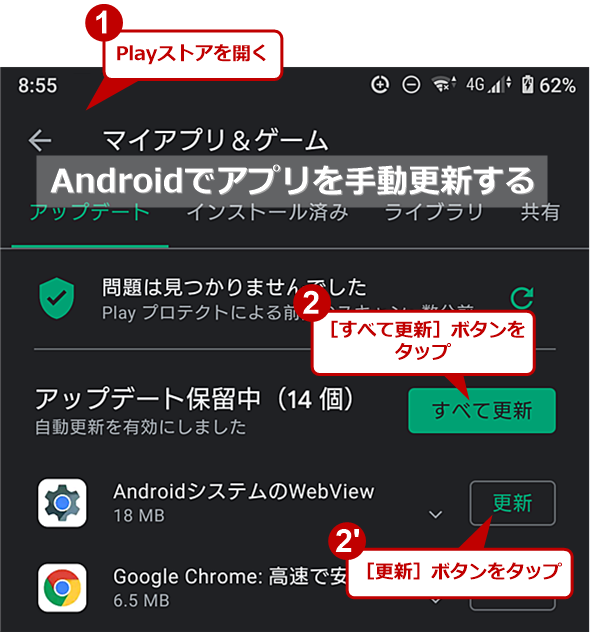
アップデートの確認方法
アップデートが必要なアプリケーションを確認するために、以下の手順を踏みます。
- Google Play Storeを開き、アプリケーションの更新があるかを確認します。
- 設定メニューにアクセスし、「アップデート」を選択します。
- アップデート可能なアプリケーションの一覧を確認し、最新バージョンに更新します。
インストール済みアプリの更新方法
インストール済みのアプリケーションを更新するには、以下の手順を踏みます。
- Google Play Storeを開き、アプリケーションの詳細画面を開きます。
- 「アップデート」ボタンをタップし、最新バージョンに更新します。
- アップデートが完了したら、「開く」ボタンをタップしてアプリケーションを開きます。
自動アップデートの設定方法
自動アップデートを設定することで、最新バージョンのアプリケーションを常に使用することができます。
- 設定メニューにアクセスし、「アップデート」を選択します。
- 「自動アップデート」を有効にし、Wi-Fiネットワーク接続中でもアップデートを許可します。
- 自動アップデートの設定を保存し、最新バージョンのアプリケーションを使用する準備が整います。
YouTubeのAndroid対応バージョンは?

Android 4.0以上対応
YouTubeのAndroidアプリは、Android 4.0(Ice Cream Sandwich)以上に対応しています。Android 4.0以上のバージョンを搭載したスマートフォンやタブレットでは、YouTubeアプリを利用できます。
最小対応バージョン
YouTubeのAndroidアプリの最小対応バージョンは、Android 4.2(Jelly Bean)です。Android 4.2以下のバージョンでは、YouTubeアプリをインストールすることはできません。
推奨 environment
YouTubeのAndroidアプリを快適に利用するためには、Android 5.0以上のバージョン、RAM 1GB以上、解像度 720p以上を推奨しています。
- Android 5.0以上のバージョン:最新の機能とパフォーマンスを利用できます。
- RAM 1GB以上:スムーズな動作を実現します。
- 解像度 720p以上:高画質の動画を表示できます。
詳細情報
AndroidでYouTubeアプリをインストールできなかった場合、どうすればいいのですか?
anguagesその他のアプリケーションと同様、YouTubeアプリもGoogle Playストアからインストールする必要があります。Google Playストアでインストールボタンをタップしてもエラーメッセージが表示される場合、ネットワークの接続状況を確認してみてください。Wi-Fiやモバイルネットワークの接続を確認し、再度インストールを試みてください。また、ストレージの容量が不足している可能性もあるため、不要なアプリやデータを削除して容量を確保してみてください。
YouTubeアプリの更新に失敗した場合、どう対処すればいいのですか?
Google PlayストアからYouTubeアプリの更新を試みた場合、エラーメッセージが表示されることがあります。このような場合、まずはネットワークの接続状況を確認してみてください。ネットワークの接続状況が正常であれば、Google Playストアのキャッシュを削除し、再度アップデートを試みてください。また、アプリのデータを削除し、再度インストールすることも試みてみてください。
Androidの設定でYouTubeアプリのインストールをブロックしている設定はないのですか?
Androidの設定で、不明なソースからのインストールをブロックする設定があります。この設定が有効になっている場合、YouTubeアプリのインストールができない理由となっています。この設定を無効にすることで、YouTubeアプリのインストールが可能になります。また、パーミッションの設定も確認してみてください。YouTubeアプリが必要とするパーミッションが許可されていない場合、インストールができない可能性があります。
YouTubeアプリのインストールや更新に影響するアプリはあるのですか?
ファイアウォールアプリやセキュリティアプリなど、Androidのセキュリティ관련アプリがYouTubeアプリのインストールや更新をブロックする可能性があります。このようなアプリをインストールしている場合、設定を確認してみてください。YouTubeアプリを許可する設定にしておくことで、インストールや更新が可能になります。また、タスクキラーなどのアプリがYouTubeアプリの動作をブロックする可能性もあります。このようなアプリを使用している場合、設定を確認してみてください。

![[完全版] 削除しても安全なSamsungブロートウェア](https://codesensei.top/wp-content/uploads/2024/10/e5ae8ce585a8e78988-e5898ae999a4e38197e381a6e38282e5ae89e585a8e381aasamsunge38396e383ade383bce38388e382a6e382a7e382a2.png "[完全版] 削除しても安全なSamsungブロートウェア 7")
![[解決済み]―AndroidとiOSでのInstagramが重い・遅い](https://codesensei.top/wp-content/uploads/2024/10/e8a7a3e6b1bae6b888e381bfe28095androide381a8iose381a7e381aeinstagrame3818ce9878de38184e383bbe98185e38184.png "[解決済み]―AndroidとiOSでのInstagramが重い・遅い 8")
![[解決済み]YouTube VRアプリを使ってVRでYouTubeを見る](https://codesensei.top/wp-content/uploads/2024/10/e8a7a3e6b1bae6b888e381bfyoutube-vre382a2e38397e383aae38292e4bdbfe381a3e381a6vre381a7youtubee38292e8a68be3828b.png "[解決済み]YouTube VRアプリを使ってVRでYouTubeを見る 9")


