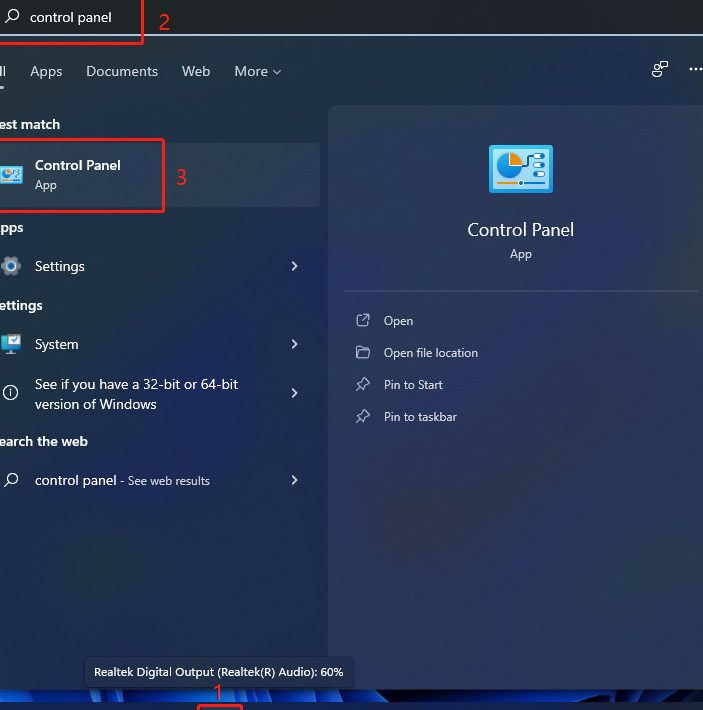
Windows 11でWindows Defenderが開かない・起動しない時の対処法
Windows 11を使用しているユーザーの中で、Windows Defenderが開かない・起動しないといったトラブルに遭遇する者がいるかもしれません。Windows Defenderはマルウェアやウイルスなどの脅威からパソコンを守るために重要なソフトウェアであり、正常に機能しない場合、パソコンのセキュリティが脅かされる可能性があります。この記事では、Windows 11でWindows Defenderが開かない・起動しない時の対処方法について詳しく解説します。トラブルシューティングの手順を一つ一つ紹介し、ユーザーがすばやく効果的に問題を解決できるように支援します。
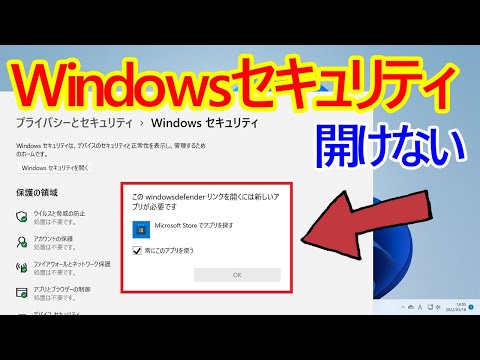
Windows 11でWindows Defenderが開かない・起動しない時の対処法
Windows 11でWindows Defenderが開かない・起動しない場合、ユーザーはコンピューターのセキュリティを心配する必要があります。この記事では、Windows 11でWindows Defenderが開かない・起動しない時の対処法について詳しく説明します。
1. Windows Defenderのサービスを確認する
Windows Defenderは、Windowsサービスの一部として動作しています。したがって、Windows Defenderのサービスが正常に動作しているかどうかを確認する必要があります。以下の手順に従ってください。 Windowsキー + R を押して、「services.msc」 と入力します。 「Windows Defender」 サービスを見つけて、「開始」 ボタンをクリックします。 「Windows Defender」 サービスがすでに動作している場合は、「再起動」 ボタンをクリックします。
| サービス名 | 説明 |
| Windows Defender | Windowsコンピューターのセキュリティを保護するサービスです。 |
2. Windows Defenderの更新を確認する
Windows Defenderは、定期的に更新されます。したがって、Windows Defenderの更新が正常に動作しているかどうかを確認する必要があります。以下の手順に従ってください。 Windowsキー + S を押して、「Windows Defender」 と入力します。 「Windows Defender」 アプリを起動します。 「更新」 ボタンをクリックして、Windows Defenderの更新を確認します。
| 更新内容 | 説明 |
| ウイルス定義ファイルの更新 | 新しいウイルスに対する保護を更新します。 |
| ソフトウェアの更新 | Windows Defenderの機能を改善します。 |
3. Windows Defenderの設定を確認する
Windows Defenderの設定が正常に構成されているかどうかを確認する必要があります。以下の手順に従ってください。 Windowsキー + S を押して、「Windows Defender」 と入力します。 「Windows Defender」 アプリを起動します。 「セキュリティ」 タブをクリックして、Windows Defenderの設定を確認します。
| 設定項目 | 説明 |
| リアルタイム保護 | コンピューターのセキュリティをリアルタイムに保護します。 |
| ウイルススキャン | コンピューターのウイルスを検出して除去します。 |
4. Windows Defenderの,再インストールを試みる
Windows Defenderが起動しない場合は、Windows Defenderを再インストールすることができます。以下の手順に従ってください。 1. 「設定」アプリを開きます。 2. 「アプリ」セクションを開きます。 3. 「Windows Defender」を見つけて「アンインストール」をクリックします。 4. 「Windows Defender」がアンインストールされたら、再度Windows Defenderをインストールします。 5. Windows Updateを使用してWindows Defenderをインストールします。
| 再インストール方法 | 説明 |
| Windows Update | Windows Updateを使用して、Windows Defenderを再インストールします。 |
| Microsoft Store | Microsoft Storeを使用して、Windows Defenderを再インストールします。 |
5. システムファイル チェッカー (SFC) を実行する
システムファイル チェッカー (SFC) は、Windows のシステム ファイルをスキャンして、破損したファイルを修復するツールです。以下の手順に従ってください。 コマンド プロンプトを管理者として実行します。 「sfc /scannow」と入力し、Enter キーを押します。
| コマンド オプション | 説明 |
| sfc /scannow | システム ファイルをスキャンし、破損したファイルを修復します。 |
これらの対処法を試しても、Windows Defenderが開かない・起動しない場合は、Windows のサポート ページにアクセスして、さらに支援を受けることができます。また、Microsoft のフォーラムに参加して、他のユーザーからアドバイスを受けることもできます。
Windows 11でDefenderが表示されないのはなぜですか?
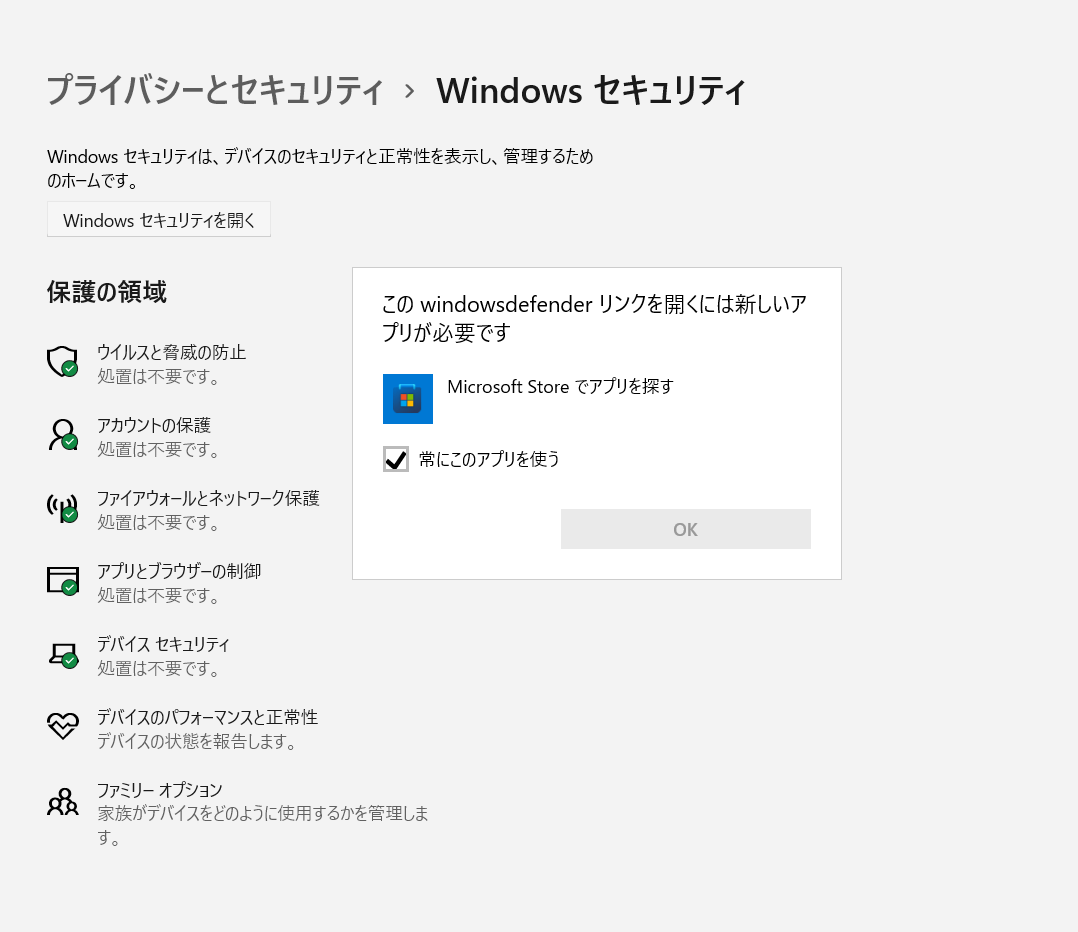
Windows 11でDefenderが表示されないのは、システム設定やアプリの互換性など、いくつかの要因が関係している可能性があります。
Defenderが無効になっている可能性
Defenderが表示されない場合は、まずDefenderが無効になっているかどうかを確認する必要があります。以下の手順で確認できます。
- スタートメニューを開き、「Windows セキュリティ」を検索します。
- 「Windows セキュリティ」をクリックし、「ウイルスと脅威の防止」を選択します。
- 「ウイルスと脅威の防止」の設定画面が表示されます。ここで、Defenderが無効になっている場合は、「実行」ボタンをクリックして有効にします。
アプリの互換性に関する問題
Windows 11にアップグレードした後にDefenderが表示されない場合は、アプリの互換性に関する問題が原因である可能性があります。以下の手順で確認できます。
- スタートメニューを開き、「Microsoft Store」を検索します。
- 「Microsoft Store」をクリックし、「アプリの更新」を選択します。
- 「アプリの更新」の画面が表示されます。ここで、Defenderの更新が利用可能な場合は、「更新」ボタンをクリックして更新します。
システムファイルの破損
Defenderが表示されない場合は、システムファイルの破損が原因である可能性があります。以下の手順で確認できます。
- スタートメニューを開き、「コマンド プロンプト」を検索します。
- 「コマンド プロンプト」をクリックし、「管理者として実行」を選択します。
- 「コマンド プロンプト」の画面が表示されます。ここで、「sfc /scannow」コマンドを実行してシステムファイルをスキャンします。
Windows 11でDefenderを起動するには?

Windows 11でDefenderを起動するには、以下の手順を実行します。
Windows 11でDefenderを起動する方法
1. スタートメニューを開きます。
2. 設定をクリックします。
3. 更新とセキュリティをクリックします。
4. Windowsセキュリティをクリックします。
5. ウィルスと脅威の防止をクリックします。
Windows 11でDefenderを起動するためのショートカット
Windows 11でDefenderを起動するためのショートカットは以下の通りです。
- Windowsキー + Sキーを押し、「ウィルスと脅威の防止」と入力します。
- ウィルスと脅威の防止アプリが表示されるので、それをクリックします。
- ウィルスと脅威の防止が起動します。
Windows 11でDefenderを自動起動する方法
Windows 11でDefenderを自動起動する方法は以下の通りです。
- タスク スケジューラを開きます。
- タスク スケジューラ ライブラリを開きます。
- Microsoft > Windows > Windows Defenderを開きます。
- Windows Defender のスキャンを開きます。
- トリガータブを開きます。
- 新しいトリガーをクリックします。
- 起動時を選択し、OKをクリックします。
Windows 11でDefenderを手動で更新する方法
Windows 11でDefenderを手動で更新する方法は以下の通りです。
- ウィルスと脅威の防止を開きます。
- 更新タブを開きます。
- 更新の確認をクリックします。
- 更新プログラムのダウンロードとインストールをクリックします。
- 更新が完了したら、OKをクリックします。
Windows 11でディフェンダーを有効にするには?
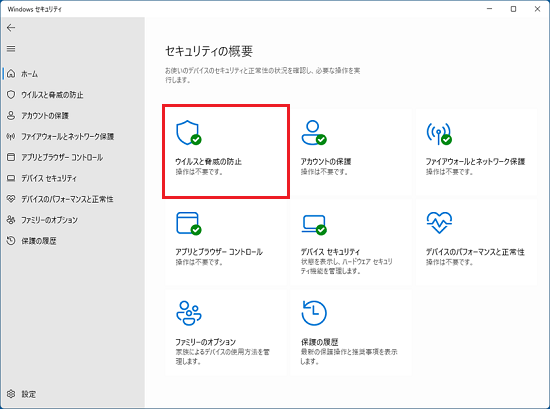
Windows 11でディフェンダーを有効にするには、以下の手順を実行します。
ディフェンダーの有効化方法
ディフェンダーを有効にするには、以下の手順を実行します。まず、スタートメニューを開き、設定アプリを開きます。次に、更新とセキュリティセクションを開き、Windows セキュリティを開きます。ここで、바이러스と脅威の防止セクションを開き、リアルタイム保護を有効にします。
- スタートメニューを開きます。
- 設定アプリを開きます。
- 更新とセキュリティセクションを開きます。
- Windows セキュリティを開きます。
- バイ러스と脅威の防止セクションを開きます。
- リアルタイム保護を有効にします。
ディフェンダーの更新方法
ディフェンダーを更新するには、以下の手順を実行します。まず、スタートメニューを開き、設定アプリを開きます。次に、更新とセキュリティセクションを開き、Windows セキュリティを開きます。ここで、バイ러스と脅威の防止セクションを開き、更新をクリックします。
- スタートメニューを開きます。
- 設定アプリを開きます。
- 更新とセキュリティセクションを開きます。
- Windows セキュリティを開きます。
- バイ러스と脅威の防止セクションを開きます。
- 更新をクリックします。
ディフェンダーのスキャン方法
ディフェンダーでスキャンを実行するには、以下の手順を実行します。まず、スタートメニューを開き、設定アプリを開きます。次に、更新とセキュリティセクションを開き、Windows セキュリティを開きます。ここで、バイ러스と脅威の防止セクションを開き、スキャンをクリックします。スキャンが完了したら、結果を確認します。
- スタートメニューを開きます。
- 設定アプリを開きます。
- 更新とセキュリティセクションを開きます。
- Windows セキュリティを開きます。
- バイ러스と脅威の防止セクションを開きます。
- スキャンをクリックします。
- 結果を確認します。
Windows Defenderが表示されないのはなぜですか?

ウィンドウズ ディフェンダーの構成の問題
ウィンドウズ ディフェンダーが表示されない原因のひとつは、ウィンドウズ ディフェンダーの構成に問題があることです。ウィンドウズ ディフェンダーは、Windowsオペレーティング システムにバンドルされている無料のアンチウイルス ソフトウェアですが、構成が間違っている場合は正常に動作しません。以下は、構成の問題を解決するための方法です。
- Windows セキュリティを開きます。
- ウィンドウズ ディフェンダーの設定を開きます。
- ウイルスと脅威の防止の設定を確認し、必要に応じて変更します。
システム ファイルの破損
ウィンドウズ ディフェンダーが表示されない原因のひとつは、システム ファイルが破損していることです。システム ファイルが破損すると、ウィンドウズ ディフェンダーを含む各種アプリケーションが正常に動作しなくなることがあります。以下は、システム ファイルの破損を修復するための方法です。
- Windows PowerShellを開きます。
- DISMコマンドを実行して、システム ファイルを修復します。
- SFCコマンドを実行して、システム ファイルを検証します。
ウイルスやマルウェアの感染
ウィンドウズ ディフェンダーが表示されない原因のひとつは、ウイルスやマルウェアに感染していることです。ウイルスやマルウェアは、ウィンドウズ ディフェンダーを含む各種アプリケーションを破損したり、システム ファイルを改ざんしたりすることがあります。以下は、ウイルスやマルウェアを除去するための方法です。
- ウイルス対策ソフトウェアを使用して、ウイルスやマルウェアを検出して除去します。
- Windows セキュリティを開き、ウィンドウズ ディフェンダーの設定を開きます。
- ウイルスと脅威の防止の設定を確認し、必要に応じて変更します。
詳細情報
Windows 11でWindows Defenderが開かない・起動しない時の原因は何ですか?
Windows 11でWindows Defenderが開かない・起動しない時の原因には、システムファイルの破損やレジストリの設定の誤りなどがあります。また、ウイルスやマルウェアの感染によってWindows Defenderが正常に機能しない場合もあります。さらに、ソフトウェアのコンFLICTやシステムリソースの不足も原因の1つと考えられます。したがって、原因を特定し、適切な対処法を講じる必要があります。
Windows Defenderが開かない・起動しない時の基本的な対処法は何ですか?
Windows Defenderが開かない・起動しない時の基本的な対処法としては、Windowsを更新することが挙げられます。Windowsを更新することで、セキュリティ更新プログラムや機能更新プログラムが適用され、Windows Defenderの機能も正常に動作するようになる場合があります。また、Windows Defenderのサービスを再起動することやレジストリを修復することなども有効な対処法と考えられます。
Windows Defenderがウイルスやマルウェアの感染によって機能しない場合、どうすればいいですか?
Windows Defenderがウイルスやマルウェアの感染によって機能しない場合、ウイルススキャンソフトウェアを使用して検出・除去する必要があります。ウイルススキャンソフトウェアを使用することで、ウイルスやマルウェアを検出・除去し、Windows Defenderの機能を正常に回復することができます。また、Windowsのセーフモードで起動することで、ウイルスやマルウェアの影響を受けずにWindows Defenderを起動することができます。
Windows Defenderがシステムファイルの破損によって機能しない場合、どうすればいいですか?
Windows Defenderがシステムファイルの破損によって機能しない場合、システムファイルのチェックツール(SFC)を実行する必要があります。SFCを実行することで、システムファイルを検査・修復し、Windows Defenderの機能を正常に回復することができます。また、DISM(展開イメージのサービスと管理)ツールを実行することでも、システムファイルを修復し、Windows Defenderの機能を回復することができます。