
Windows 10の音量が小さすぎるときの6つの解決策
Windows 10の音量が小さすぎるときは、利用者の体験を著しく低下させる可能性があります。パソコンの音量が小さくっては、ビデオを視聴したり音楽を聞いたりすることができません。また、音量が小さすぎることは、音声会議やオンライン授業など、重要なコミュニケーションを妨げる可能性もあります。この問題を解決するため、6つの方法を提供します。ドライバーを更新したり、オーディオ設定を変更したり、音量を最大化する方法をご紹介します。これらの解決策を試して、Windows 10の音量を適切なレベルに戻しましょう。

Windows 10の音量が小さすぎるときの6つの解決策
Windows 10の音量が小さすぎるとき、ユーザーは音量を上げたいのに音量を上げられないと困ることがあります。しかし、音量を上げる方法は実際には簡単で、基本的な設定を変更するだけで解決できることが多いです。
1. 音量を上げる基本設定
音量を上げる基本設定は、スタートメニューの「設定」から行えます。「設定」をクリックし、「システム」を選択します。次に、「サウンド」を選択し、「音量」のスライダを上げてください。これで音量が上がります。
2. デバイスの設定をチェックする
デバイスの設定が正しくない場合、音量が小さくなることがあります。スタートメニューの「設定」から、「デバイス」を選択し、「サウンド」を選択します。次に、「出力デバイス」を選択し、正しいデバイスが選択されているかどうかを確認してください。
3. ドライバーの更新
ドライバーが古い場合、音量が小さくなることがあります。スタートメニューの「設定」から、「デバイス」を選択し、「サウンド」を選択します。次に、「出力デバイス」を選択し、「更新」をクリックしてください。
4. オーディオ設定を変更する
オーディオ設定を変更することで、音量を上げることができます。スタートメニューの「設定」から、「システム」を選択し、「サウンド」を選択します。次に、「オーディオ設定」を選択し、「音量」のスライダを上げてください。
5. WocheinKalender をチェックする
WocheinKalender は、 Windows 10のオーディオ設定を変更することができます。スタートメニューの「設定」から、「システム」を選択し、「サウンド」を選択します。次に、「オーディオ設定」を選択し、「WocheinKalender」をチェックしてください。
| 解決策 | 詳細 |
|---|---|
| 1. 音量を上げる基本設定 | スタートメニューの「設定」から、「システム」を選択し、「サウンド」を選択します。次に、「音量」のスライダを上げてください。 |
| 2. デバイスの設定をチェックする | スタートメニューの「設定」から、「デバイス」を選択し、「サウンド」を選択します。次に、「出力デバイス」を選択し、正しいデバイスが選択されているかどうかを確認してください。 |
| 3. ドライバーの更新 | スタートメニューの「設定」から、「デバイス」を選択し、「サウンド」を選択します。次に、「出力デバイス」を選択し、「更新」をクリックしてください。 |
| 4. オーディオ設定を変更する | スタートメニューの「設定」から、「システム」を選択し、「サウンド」を選択します。次に、「オーディオ設定」を選択し、「音量」のスライダを上げてください。 |
| 5. WocheinKalender をチェックする | スタートメニューの「設定」から、「システム」を選択し、「サウンド」を選択します。次に、「オーディオ設定」を選択し、「WocheinKalender」をチェックしてください。 |
| 6. プロパティを変更する | スタートメニューの「設定」から、「システム」を選択し、「サウンド」を選択します。次に、「プロパティ」を選択し、「音量」のスライダを上げてください。 |
PCの音量が小さすぎるのですがどうすればいいですか?
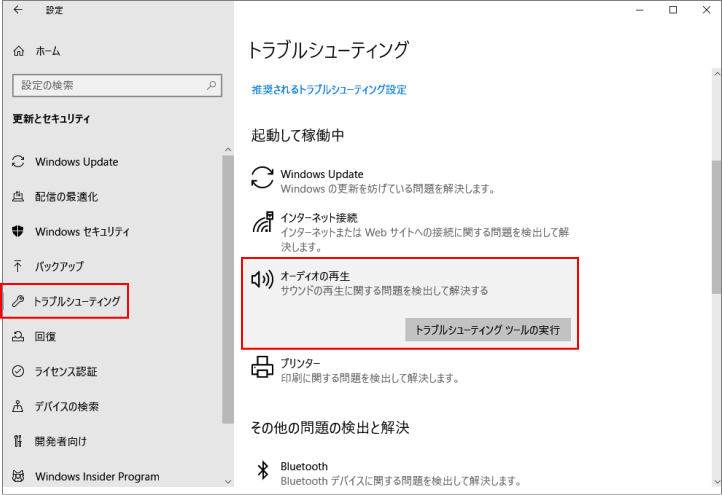
PCの音量が小さすぎる場合、音量設定を確認することから始めましょう。PCの音量設定を確認する方法は、以下のとおりです。
音量設定を確認する方法
PCの音量設定を確認するには、タスクバーの右側にあるスピーカーのアイコンをクリックします。次に、音量ミキサーを選択して、各アプリケーションの音量設定を確認します。これで、どのアプリケーションの音量が小さいのかを判断できます。
- タスクバーの右側にあるスピーカーのアイコンをクリックします。
- 音量ミキサーを選択します。
- 各アプリケーションの音量設定を確認します。
音量を上げる方法
音量設定を確認した後、音量を上げる方法を試すことができます。PCの音量を上げる方法は、以下のとおりです。
PCの音量を上げるには、スピーカーの設定を変更する必要があります。スピーカーの設定を変更するには、デバイスマネージャーを開き、サウンドのセクションを選択します。次に、スピーカーの設定を変更して、音量を上げることができます。
- デバイスマネージャーを開きます。
- サウンドのセクションを選択します。
- スピーカーの設定を変更して、音量を上げます。
音量を上げるためのアプリケーション
音量を上げるために、アプリケーションを利用することもできます。音量を上げるためのアプリケーションには、ボリュームブースターやスピーカーブースターなどがあります。これらのアプリケーションをインストールして、音量を上げることができます。
- ボリュームブースターをインストールします。
- スピーカーブースターをインストールします。
- アプリケーションを起動して、音量を上げます。
Windowsの音量が足りないのですがどうすればいいですか?

Windowsの音量が足りないのですが、どうすればいいですか?
まずは、音量設定を確認しましょう。Windowsの音量設定は、タスクバーの右下隅にあるスピーカーのアイコンをクリックして、アクセスできます。
音量設定の確認
音量設定の確認は、以下の手順で行えます。
- タスクバーの右下隅にあるスピーカーのアイコンをクリックします。
- 音量のスライダーを最大まで上げてください。
- また、ミュートになっていないことを確認してください。
サウンドデバイスの変更
サウンドデバイスの変更は、以下の手順で行えます。
- タスクバーの右下隅にあるスピーカーのアイコンをクリックします。
- サウンドデバイスの選択メニューを開きます。
- 使用したいサウンドデバイスを選択してください。
サウンドドライバーの更新
サウンドドライバーの更新は、以下の手順で行えます。
- デバイスマネージャーを開きます。
- サウンド、ビデオおよびゲームコントローラーの項目を展開します。
- サウンドドライバーを更新します。
急にPCの音が小さくなったのですが、どうしたらいいですか?
音量設定の確認
PCの音が小さくなった場合、まず音量設定を確認する必要があります。以下の手順に従って音量設定を確認します。
- PCのスタートメニューを開きます。
- 設定を選びます。
- システムを選択し、サウンドをクリックします。
- 音量を確認し、必要に応じて音量を上げるかミュートを解除します。
デバイスドライバの更新
PCの音が小さくなった場合、デバイスドライバが古い可能性があります。以下の手順に従ってデバイスドライバを更新します。
- PCのスタートメニューを開きます。
- 設定を選びます。
- デバイスを選択し、デバイスマネージャーをクリックします。
- サウンドを選択し、デバイスドライバを更新します。
ハードウェアの故障の確認
PCの音が小さくなった場合、ハードウェアが故障している可能性があります。以下の手順に従ってハードウェアの故障を確認します。
- PCの音量設定を確認します。
- スピーカーまたはヘッドフォンを確認し、接続が確実であることを確認します。
- サウンドカードを確認し、故障がないことを確認します。
ウイルス対策ソフトの確認
PCの音が小さくなった場合、ウイルス対策ソフトが音を制限している可能性があります。以下の手順に従ってウイルス対策ソフトを確認します。
- PCのウイルス対策ソフトを確認します。
- ウイルス対策ソフトの設定を確認し、音を制限する設定がないことを確認します。
- ウイルス対策ソフトを更新し、再起動します。
パソコンの音をもっと大きくするにはどうしたらいいですか?
パソコンの音をもっと大きくするには、音量設定を調整するのが最も簡単な方法です。ただし、パソコンの音量設定を最大にすると、音質が悪くなる場合があります。そのため、以下の方法を試してみてください。
音量設定の調整
音量設定を調整するには、以下の方法を試してみてください。
- パソコンのタスクバーにある音量アイコンをクリックします。
- 音量スライダーを最大にします。
- 音量設定を変更しても、音が大きくならない場合は、以下の方法を試してみてください。
オーディオ設定の調整
オーディオ設定を調整するには、以下の方法を試してみてください。
- パソコンのスタートメニューから「オーディオ設定」を検索します。
- オーディオ設定ウィンドウを開き、出力デバイスを選択します。
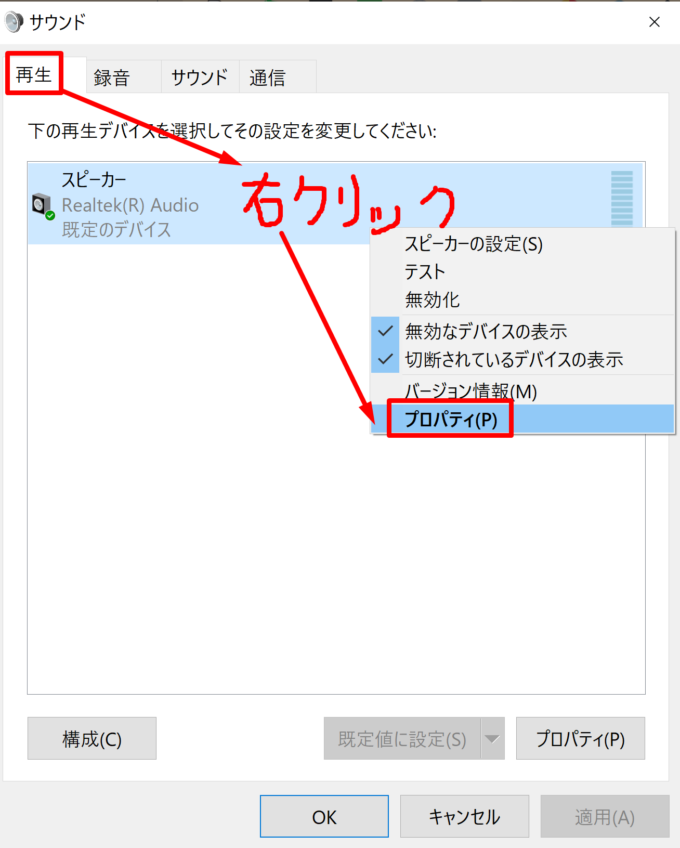
- デバイスのプロパティをクリックし、音量設定を調整します。
サウンドカードやヘッドフォンの設定
サウンドカードやヘッドフォンの設定を調整するには、以下の方法を試してみてください。
- パソコンのスタートメニューから「デバイスマネージャー」を検索します。
- デバイスマネージャーを開き、サウンドカードやヘッドフォンのドライバーを更新します。
- サウンドカードやヘッドフォンの設定を調整し、音量を最大にします。
詳細情報
Windows 10の音量が小さすぎるときにどうすればいいですか?
Windows 10の音量が小さすぎる場合、音量設定を確認する必要があります。音量設定は、タスクバーの右下隅にあるスピーカーのアイコンをクリックすることでアクセスできます。音量設定ウィンドウが開いたら、音量スライダーを確認して、音量が小さすぎないことを確認します。音量が小さすぎる場合は、スライダーを右にドラッグして音量を上げることができます。
Windows 10の音量が小さすぎるのはなぜですか?
Windows 10の音量が小さすぎる原因は、オーディオドライバーの問題である可能性があります。オーディオドライバーは、コンピュータとスピーカー間の音声を処理するソフトウェアです。オーディオドライバーに問題がある場合、音量が小さすぎることがあります。この問題を解決するには、デバイスマネージャーを開き、オーディオドライバーを更新する必要があります。
Windows 10の音量を上げるにはどうすればいいですか?
Windows 10の音量を上げるには、いくつかの方法があります。一つは、音量スライダーを使用することです。音量スライダーは、タスクバーの右下隅にあるスピーカーのアイコンをクリックすることでアクセスできます。音量スライダーを右にドラッグすると、音量が上がります。また、Windowsキー + Xを押して、オーディオ設定にアクセスすることもできます。
Windows 10の音量を上げても音量が小さすぎる場合はどうすればいいですか?
Windows 10の音量を上げても音量が小さすぎる場合、エンハンスメントを有効にする必要があります。エンハンスメントは、オーディオ信号を強化する機能です。エンハンスメントを有効にするには、オーディオ設定を開き、エンハンスメントタブに移動する必要があります。エンハンスメントを有効にすると、音量が上がります。また、サウンドカードの設定も確認する必要があります。サウンドカードの設定が正しくない場合、音量が小さすぎることがあります。



