Windows 10を更新する5つの方法
Windows 10の更新は、セキュリティの強化や新機能の追加など、多くのメリットがあります。しかし、更新方法が分からない場合は、更新が遅れてしまい、セキュリティリスクが増大する可能性があります。そこで、この記事では、を紹介します。Microsoftの公式サイトからの更新、Windows Update機能の使用、メディア作成ツールの使用、Windows 10のISOファイルからの更新、また、.wsresetコマンドの使用など、さまざまな方法を解説します。各方法の利点や注意点も合わせて紹介するので、自分のニーズに合った方法を見つけて、スムーズに更新を行うことができます。

Windows 10を更新する5つの方法
Windows 10は、定期的に更新して、セキュリティ、機能、性能を向上させることが重要です。ここでは、Windows 10を更新する5つの方法について解説します。
1. Windows Updateを使用する
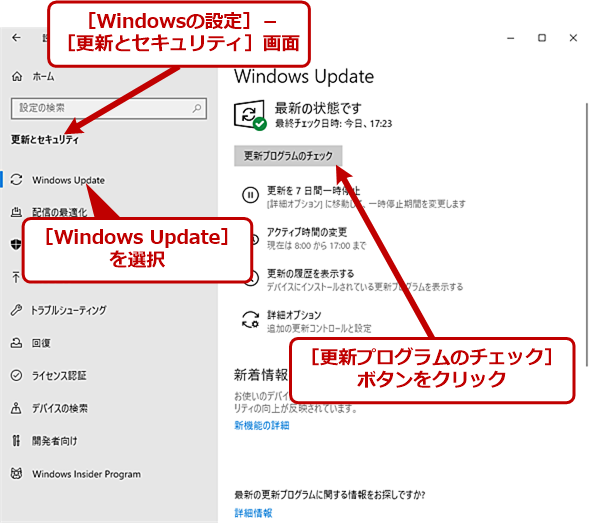
Windows Updateは、Windows 10に搭載されている更新ツールです。Windows Updateを使用して、Windows 10を更新する方法は以下の通りです。 スタートメニューを開いて、「設定」をクリックします。 「更新とセキュリティ」をクリックします。 「Windows Update」をクリックします。 「更新の確認」をクリックします。 更新が見つかれば、「更新をダウンロードしてインストール」をクリックします。
| 更新方法 | 説明 |
|---|---|
| Windows Update | Windows 10に搭載されている更新ツールです。 |
2. Microsoft Update カタログサイトを使用する
Microsoft Update カタログサイトは、Windows 10の更新プログラムをダウンロードしてインストールできるサイトです。Microsoft Update カタログサイトを使用して、Windows 10を更新する方法は以下の通りです。 [Microsoft Update カタログサイト](https://www.catalog.update.microsoft.com/Home.aspx)にアクセスします。 検索ボックスに、「Windows 10」と入力して検索します。 更新プログラムを選択して、「ダウンロード」をクリックします。 ダウンロードした更新プログラムを実行して、インストールします。
| 更新方法 | 説明 |
|---|---|
| Microsoft Update カタログサイト | Windows 10の更新プログラムをダウンロードしてインストールできるサイトです。 |
3. メディア 作成ツールを使用する
メディア 作成ツールは、Windows 10のインストール メディアを作成して、更新するツールです。メディア 作成ツールを使用して、Windows 10を更新する方法は以下の通りです。 [Microsoft の公式サイト](https://www.microsoft.com/ja-jp/software-download/windows10)にアクセスします。 「今すぐダウンロード」をクリックします。 ダウンロードしたツールを実行して、インストール メディアを作成します。 作成したインストール メディアを使用して、Windows 10を更新します。
| 更新方法 | 説明 |
|---|---|
| メディア 作成ツール | Windows 10のインストール メディアを作成して、更新するツールです。 |
4. Windows 10のISO ファイルを使用する
Windows 10のISO ファイルは、Windows 10のインストール ファイルです。Windows 10のISO ファイルを使用して、Windows 10を更新する方法は以下の通りです。 [Microsoft の公式サイト](https://www.microsoft.com/ja-jp/software-download/windows10)にアクセスします。 「Windows 10 のダウンロード」をクリックします。 ダウンロードしたISO ファイルを使用して、Windows 10を更新します。
| 更新方法 | 説明 |
|---|---|
| Windows 10のISO ファイル | Windows 10のインストール ファイルです。 |
5. WSUS (Windows Server Update Services) を使用する
WSUS (Windows Server Update Services) は、Windows 10の更新プログラムを管理するツールです。WSUSを使用して、Windows 10を更新する方法は以下の通りです。 WSUSをインストールして、設定します。 WSUSを使用して、Windows 10の更新プログラムを管理します。 更新プログラムをインストールして、Windows 10を更新します。
| 更新方法 | 説明 |
|---|---|
| WSUS (Windows Server Update Services) | Windows 10の更新プログラムを管理するツールです。 |
Windows 10の更新はどうやってする?
Windows 10の更新方法
Windows 10の更新は、Windows Updateを使用して行うことができます。Windows Updateは、Windows 10に搭載されている機能で、Microsoftのサーバーから最新の更新プログラムをダウンロードしてインストールします。更新方法は以下の通りです。
- スタートメニューを開きます。
- 「設定」をクリックします。
- 「更新とセキュリティ」をクリックします。
- 「Windows Update」をクリックします。
- 「更新プログラムの検索」をクリックします。
- 更新プログラムが見つかれば、「更新プログラムのダウンロード」をクリックします。
- 更新プログラムのダウンロードが完了したら、「更新プログラムのインストール」をクリックします。
Windows 10の更新の種類
Windows 10の更新には、品質更新と機能更新の2種類があります。品質更新は、セキュリティ更新やバグ修正などの小規模な更新であり、機能更新は、新しい機能を追加する大規模な更新です。更新の種類は以下の通りです。
- 品質更新:セキュリティ更新やバグ修正などの小規模な更新。
- 機能更新:新しい機能を追加する大規模な更新。
- ドライバー更新:ハードウェアのドライバーを更新します。
Windows 10の更新のトラブルシューティング
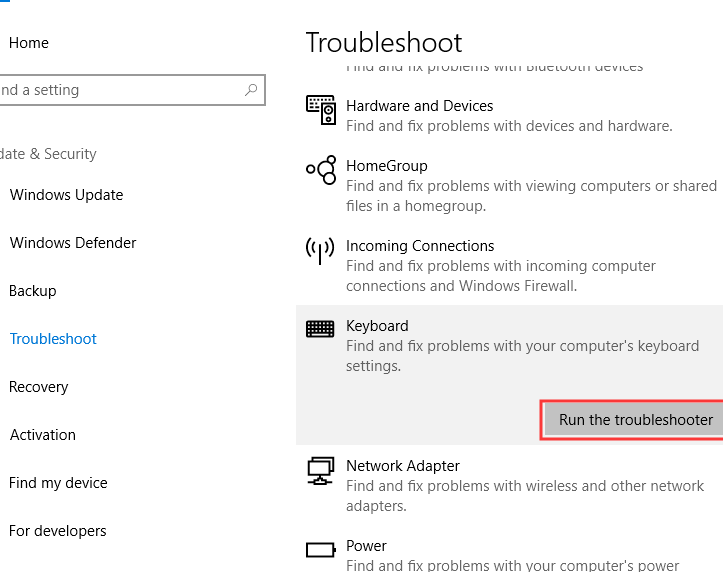
Windows 10の更新中に問題が発生した場合、トラブルシューティングツールを使用して解決することができます。トラブルシューティングツールは、Windows 10に搭載されている機能で、更新に関する問題を自動的に解決します。トラブルシューティング方法は以下の通りです。
- スタートメニューを開きます。
- 「設定」をクリックします。
- 「更新とセキュリティ」をクリックします。
- 「トラブルシューティング」をクリックします。
- 「Windows Update」をクリックします。
- 「トラブルシューティングを実行」をクリックします。
Windows 10のバージョンをアップデートするにはどうすればいいですか?
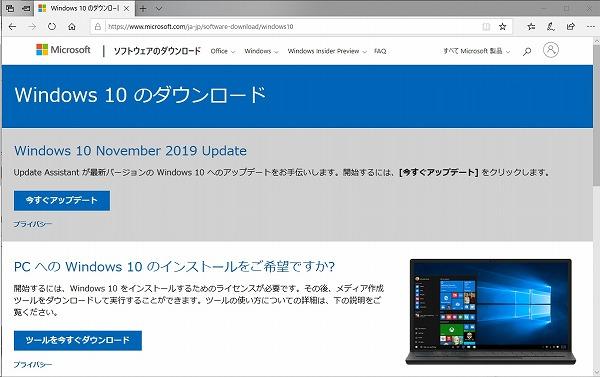
Windows 10のバージョンをアップデートするには、以下の手順を実行します。
バージョンの確認方法
Windows 10のバージョンをアップデートするには、まず現在のバージョンを確認する必要があります。バージョンの確認方法は以下のとおりです。
- スタートメニューを開きます。
- 「設定」をクリックします。
- 「システム」をクリックします。
- 「バージョン情報」をクリックすると、現在のバージョンが表示されます。
アップデートの確認方法
バージョンを確認した後、アップデートの有無を確認する必要があります。アップデートの確認方法は以下のとおりです。
- スタートメニューを開きます。
- 「設定」をクリックします。
- 「アップデートとセキュリティ」をクリックします。
- 「Windows Update」をクリックすると、アップデートの有無が表示されます。
- アップデートが利用可能な場合は、ダウンロードしてインストールをクリックしてアップデートを開始します。
アップデートのインストール方法
アップデートをダウンロードしたら、インストールを実行する必要があります。アップデートのインストール方法は以下のとおりです。
- アップデートをダウンロードした後、インストールをクリックしてインストールを開始します。
- インストールが完了すると、再起動をクリックしてコンピューターを再起動します。
- コンピューターが再起動したら、ログインしてアップデートが正常にインストールされたことを確認します。
Windows 10の手動アップデート方法は?
Windows 10の手動アップデート方法は、以下の通りです。
Windows 10のアップデートの種類
Windows 10のアップデートには、品質更新、機能更新、ドライバー更新の3種類があります。
- 品質更新:セキュリティ更新、バグ修正、パフォーマンスの向上など、Windows 10の品質を向上させるための更新です。
- 機能更新:新しい機能を追加するための更新です。
- ドライバー更新:ハードウェアデバイスのドライバーを更新するための更新です。
Windows 10の手動アップデート方法
Windows 10の手動アップデート方法は、以下の通りです。
- Windows Updateを起動します。
- 更新のチェックをクリックします。
- 利用可能な更新が見つかった場合、ダウンロードしてインストールをクリックします。
Windows 10のアップデートのトラブルシューティング
Windows 10のアップデート時に、トラブルが発生する場合があります。その場合は、以下の方法でトラブルシューティングを行います。
- Windows Updateのトラブルシューティングツールを起動します。
- トラブルシューティングを実行します。
- トラブルシューティングの結果に基づいて、修正を行います。
Windows 10の更新プログラムには何種類ありますか?
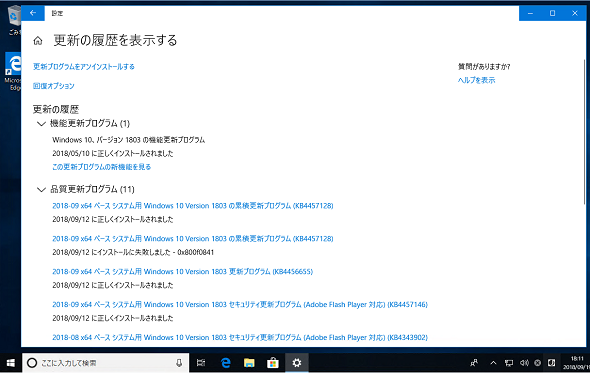
Windows 10の更新プログラムには、主に品質更新プログラム、機能更新プログラム、ドライバー更新プログラムの3種類があります。
品質更新プログラム
品質更新プログラムは、Windows 10のセキュリティと安定性を向上させる更新プログラムです。この更新プログラムは、通常毎月リリースされ、以下のような内容が含まれます。
- セキュリティ修正: セキュリティの脆弱性を修正し、ユーザーのデータとシステムを保護します。
- バグ修正: Windows 10のバグを修正し、システムの安定性を向上させます。
- パフォーマンス改善: システムのパフォーマンスを改善し、ユーザーの体験を向上させます。
機能更新プログラム
機能更新プログラムは、Windows 10に新しい機能を追加する更新プログラムです。この更新プログラムは、通常半年ごとにリリースされ、以下のような内容が含まれます。
- 新しい機能: Windows 10に新しい機能を追加し、ユーザーの体験を向上させます。
- 改善されたユーザーインターフェイス: ユーザーインターフェイスを改善し、ユーザーの操作性を向上させます。
- 新しいテクノロジーのサポート: 新しいテクノロジーのサポートを追加し、ユーザーのニーズに応えることができます。
ドライバー更新プログラム
ドライバー更新プログラムは、Windows 10のハードウェアを制御するドライバーを更新する更新プログラムです。この更新プログラムは、通常ハードウェアのメーカーによってリリースされ、以下のような内容が含まれます。
- ハードウェアのサポート: ハードウェアのサポートを改善し、ユーザーの体験を向上させます。
- パフォーマンス改善: ハードウェアのパフォーマンスを改善し、ユーザーの体験を向上させます。
- バグ修正: ハードウェアのバグを修正し、システムの安定性を向上させます。
詳細情報
Windows 10の更新方法はどうすればいいですか?
Windows 10の更新方法は、Windows Updateを使用するのが最も簡単な方法です。まず、スタートメニューを開き、設定を選択します。次に、更新とセキュリティを選択し、Windows Updateをクリックします。ここで、更新の確認をクリックすると、利用可能な更新が表示されます。更新をインストールするには、更新のダウンロードとインストールをクリックします。
Windows 10を手動で更新する方法は?
Windows 10を手動で更新するには、Microsoftの公式サイトから更新ファイルをダウンロードする必要があります。まず、Microsoftのサポートページにアクセスし、Windows 10の更新ファイルを検索します。次に、更新ファイルをダウンロードし、インストールします。ただし、この方法は、Windows Updateを使用する方法よりも複雑なため、推奨されません。
Windows 10の更新に失敗した場合、どうすればいいですか?
Windows 10の更新に失敗した場合、トラブルシューティングツールを使用して問題を解決できます。まず、スタートメニューを開き、設定を選択します。次に、更新とセキュリティを選択し、トラブルシューティングをクリックします。ここで、Windows Updateを選択し、トラブルシューティングを実行します。トラブルシューティングツールが問題を検出すると、修復をクリックして問題を解決できます。
Windows 10の更新をスケジュールする方法は?
Windows 10の更新をスケジュールするには、タスク スケジューラーを使用する必要があります。まず、スタートメニューを開き、タスク スケジューラーを検索します。次に、タスク スケジューラーを開き、新しいタスクの作成をクリックします。ここで、タスクの名前を入力し、トリガーを設定します。次に、アクションを設定し、Windows Updateを実行するコマンドを入力します。最後に、タスクを保存し、スケジュールを設定します。