Windows 10のISOからクリーンインストール用の起動可能なUSBを作成する方法
Windows 10をクリーンインストールする際、多くのユーザーはISOファイルから起動可能なUSBを作成する方法を探しています。この方法は、パソコンにインストールされているOSを完全に置き換える場合や、パソコンのハードディスクを完全に初期化する場合に便利です。しかし、ISOファイルから起動可能なUSBを作成するのは、初心者にとっては難しいプロセスであるかもしれません。この記事では、を詳しく解説します。

Windows 10のISOからクリーンインストール用の起動可能なUSBを作成する方法
Windows 10のISOファイルからクリーンインストール用の起動可能なUSBを作成するには、以下の手順に従う必要があります。まず、必要なものを用意しましょう。
必要なもの
Windows 10のISOファイル USBメモリ(8GB以上) コンピューター USBブート可能なBIOSまたはUEFI コンピューターにUSBメモリを挿入し、ISOファイルをダウンロードしましょう。次に、ISOファイルをUSBメモリに展開する必要があります。
ISOファイルの展開
ISOファイルを展開するには、以下の方法があります。 Windowsのスタートメニューから「ファイルエクスプローラー」を開きます。 ISOファイルを右クリックし、「マウント」を選択します。 ISOファイルがマウントされたことを確認し、ファイルエクスプローラーで展開します。 展開されたファイルをUSBメモリにコピーします。 展開されたファイルをUSBメモリにコピーしたら、起動可能なUSBを作成する必要があります。
起動可能なUSBの作成
起動可能なUSBを作成するには、以下の方法があります。
| 方法 | 説明 |
|---|---|
| Windowsのコマンドプロンプト | スタートメニューから「コマンドプロンプト」を開き、「diskpart」コマンドを実行します。次に、「list disk」コマンドを実行し、USBメモリの番号を確認します。最後に、「select disk 」コマンドを実行し、「clean」コマンドを実行します。次に、「create partition primary」コマンドを実行し、「active」コマンドを実行します。最後に、「exit」コマンドを実行します。 |
| Rufus | Rufusは、起動可能なUSBを作成するためのソフトウェアです。ISOファイルを選択し、USBメモリを選択し、「スタート」ボタンをクリックします。次に、「OK」ボタンをクリックします。 |
起動可能なUSBを作成したら、コンピューターのBIOSまたはUEFIを設定する必要があります。
BIOSまたはUEFIの設定
コンピューターのBIOSまたはUEFIを設定するには、以下の方法があります。 コンピューターを再起動し、BIOSまたはUEFIのキーを押します(通常はF2、F12、またはDelキー)。 BIOSまたはUEFIのメニューで「Boot」または「起動順序」を選択します。 USBメモリを優先順位に設定します。 変更を保存し、コンピューターを再起動します。 最後に、Windows 10のクリーンインストールを実行します。
Windows 10のクリーンインストール
Windows 10のクリーンインストールを実行するには、以下の方法があります。 コンピューターを再起動し、USBメモリから起動します。 Windows 10のセットアップ画面で「言語」と「キーボードレイアウト」を選択します。 「インストールを開始する」ボタンをクリックします。 Windows 10のインストールを実行します。
isoファイルからインストールディスクを作成するにはどうすればいいですか?
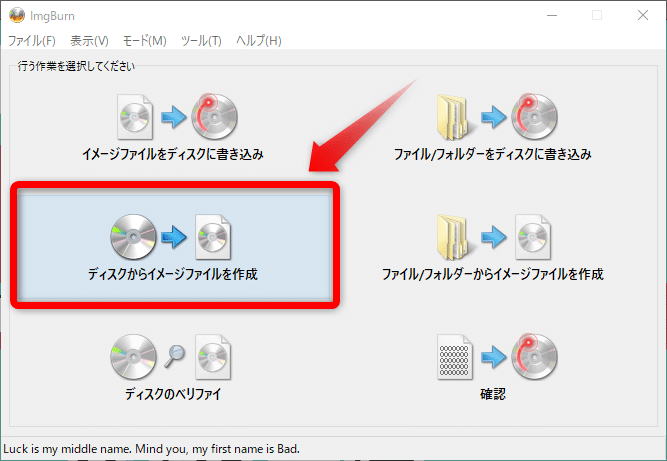
インストールディスクを作成するには、isoファイルをダウンロードし、専用のソフトウェアまたはツールを使用してUSBメモリやCD/DVDに書き込む必要があります。
ソフトウェアの選択
isoファイルからインストールディスクを作成するには、専用のソフトウェアが必要です。以下は、一般的に使用されているソフトウェアです。
- Rufus:Windows用のisoファイル書き込みソフトウェアです。無料で使用できます。
- Etcher:Windows、Mac、Linux用のisoファイル書き込みソフトウェアです。無料で使用できます。
- ImgBurn:Windows用のisoファイル書き込みソフトウェアです。無料で使用できます。
USBメモリの準備
インストールディスクを作成するには、USBメモリが必要です。以下は、USBメモリの準備手順です。
- USBメモリの容量:インストールディスクを作成するには、最低4GBのUSBメモリが必要です。
- USBメモリのフォーマット:USBメモリをフォーマットして、全てのデータを削除します。
- USBメモリの確認:USBメモリが正常に動作することを確認します。
インストールディスクの作成
インストールディスクを作成するには、以下の手順に従います。
- isoファイルのダウンロード:インストールしたいOSのisoファイルをダウンロードします。
- ソフトウェアの起動:専用のソフトウェアを起動し、isoファイルを選択します。
- USBメモリの選択:USBメモリを選択し、書き込みを開始します。
Windows 10のインストールUSBのフォーマット方法は?
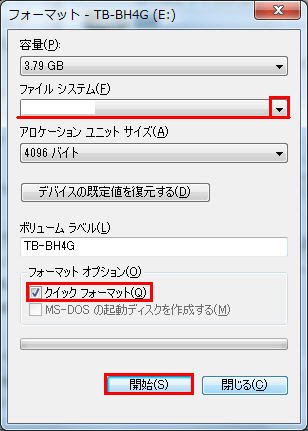
Windows 10のインストールUSBのフォーマット方法は、次のとおりです。
インストールUSBを作成する際には、USBメモリをフォーマットする必要があります。これは、USBメモリに保存されているデータを完全に削除し、Windows 10のインストールファイルを保存できるようにするためです。
Windows 10のインストールUSBを作成する方法
ディスクのフォーマット
ディスクのフォーマットは、USBメモリのデータを完全に削除するための方法です。これを行うには、次の手順に従います。
- USBメモリをコンピュータに接続します。
- エクスプローラーを開き、USBメモリを右クリックして、フォーマットを選択します。
- フォーマットオプションを選択し、クイックフォーマットを選択します。
Windows 10のインストールファイルのダウンロード
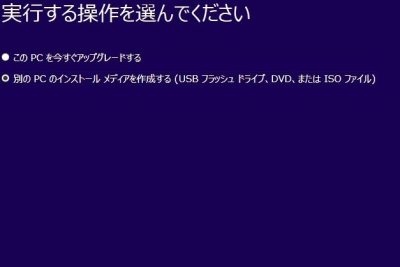
Windows 10のインストールファイルをダウンロードするには、Microsoftの公式サイトからMediaCreationToolをダウンロードする必要があります。これは、Windows 10のインストールファイルを作成するためのツールです。
- Microsoftの公式サイトにアクセスします。
- MediaCreationToolをダウンロードします。
- MediaCreationToolを実行して、Windows 10のインストールファイルを作成します。
インストールUSBの作成
インストールUSBを作成するには、フォーマットされたUSBメモリにWindows 10のインストールファイルを保存する必要があります。
- フォーマットされたUSBメモリをコンピュータに接続します。
- Windows 10のインストールファイルをUSBメモリに保存します。
- インストールUSBが作成されました。
ISOファイルをUSBにコピーする方法は?
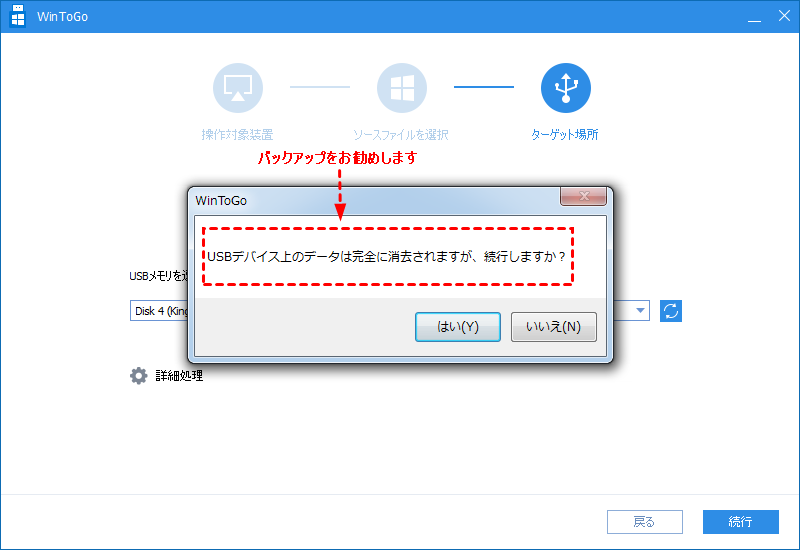
ISOファイルをUSBにコピーする方法は、以下の通りです。
方法1:専用ソフトウェアを使用する
ISOファイルをUSBにコピーするには、専用ソフトウェアを使用する必要があります。以下は、WindowsとMacで使用できるソフトウェアです。
- Rufus:Windows用のフリーのソフトウェアで、ISOファイルをUSBにコピーすることができます。
- Etcher:WindowsとMac用のフリーのソフトウェアで、ISOファイルをUSBにコピーすることができます。
- TransMac:Mac用の有料のソフトウェアで、ISOファイルをUSBにコピーすることができます。
方法2:コマンドプロンプトを使用する
Windowsでは、コマンドプロンプトを使用してISOファイルをUSBにコピーすることができます。以下の手順を実行してください。
- コマンドプロンプトを開きます。
- diskpartコマンドを入力して、ディスクのパーティションを表示します。
- select disk コマンドを入力して、USBドライブを選択します。
- cleanコマンドを入力して、USBドライブをクリーンアップします。
- create partition primaryコマンドを入力して、USBドライブにパーティションを作成します。
- format fs=fat32コマンドを入力して、USBドライブをフォーマットします。
- assignコマンドを入力して、USBドライブにドライブ文字を割り当てます。
方法3:Macのディスクユーティリティを使用する
Macでは、ディスクユーティリティを使用してISOファイルをUSBにコピーすることができます。以下の手順を実行してください。
- ディスクユーティリティを開きます。
- USBドライブを選択します。
- 消去ボタンをクリックして、USBドライブをクリーンアップします。
- 体裁ボタンをクリックして、USBドライブをフォーマットします。
- 復元ボタンをクリックして、ISOファイルをUSBドライブに復元します。
Windows 10をUSBから起動するにはどうすればいいですか?

Windows 10をUSBから起動するには、次の手順に従ってください。
まず、USBメモリにWindows 10のイメージファイルを書き込みます。これには、RufusやWindows USB/DVD ダウンロード ツールなどの専用のツールが必要です。
USBメモリの準備
USBメモリにWindows 10のイメージファイルを書き込むには、次の手順に従ってください。
- USBメモリをコンピュータに接続します。
- RufusやWindows USB/DVD ダウンロード ツールなどの専用のツールをダウンロードしてインストールします。
- ツールを起動し、USBメモリを選択して、Windows 10のイメージファイルを書き込みます。
BIOSの設定
次に、コンピュータのBIOSを設定して、USBメモリから起動できるようにします。
- コンピュータを起動し、BIOSにアクセスします。
- BOOTメニューを開き、USBメモリをブートデバイスとして選択します。
- BIOSの設定を保存して、コンピュータを再起動します。
Windows 10のインストール
最後に、USBメモリからWindows 10を起動して、インストールします。
- コンピュータを起動し、USBメモリから起動します。
- Windows 10のインストールウィザードが起動し、インストールを開始します。
- インストールが完了したら、コンピュータを再起動して、Windows 10を使用できます。
詳細情報
Windows 10のISOからクリーンインストール用の起動可能なUSBを作成する方法は何ですか?
Windows 10のクリーンインストール用の起動可能なUSBを作成するには、Microsoftの公式ツールであるMedia Creation Toolを使用します。このツールは、Windows 10のISOファイルから起動可能なUSBを作成することができます。まず、Media Creation Toolをダウンロードし、起動します。その後、USBドライブを選択し、Windows 10のISOファイルを選択します。次に、起動可能なUSBの作成を選択し、プロセスを完了します。
Windows 10のISOファイルはどこからダウンロードできますか?
Windows 10のISOファイルは、Microsoftの公式ウェブサイトからダウンロードできます。Microsoftのウェブサイトにアクセスし、Windows 10のダウンロードページに移動します。 その後、ISOファイルのダウンロードを選択し、Windows 10のバージョンを選択します。ダウンロードが完了したら、ISOファイルを保存します。
Windows 10のクリーンインストール用の起動可能なUSBを作成するためには、どのくらいの容量のUSBドライブが必要ですか?
Windows 10のクリーンインストール用の起動可能なUSBを作成するためには、8GB以上の容量のUSBドライブが必要です。これは、Windows 10のISOファイルのサイズが大きいためです。8GB未満の容量のUSBドライブを使用すると、エラーが発生する可能性があります。
Windows 10のクリーンインストール用の起動可能なUSBを作成する際に、BIOSの設定を変更する必要がありますか?
Windows 10のクリーンインストール用の起動可能なUSBを作成する際に、BIOSの設定を変更する必要があります。具体的には、USBブートを有効にする必要があります。これは、USBドライブからWindows 10を起動するためです。BIOSの設定を変更しないと、USBドライブが認識されない可能性があります。


![Windows 10のPINを削除・変更・再設定する方法 [最新版]](https://codesensei.top/wp-content/uploads/2024/10/windows-10e381aepine38292e5898ae999a4e383bbe5a489e69bb4e383bbe5868de8a8ade5ae9ae38199e3828be696b9e6b395-e69c80e696b0e78988.png "Windows 10のPINを削除・変更・再設定する方法 [最新版] 9")