Windows 10のKioskモードとは|設定と解除方法を徹底解説
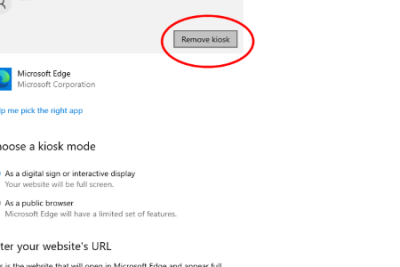
Windows 10には、Kioskモードと呼ばれる機能があります。これは、端末を一般的なユーザーが使用する際に、端末の設定やデータへのアクセスを制限するモードです。このモードを使用することで、端末のセキュリティを高め、重要なデータの漏洩を防ぐことができます。しかし、Kioskモードを設定した後、解除する方法がわからないという場合もあります。この記事では、Windows 10のKioskモードの設定方法と解除方法を詳しく解説します。

Windows 10のKioskモード:概要と利点
Windows 10のKioskモードは、1つのアプリケーションのみを実行するように設定された特殊なモードです。このモードでは、ユーザーは指定されたアプリケーションしか実行できず、デスクトップやスタートメニューにアクセスすることはできません。
Windows 10のKioskモードの利点
Windows 10のKioskモードには、以下のような利点があります。 セキュリティの向上:指定されたアプリケーションしか実行できないため、ウイルスやマルウェアの感染を防ぐことができます。 使いやすさの向上:必要なアプリケーションが1つしかないため、ユーザーが迷うことがありません。 管理の簡素化:指定されたアプリケーションのみを実行するため、アプリケーションの管理が簡素化されます。
Windows 10のKioskモードの設定方法
Windows 10のKioskモードを設定するには、以下の手順を実行します。 1. スタートメニューを開きます。 2. 設定をクリックします。 3. アカウントをクリックします。 4. 家族とその他のユーザーをクリックします。 5. Kioskモードを設定をクリックします。 6. Kioskモード用のアプリケーションを選択します。
| 設定項目 | 説明 |
|---|---|
| アプリケーションの選択 | Kioskモードで実行するアプリケーションを選択します。 |
| 自動起動の設定 | Kioskモードを自動的に起動するように設定します。 |
| アプリケーションの更新 | Kioskモードで実行するアプリケーションを更新します。 |
Windows 10のKioskモードの解除方法
Windows 10のKioskモードを解除するには、以下の手順を実行します。 1. スタートメニューを開きます。 2. 設定をクリックします。 3. アカウントをクリックします。 4. 家族とその他のユーザーをクリックします。 5. Kioskモードの設定をクリックします。 6. Kioskモードを解除をクリックします。
Windows 10のKioskモードのトラブルシューティング
Windows 10のKioskモードでは、以下のようなトラブルが発生することがあります。 アプリケーションの起動に失敗:アプリケーションのインストールが不十分であるか、設定が不正である可能性があります。 アプリケーションの動作が不安定:アプリケーションのバージョンが古い可能性があります。 Kioskモードの設定がリセットされる:Kioskモードの設定が不正である可能性があります。
Windows 10のKioskモードのセキュリティ
Windows 10のKioskモードでは、以下のようなセキュリティ対策が講じられています。 アプリケーションの隔離:Kioskモードで実行されるアプリケーションは、他のアプリケーションから隔離されます。 アクセス制限:Kioskモードでは、必要なアプリケーションしか実行できず、デスクトップやスタートメニューにアクセスすることはできません。 データの暗号化:Kioskモードで実行されるアプリケーションのデータは、暗号化されています。
WindowsのKioskモードを解除するにはどうすればいいですか?

WindowsのKioskモードを解除するには、管理者権限を持っているアカウントでログインし、以下の手順に従う必要があります。
方法1: 設定アプリからKioskモードを解除する
設定アプリを開き、「アカウント」> 「ファミリーやその他のユーザー」> 「Kiosk」と選択します。次に、「Kioskモードの設定」をクリックし、「Kioskモードをオフにする」を選択します。
- 設定アプリを開きます。
- 「アカウント」> 「ファミリーやその他のユーザー」> 「Kiosk」と選択します。
- 「Kioskモードの設定」をクリックし、「Kioskモードをオフにする」を選択します。
方法2: レジストリエディターからKioskモードを解除する
レジストリエディターを開き、「HKEY_LOCAL_MACHINESOFTWAREPoliciesMicrosoftWindowsAssignedAccess」に移動します。次に、「AssignedAccess」キーを削除します。
- レジストリエディターを開きます。
- 「HKEY_LOCAL_MACHINESOFTWAREPoliciesMicrosoftWindowsAssignedAccess」に移動します。
- 「AssignedAccess」キーを削除します。
方法3: グループポリシーからKioskモードを解除する
グループポリシーエディターを開き、「コンピューターの構成」> 「管理用テンプレート」> 「Windows コンポーネント」> 「Assigned Access」と選択します。次に、「Kioskモードを使用しない」を有効にします。
- グループポリシーエディターを開きます。
- 「コンピューターの構成」> 「管理用テンプレート」> 「Windows コンポーネント」> 「Assigned Access」と選択します。
- 「Kioskモードを使用しない」を有効にします。
Windows 10のキオスクモードを強制的に解除するには?
Windows 10のキオスクモードを強制的に解除するには、キオスクモードを解除するための設定を変更する必要があります。キオスクモードは、Windows 10の機能の一つで、ユーザーが特定のアプリケーションしか実行できないように制限します。ただし、キオスクモードを強制的に解除する方法があります。
キオスクモードの解除方法
キオスクモードを解除するには、以下の手順に従います。
- Windows キー + Rを押して実行ダイアログボックスを開きます。
- gpedit.mscと入力して、ローカル グループ ポリシー エディターを開きます。
- コンピューターの構成 > 管理用テンプレート > Windows コンポーネント > キオスクと進みます。
- キオスク モードを有効にするポリシーをダブルクリックして、無効に設定します。
- OKをクリックして、変更を保存します。
キオスクモードを解除するためのコマンド
キオスクモードを解除するには、以下のコマンドを実行することもできます。
- Windows キー + Xを押してコマンド プロンプト (管理者)を開きます。
- bcdedit /set {default} bootmenupolicy legacyと入力して、Enter キーを押します。
- bcdedit /set {default} bootmenupolicy standardと入力して、Enter キーを押します。
キオスクモードを解除するための注意事項
キオスクモードを解除するには、以下の注意事項があります。
- キオスクモードを解除すると、ユーザーは制限されなくなります。
- キオスクモードを解除する前に、ユーザーがアクセスできるアプリケーションを確認する必要があります。
- キオスクモードを解除すると、セキュリティの脆弱性が発生する可能性があります。
キオスクモードを設定するとどうなるの?
キオスクモードを設定すると、デバイスは一部の機能を制限し、特定のアプリや機能のみを利用できるようになります。
キオスクモードの主な機能
キオスクモードは、企業や教育機関などで利用されることが多い機能です。主な機能は以下の通りです。
- アプリの制限:一部のアプリのみを利用できるようになります。
- ホーム画面のカスタマイズ:ホーム画面をカスタマイズし、不要なアイコンやウィジェットを削除できます。
- セキュリティの向上:デバイスのセキュリティを向上させ、企業データや個人データを保護できます。
キオスクモードの利点
キオスクモードには以下のような利点があります。
- 集中力の向上:不要なアプリや機能を制限することで、作業効率を向上させることができます。
- セキュリティの強化:デバイスのセキュリティを強化し、企業データや個人データを保護できます。
- 簡単な管理:デバイスの管理が簡単になり、企業や教育機関での利用が容易になります。
キオスクモードの設定方法
キオスクモードの設定方法は以下の通りです。
- 設定アプリを開く:設定アプリを開き、「セキュリティ」または「ロック画面とセキュリティ」を選択します。
- キオスクモードを有効にする:キオスクモードを有効にするオプションを選択し、パスワードを入力します。
- アプリを選択する:利用できるアプリを選択し、ホーム画面をカスタマイズします。
Windowsのキオスクモードとは?
Windowsのキオスクモードとは、Windows 10およびWindows 11で提供される機能で、ユーザーが指定したアプリケーションだけを実行できるように制限するモードです。このモードでは、ユーザーはデスクトップやスタートメニューにアクセスできず、指定されたアプリケーションしか実行できないため、セキュリティと管理性が向上します。
キオスクモードの利点
キオスクモードには、以下のような利点があります。
- セキュリティの向上:ユーザーが指定されたアプリケーションしか実行できないため、ウイルスやマルウェアの感染リスクが減少します。
- 管理性の向上:キオスクモードでは、ユーザーがデスクトップやスタートメニューにアクセスできないため、システム設定の変更やアプリケーションのインストールができません。
- 運用コストの削減:キオスクモードでは、ユーザーが指定されたアプリケーションしか実行できないため、ヘルプデスクの対応量が減少します。
キオスクモードの設定方法
キオスクモードを設定するには、以下の手順に従います。
- Windows設定を開きます。
- アカウントを選択し、家族とその他のユーザーをクリックします。
- キオスクモードをクリックし、キオスクモードを有効にするを選択します。
キオスクモードの制限
キオスクモードには、以下のような制限があります。
- アプリケーションの制限:キオスクモードでは、ユーザーが指定されたアプリケーションしか実行できないため、アプリケーションの選択が重要です。
- システム設定の制限:キオスクモードでは、ユーザーがデスクトップやスタートメニューにアクセスできないため、システム設定の変更ができません。
- Administrator権限の制限:キオスクモードでは、Administrator権限が必要なアプリケーションは実行できないため、Administrator権限の設定が必要です。
詳細情報
Windows 10のKioskモードとは何か?
Windows 10のKioskモードは、一つのアプリケーションのみを実行するように設定されたモードです。このモードでは、指定されたアプリケーション以外のすべての機能が制限され、ユーザーはそのアプリケーションを使用することしかできません。Kioskモードは、ショッピングモールやレストランなどの公共の場所で、ユーザーが特定のアプリケーションを使用する必要がある場合に便利です。
Kioskモードを設定する方法は?
Kioskモードを設定するには、Windows 10の設定からアカウントを選択し、家族と他のユーザーをクリックします。次に、Kioskモードを設定をクリックし、Kioskモード用のユーザーアカウントを作成します。その後、許可されたアプリケーションを選択し、Kioskモードを有効化することができます。
Kioskモードを解除する方法は?
Kioskモードを解除するには、Windows 10の設定からアカウントを選択し、家族と他のユーザーをクリックします。次に、Kioskモード用のユーザーアカウントを選択し、Kioskモードを無効化をクリックします。その後、Kioskモード用のユーザーアカウントを削除することができます。
Kioskモードの利点は何か?
Kioskモードの利点としては、セキュリティと使いやすさが挙げられます。Kioskモードでは、ユーザーが指定されたアプリケーションのみを使用できるため、ウィルスやマルウェアの感染を防ぐことができます。また、Kioskモードでは、複雑な設定や機能を制限するため、ユーザーがアプリケーションを使用することが容易になります。

![Windows 10のPINを削除・変更・再設定する方法 [最新版]](https://codesensei.top/wp-content/uploads/2024/10/windows-10e381aepine38292e5898ae999a4e383bbe5a489e69bb4e383bbe5868de8a8ade5ae9ae38199e3828be696b9e6b395-e69c80e696b0e78988.png "Windows 10のPINを削除・変更・再設定する方法 [最新版] 8")