Windows 10の「USB大容量記憶装置の取り外し中にエラーが発生しました」12の解決策
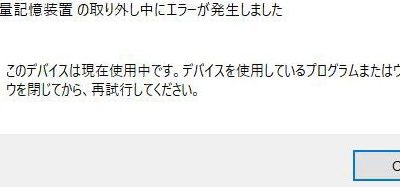
Windows 10でUSB大容量記憶装置の取り外し中にエラーが発生することは、ユーザーにとって非常にストレスになるものです。このエラーは、データの損失やシステムの不安定化を引き起こす可能性があります。そこで、この記事では、USB大容量記憶装置の取り外し中にエラーが発生した際の解決策を12点紹介します。Windows 10の設定やドライバーの更新、セーフモードでの起動など、トラブルシューティングの方法を解説します。これらの解決策を実践することで、USB大容量記憶装置の取り外しエラーを解決し、安心してWindows 10を使用できるようになります。

Windows 10のUSB大容量記憶装置の取り外しエラーの解決策
Windows 10のユーザーがUSB大容量記憶装置を取り外し中にエラーが発生することはよくあります。このエラーは、USBデバイスの問題やシステムの設定などさまざまな要因によって引き起こされます。ここでは、Windows 10の「USB大容量記憶装置の取り外し中にエラーが発生しました」の解決策を12つ紹介します。
1. USBデバイスを安全に取り外す
USBデバイスを取り外す前に、必ず安全に取り外す手順を行う必要があります。タスクバーのUSBアイコンをクリックし、「安全に取り外す」を選択してください。
2. USBデバイスドライバーを更新する
USBデバイスドライバーが古い場合、エラーが発生する可能性があります。デバイスマネージャーを開き、「USBデバイス」を展開してドライバーを更新してください。
3. デバイスマネージャーでUSBデバイスを無効にする
デバイスマネージャーでUSBデバイスを無効にしてから、再び有効にすることでエラーを解決することができます。
4. USBデバイスをリセットする
USBデバイスをリセットすることで、エラーを解決することができます。USBデバイスを取り外し、10秒間待ってから再び挿入してください。
5. システムファイルを修復する
システムファイルが損傷している場合、エラーが発生する可能性があります。コマンドプロンプトを開き、「sfc /scannow」を実行してシステムファイルを修復してください。
| 解決策 | 説明 |
|---|---|
| 1. USBデバイスを安全に取り外す | USBデバイスを取り外す前に、必ず安全に取り外す手順を行う必要があります。 |
| 2. USBデバイスドライバーを更新する | USBデバイスドライバーが古い場合、エラーが発生する可能性があります。 |
| 3. デバイスマネージャーでUSBデバイスを無効にする | デバイスマネージャーでUSBデバイスを無効にしてから、再び有効にすることでエラーを解決することができます。 |
| 4. USBデバイスをリセットする | USBデバイスをリセットすることで、エラーを解決することができます。 |
| 5. システムファイルを修復する | システムファイルが損傷している場合、エラーが発生する可能性があります。 |
| 重要 | 255以上の変更を加える場合は、必ずバックアップを作成してください。 |
エラーが発生した場合の解決策の1つは、ディスクのエラーをチェックすることです。ディスクのエラーをチェックすることで、エラーを解決することができます。
USBの取り外しに失敗しました。どうしたらいいですか?
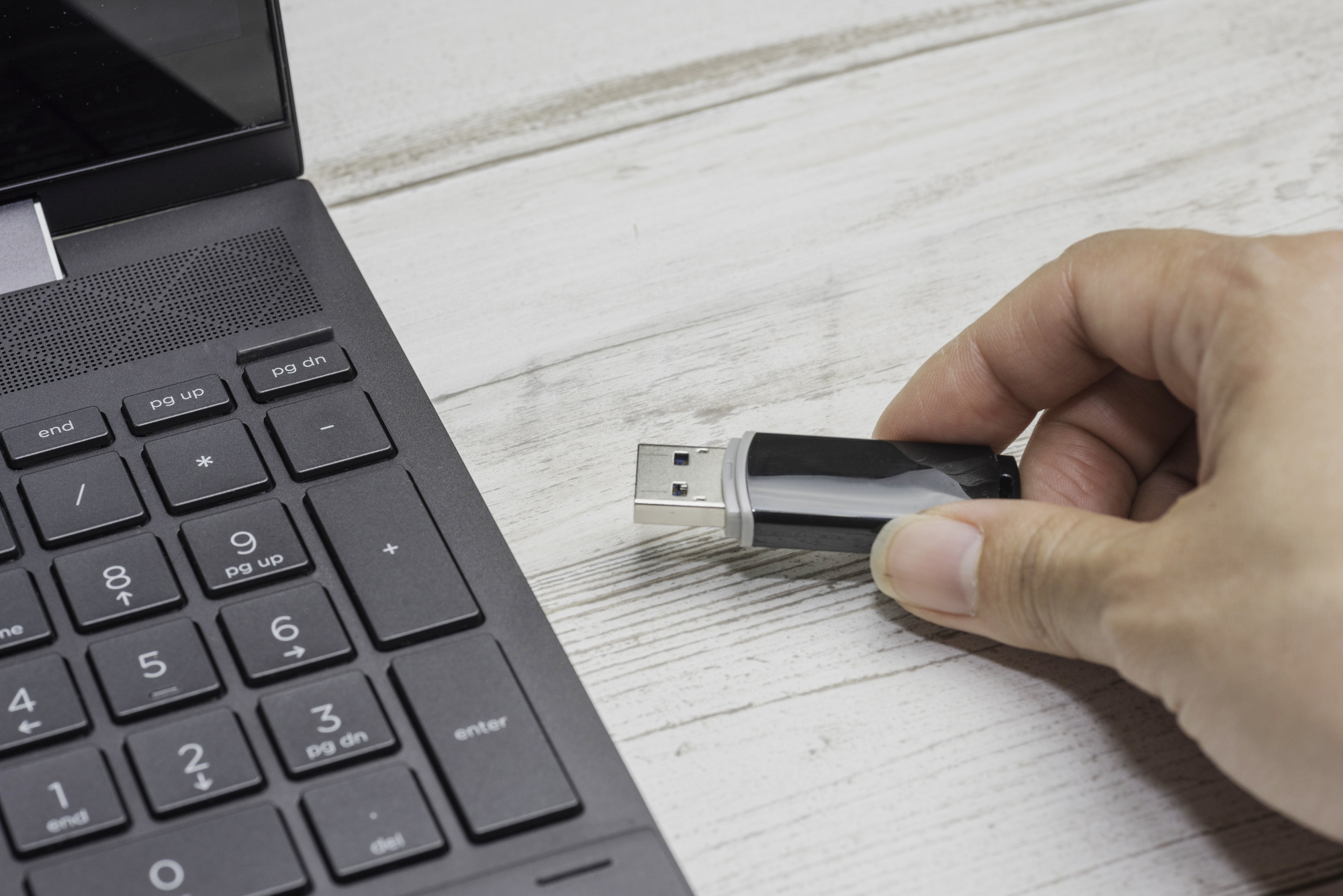
コンピューターからUSBを取り外す際に、エラーが発生して取り外しに失敗することがあります。この場合、USBを強制的に取り外すと、データが損傷したり、USBが使用できなくなったりする可能性があります。
USBの取り外しに失敗した場合の原因
USBの取り外しに失敗する場合の原因は、通常、次のようになっています。
- USBが使用中であること:USBがコンピューターで使用中の場合、取り外しに失敗することがあります。
- USBドライバーの不具合:USBドライバーが正しくインストールされていない場合や、更新が必要な場合、取り外しに失敗することがあります。
- USBハードウェアの不具合:USBハードウェアに不具合がある場合、取り外しに失敗することがあります。
USBの取り外しに失敗した場合の対処方法
USBの取り外しに失敗した場合、次の方法で対処することができます。
- USBを安全に取り外す:コンピューターからUSBを安全に取り外すには、スタートメニューから「デバイスとドライバー」を選択し、USBを選択して「安全に取り外す」をクリックします。
- USBドライバーを更新する:USBドライバーを更新するには、コンピューターのメーカーのウェブサイトから最新のドライバーをダウンロードしてインストールします。
- USBハードウェアを交換する:USBハードウェアに不具合がある場合、交換することが必要です。
USBの取り外しに失敗した場合の予防方法
USBの取り外しに失敗した場合の予防方法は、次のようになっています。
- USBを正しく取り外す:USBを取り外す際には、必ず安全に取り外すことによってデータの損傷を防ぐことができます。
- USBドライバーを定期的に更新する:USBドライバーを定期的に更新することによって、不具合を防ぐことができます。
- USBハードウェアを定期的に点検する:USBハードウェアを定期的に点検することによって、不具合を早期に発見することができます。
Windows10でUSBメモリを安全に取り外す方法は?

Windows10でUSBメモリを安全に取り外す方法は、タスクバーの「ハードウェアとサウンドの取り外し」アイコンをクリックし、「ハードウェアの取り外し」を選択することで実行できる。ここから、取り外したいデバイス(この場合はUSBメモリ)を選択し、「取り外し」をクリックする。
デバイスの取り外し方法について
Windows10では、デバイスの取り外しはデバイス マネージャーからも行うことができる。デバイス マネージャーを開くには、「Windows キー + X」を押し、「デバイス マネージャー」を選択する。ここから、「ディスク ドライブ」セクションを開き、取り外したいUSBメモリを右クリックして「デバイスの取り外し」を選択する。
- デバイス マネージャーを開く
- ディスク ドライブ セクションを開く
- 取り外したいUSBメモリを右クリックしてデバイスの取り外しを選択する
クイック リムーバルの機能について
Windows10では、USBメモリの取り外しを簡素化するためにクイック リムーバルの機能が用意されている。この機能を有効にすることで、タスクバーから直接USBメモリを取り外すことができる。
- 「設定」を開く
- 「デバイス」セクションを開く
- 「USB デバイス」をクリックしてクイック リムーバルを有効にする
デバイスの取り外し時の注意点
デバイスの取り外し時には、データの損失やデバイスの損傷を避けるために、取り外し前にデータの保存やアプリケーションの終了を行うことが重要である。また、取り外し時にエラーが発生した場合には、システムの再起動を行う必要がある場合がある。
- データの保存を行う
- アプリケーションの終了を行う
- エラー発生時にはシステムの再起動を行う
Windows10でUSBの安全な取り外しが表示されないのはなぜですか?
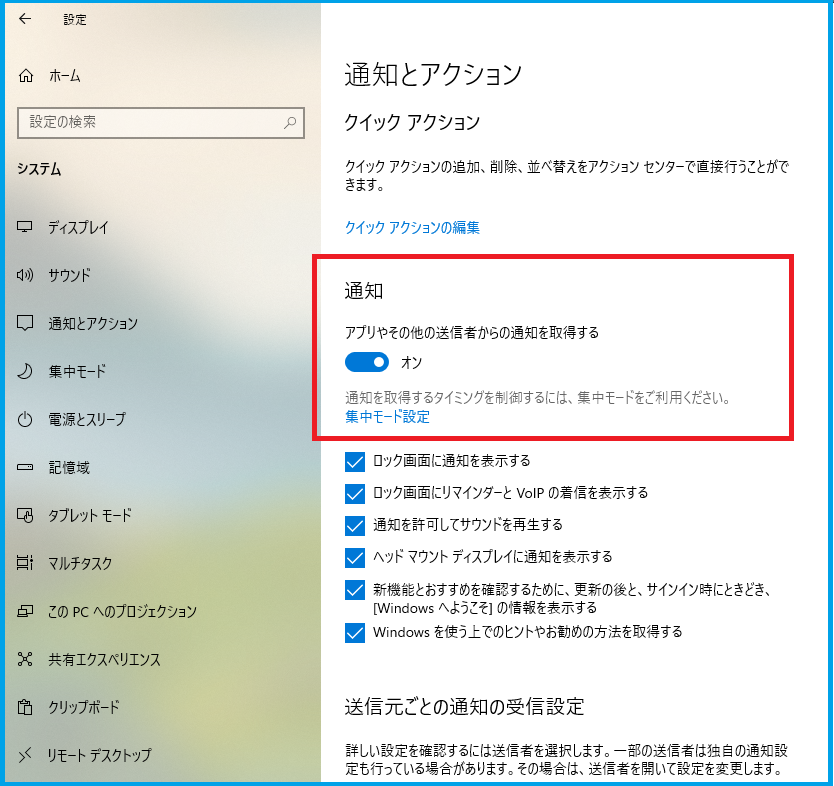
Windows10でUSBの安全な取り外しが表示されないのは、USBデバイスの取り外し設定が無効になっている可能性があります。また、USBデバイスのドライバーが古い、またはUSBポートの問題がある場合も表示されないことがあります。
USBデバイスの取り外し設定の確認方法
USBデバイスの取り外し設定を確認するには、以下の手順を実行します。
- デスクトップの右下隅にあるタスクバーをクリックします。
- デバイスの取り外しをクリックします。
- USBデバイスの取り外し設定を確認し、有効になっていない場合は有効にします。
USBデバイスのドライバーの更新方法
USBデバイスのドライバーを更新するには、以下の手順を実行します。
- デバイス マネージャーを開きます。
- USB デバイスをクリックします。
- USB デバイスのドライバーを更新します。
USBポートの問題の解決方法
USBポートの問題を解決するには、以下の手順を実行します。
- USBポートを確認します。
- USBポートをクリーンします。
- USB デバイスを別のポートに接続してみます。
USBメモリを抜くと壊れますか?

USBメモリを途中で抜くとデータが破損する可能性があります。データの読み書き中は、絶対にUSBメモリを抜いてはいけません。
データが破損する原因
データが破損する主な原因は、USBメモリが抜かれる際にデータの書き込みが途中で終了することです。この場合、データは破損し、読み込むことができなくなります。
- データの書き込み中断:USBメモリが抜かれると、データの書き込みが途中で終了します。
- データの破損:データが破損すると、読み込むことができなくなります。
- データの消失:最悪の場合、データが完全に消失します。
USBメモリを安全に抜く方法
USBメモリを安全に抜くためには、以下の方法を実行します。
- データの読み書きを終了する:データの読み書きが終了するまで待ちます。
- USBメモリを操作する:データの読み書きが終了したら、USBメモリを安全に抜くことができます。
- USBメモリを取り出す:USBメモリを完全に取り出します。
USBメモリの取り扱い注意
USBメモリを安全に使用するためには、以下の点に注意します。
- USBメモリを取り扱う際に注意する:USBメモリを突き刺したり、曲げたりしないでください。
- USBメモリを清潔に保つ:USBメモリを定期的に清潔にします。
- USBメモリを正しく使用する:USBメモリを正しく使用すると、長時間安全に使用できます。
詳細情報
Windows 10でUSB大容量記憶装置の取り外し中にエラーが発生するのはなぜですか?
Windows 10でUSB大容量記憶装置の取り外し中にエラーが発生するのは、システムリソースの競合やハードウェアの不具合が原因です。USB大容量記憶装置を取り外す際に、システムが装置にアクセスしようとしており、その間に装置が取り外されると、エラーが発生します。また、USBポートの静電気や接触不良もエラーの原因となることがあります。したがって、取り外し前に、すべてのアプリケーションを閉じ、USB大容量記憶装置を安全に取り外すことで、エラーを回避できます。
Windows 10でUSB大容量記憶装置の取り外し中にエラーが発生した場合、どうすればいいですか?
Windows 10でUSB大容量記憶装置の取り外し中にエラーが発生した場合、まず取り外しを中止する必要があります。その後、デバイス マネージャーを開き、USB大容量記憶装置を選択して、デバイスの更新を行います。また、にしてから、USB大容量記憶装置を再度接続することで、エラーを解決できる場合があります。さらに、USB大容量記憶装置のファイル システムのチェックを行うことで、エラーの原因を特定できます。
Windows 10でUSB大容量記憶装置の取り外し中にエラーが発生するのを防ぐ方法は?
Windows 10でUSB大容量記憶装置の取り外し中にエラーが発生するのを防ぐためには、安全に取り外す機能を使用する必要があります。USB大容量記憶装置を取り外す前に、すべてのアプリケーションを閉じ、デバイスの更新を行います。また、USB大容量記憶装置を静電気のない場所に置き、接触不良を防ぐために、USBポートを清潔に保つことが重要です。さらに、USB大容量記憶装置のファイル システムのチェックを行うことで、エラーの原因を特定できます。
Windows 10でUSB大容量記憶装置の取り外し中にエラーが発生した場合、データが失われるのを防ぐ方法は?
Windows 10でUSB大容量記憶装置の取り外し中にエラーが発生した場合、データが失われるのを防ぐためには、データのバックアップを行う必要があります。USB大容量記憶装置のデータを別の装置にコピーすることで、エラーが発生してもデータが失われません。また、複数のデータのコピーを行うことで、データが失われた場合も、復元できる可能性があります。さらに、USB大容量記憶装置のファイル システムのチェックを行うことで、エラーの原因を特定できます。


![Windows 10のお勧め無料サウンドレコーダー[信頼性あり]](https://codesensei.top/wp-content/uploads/2024/10/windows-10e381aee3818ae58ba7e38281e784a1e69699e382b5e382a6e383b3e38389e383ace382b3e383bce38380e383bce4bfa1e9a0bce680a7e38182e3828a.png "Windows 10のお勧め無料サウンドレコーダー[信頼性あり] 9")