Windows 10の「メディアは接続されていません」を解決する方法
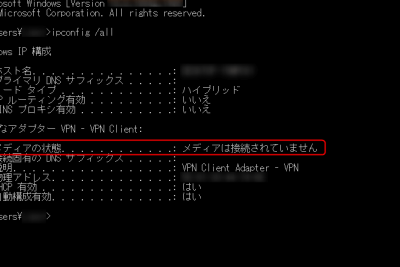
Windows 10を使用しているときに「メディアは接続されていません」というエラーが発生する場合があります。このエラーは、パソコンに接続されている外部デバイス(例:USBメモリ、外付けハードディスクなど)が正常に認識されていないことを示しています。パソコンの機能を正常に使用するには、このエラーを解決する必要があります。この記事では、「メディアは接続されていません」というエラーの原因と解決方法を詳しく解説します。読者がこのエラーを簡単に解決できるように、画像付きの手順を提供します。
https://youtube.com/watch?v=KQJqmGo7uJM
Windows 10の「メディアは接続されていません」を解決する方法
Windows 10で「メディアは接続されていません」というエラーが表示される場合、多くの原因があり得ます。ハードウェアの問題、ドライバーの問題、設定の問題などが考えられます。ただし、この問題を解決するための方法があります。
1. デバイス マネージャーをチェックする
デバイス マネージャーは、コンピュータに接続されているデバイスを管理するためのツールです。デバイス マネージャーを開き、問題のあるデバイスを探します。デバイスに黄色い感嘆符が表示されている場合、問題がある可能性があります。その場合、デバイスのドライバーを更新する必要があるかもしれません。
| デバイス | 状態 |
|---|---|
| サウンド カード | 正常に動作しています |
| グラフィック カード | 問題があります |
2. ドライバーを更新する
デバイスのドライバーを更新するには、次の手順を実行します。 デバイス マネージャーを開きます。 問題のあるデバイスを探します。 デバイスを右クリックし、「更新」を選択します。 ドライバーを更新するために、インターネットに接続する必要があります。 ドライバーの更新は、自動または手動で行うことができます。自動で更新するには、Windows Updateを使用します。手動で更新するには、デバイスのメーカーのウェブサイトからドライバーをダウンロードする必要があります。
3. ハードウェアを確認する
ハードウェアの問題がある場合、「メディアは接続されていません」というエラーが表示されることがあります。ハードウェアを確認するには、次の手順を実行します。 ハードウェアが正常に接続されていることを確認します。 ハードウェアが適切に設定されていることを確認します。 ハードウェアに問題がある場合は、交換する必要があります。
4. 設定を確認する
設定の問題がある場合、「メディアは接続されていません」というエラーが表示されることがあります。設定を確認するには、次の手順を実行します。 設定が正常であることを確認します。 設定をリセットする必要がある場合は、「設定のリセット」を実行します。
| 設定 | 値 |
|---|---|
| 音量 | 50% |
| 画面の解像度 | 1920×1080 |
5. システム ファイル チェッカーを実行する
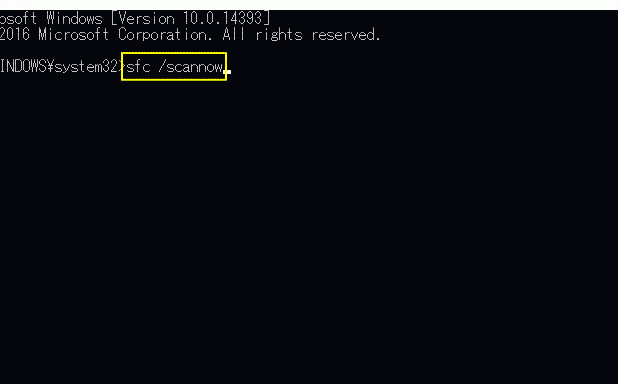
システム ファイル チェッカーは、システム ファイルに問題があるかどうかを確認するためのツールです。システム ファイル チェッカーを実行するには、次の手順を実行します。 コマンド プロンプトを開きます。 「sfc /scannow」と入力し、Enter キーを押します。 システム ファイル チェッカーがシステム ファイルをスキャンします。
「メディアは接続されていません」とはどういう意味ですか?
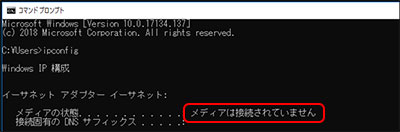
「メディアは接続されていません」とは、コンピュータやスマートフォンなどのデバイスが、インターネットやネットワークに接続されていないことを意味します。
接続の種類と問題点
「メディアは接続されていません」というメッセージは、一般的に、以下のような接続の種類と問題点に関連しています。
- Wi-Fiの接続が切断されている
- イーサネットケーブルの接続が失敗している
- インターネットサービスプロバイダ(ISP)との接続が不安定である
トラブルシューティングの方法
「メディアは接続されていません」というメッセージが表示された場合、以下のようなトラブルシューティングの方法を試すことができます。
- 再起動してみる
- ネットワークの設定を確認する
- ケーブルの接続を確認する
長期的な解決策
「メディアは接続されていません」というメッセージが頻繁に表示される場合、以下のような長期的な解決策を検討することができます。
- インターネットサービスプロバイダ(ISP)を変更する
- ネットワーク機器をアップグレードする
- コンピュータやスマートフォンのハードウェアをチェックする
イーサネットを有効にするにはどうすればいいですか?

イーサネットを有効にするには、以下の手順に従ってください。
イーサネットの基本設定
イーサネットを有効にするには、ネットワーク接続の設定が必要です。以下の手順に従ってください。
- コンピューターを起動し、デスクトップ画面を表示します。
- スタートメニューを開き、ネットワークを選択します。
- ネットワーク接続の設定画面を開き、イーサネットを選択します。
ネットワークケーブルの接続
イーサネットを有効にするには、ネットワークケーブルを正しく接続する必要があります。以下の手順に従ってください。
- ネットワークケーブルをコンピューターに接続します。
- ネットワークケーブルのもう一方の端をルーターやスイッチに接続します。
- ルーターやスイッチが正しく設定されていることを確認します。
イーサネットの詳細設定
イーサネットを有効にするには、DNS設定やIPアドレス設定などの詳細設定が必要です。以下の手順に従ってください。
- ネットワーク接続の設定画面を開き、イーサネットを選択します。
- DNS設定を選択し、DNSサーバーのアドレスを入力します。
- IPアドレス設定を選択し、IPアドレスを入力します。
Windows 10でイーサネットの設定が表示されないのはなぜですか?

Windows 10でイーサネットの設定が表示されないのは、下記の理由が考えられます。
イーサネットアダプターの問題
イーサネットアダプターの設定が不正確であるか、デバイスマネージャーで無効になっている可能性があります。このような問題が発生した場合は、アダプターを有効にするか、ドライバーを更新する必要があります。具体的には:
- デバイスマネージャーを開きます。
- イーサネットアダプターを探し、右クリックして「有効にする」を選択します。
- ドライバーの更新を行います。
ネットワーク設定の問題
ネットワーク設定が不正確であるか、DHCPの設定が間違っている可能性があります。このような問題が発生した場合は、ネットワーク設定を確認し、必要に応じて変更する必要があります。具体的には:
- ネットワークと共有センターを開きます。
- イーサネットの設定を確認し、DHCPの設定を確認します。
- IPアドレスを手動で設定する必要があります。
ユーザーアカウント制御の問題
ユーザーアカウント制御の設定が厳しくなっている可能性があります。このような問題が発生した場合は、ユーザーアカウント制御の設定を変更する必要があります。具体的には:
- ユーザーアカウント制御を開きます。
- 設定を変更し、ユーザーアカウント制御を無効にするか、あるいは特定のアプリケーションを許可する必要があります。
- 管理者権限を使用する必要があります。
Windows 10で有線LANが認識されないのはなぜですか?
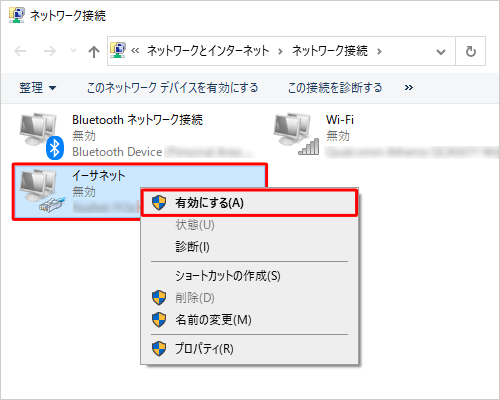
Windows 10で有線LANが認識されないのは、ドライバーの問題やネットワーク設定の問題、ハードウェアの問題などが原因であることが多いです。
ドライバーの問題
Windows 10で有線LANが認識されない場合、ネットワークアダプターのドライバーが正常に動作していない可能性があります。ドライバーの問題は、以下の方法で解決できます。
- デバイスマネージャーを開きます。
- ネットワークアダプターを展開し、有線LANアダプターを選択します。
- ドライバーの更新または再インストールを行います。
ネットワーク設定の問題
ネットワーク設定の問題も、Windows 10で有線LANが認識されない原因の一つです。以下の方法で設定を確認してください。
- ネットワークと共有センターを開きます。
- 有線LAN接続を選択し、プロパティを開きます。
- TCPIP設定を確認し、必要に応じて変更します。
ハードウェアの問題
ハードウェアの問題も、Windows 10で有線LANが認識されない原因の一つです。以下の方法でハードウェアを確認してください。
- ネットワークケーブルを確認し、正常に接続されていることを確認します。
- 有線LANアダプターを確認し、正常に動作していることを確認します。
- ルーターの設定を確認し、正常に動作していることを確認します。
詳細情報
Windows 10の「メディアは接続されていません」のエラーはなぜ発生するのですか?
Windows 10の「メディアは接続されていません」のエラーは、USBメモリや外部ハードディスクなどの外部デバイスを接続した際に発生することが多いです。このエラーは、デバイスが正常に接続されていないか、デバイスドライバーが古いなどの原因で発生することがあります。デバイスマネージャーを開いて、デバイスの状態を確認することで、エラーの原因を特定することができます。
Windows 10の「メディアは接続されていません」のエラーを解決する方法はありますか?
Windows 10の「メディアは接続されていません」のエラーを解決する方法はいくつあります。まず、デバイスを再接続してみることができます。デバイスを再接続してもエラーが解決しない場合は、デバイスドライバーを更新する必要があるかもしれません。また、レジストリを修正することでエラーを解決することができる場合もあります。レジストリを修正する場合は、レジストリエディターを使う必要があります。
Windows 10の「メディアは接続されていません」のエラーが発生すると、データが失われる可能性はありますか?
Windows 10の「メディアは接続されていません」のエラーが発生しても、データの損失は通常は発生しません。しかし、エラーを解決するためにデバイスを初期化する必要がある場合、データが失われる可能性があります。したがって、重要なデータは常にバックアップすることをお勧めします。バックアップを取ることで、データの損失を防ぐことができます。
Windows 10の「メディアは接続されていません」のエラーを防ぐ方法はありますか?
Windows 10の「メディアは接続されていません」のエラーを防ぐ方法はいくつあります。まず、デバイスドライバーを最新に保つことが重要です。また、Windows Updateを定期的に実行することで、エラーを防ぐことができます。さらに、外部デバイスを安全に取り外すことで、エラーを防ぐことができます。外部デバイスを安全に取り外すには、タスクバーの「ハードウェアとサウンド」をクリックし、「デバイスとプリンター」を選択して、デバイスを安全に取り外すことができます。

![Windows 10のお勧め無料サウンドレコーダー[信頼性あり]](https://codesensei.top/wp-content/uploads/2024/10/windows-10e381aee3818ae58ba7e38281e784a1e69699e382b5e382a6e383b3e38389e383ace382b3e383bce38380e383bce4bfa1e9a0bce680a7e38182e3828a.png "Windows 10のお勧め無料サウンドレコーダー[信頼性あり] 8")