Windows 10を再インストールする方法(CD/USBフ不要)
Windows 10を再インストールする必要があるが、インストールメディアが無い場合、困る人も多いだろう。幸いなことに、Windows 10には、インストールメディアが不要な再インストール方法が用意されている。Windows 10の組み込みツール「スタートアップ設定」を使用して、再インストールを実行できるようになる。この方法は、パソコンに大きな問題がない限り、簡単かつ安全に実行できる。以下では、CDやUSBフラッシュドライブが不要なWindows 10の再インストール方法について詳しく説明する。
https://youtube.com/watch?v=Nn9TE0GSbEQ
Windows 10の再インストール方法:簡単な步驟でシステムを再設定する
Windows 10を再インストールする必要がある場合は、以下の步驟に従ってください。
ステップ1:Windows 10の再インストールの準備をする
再インストールする前に、重要なデータをバックアップしてください。また、再インストールするシステムのライセンスキーを入手してください。
まず、システムのライセンスキーを確認します。Windows 10のライセンスキーは、システムのプロパティで確認できます。
システムのプロパティにアクセスするには、以下の步驟に従います。
Windowsキー + Xを押して、コンテキストメニューを開きます。 システムをクリックします。 システムのプロパティウィンドウで、Windowsのライセンスキーを確認します。
ステップ2:Windows 10の再インストールツールをダウンロードする
再インストールツールをダウンロードするには、Microsoftの公式ウェブサイトにアクセスしてください。
Microsoftの公式ウェブサイトでは、メディア作成ツールをダウンロードできます。
このツールを使用すると、Windows 10のインストールメディアを作成できます。
ステップ3:Windows 10の再インストールを実行する
再インストールツールをダウンロードしたら、ツールを実行してください。
ツールを実行すると、Windows 10の再インストールプロセスが開始されます。
このプロセスでは、システムのデータが削除されて、新しいWindows 10のインストールが実行されます。
| オプション | 説明 |
|---|---|
| 今すぐ再インストールする | システムをすぐに再インストールします。 |
| 再インストールをスケジュールする | システムの再インストールをスケジュールします。 |
ステップ4:Windows 10の再インストール後の設定
再インストールが完了したら、システムの設定を実行してください。
設定には、ネットワークの設定、ユーザーアカウントの設定、などが含まれます。
設定が完了したら、システムを使用できます。
ステップ5:Windows 10の再インストール後のトラブルシューティング
再インストール後、システムに問題が発生した場合は、トラブルシューティングを実行してください。
トラブルシューティングには、エラーメッセージの確認、システムファイルのチェック、などが含まれます。
トラブルシューティングが完了したら、システムを正常に使用できます。
Windowsを再インストールするとデータは消えますか?
Windowsを再インストールすると、ハードディスクドライブやソリッドステートドライブ(SSD)に保存されているデータは消えてしまう可能性があります。再インストールの過程で、Windowsのシステムファイルやレジストリがリセットされ、ユーザーデータも含めてすべてのデータが削除される場合があります。
Windowsの再インストール方法とデータの消失
Windowsの再インストール方法には複数の方法がありますが、どの方法でもデータの消失は起こり得ます。再インストールの前に、必ず重要データをバックアップしておく必要があります。
- Windowsのクリーンインストール:ハードディスクドライブやSSDを完全にフォーマットし、Windowsを新しくインストールします。この方法では、すべてのデータが消えます。
- Windowsのアップグレードインストール:現在のWindowsをアップグレードして新しいバージョンをインストールします。この方法では、ユーザーデータは残りますが、システムファイルやレジストリはリセットされます。
- Windowsのリカバリーインストール:Windowsの初期設定に戻します。この方法では、ユーザーデータは残りますが、システムファイルやレジストリはリセットされます。
データのバックアップ方法
再インストールの前に、重要データをバックアップしておく必要があります。バックアップ方法には複数の方法があります。
- 外付けハードディスクドライブ:外付けハードディスクドライブにデータをバックアップします。
- クラウドストレージ:クラウドストレージサービス(例:OneDrive、Google ドライブ)にデータをバックアップします。
- USBメモリ:USBメモリにデータをバックアップします。
再インストール後にデータを復元する方法
再インストール後にデータを復元する方法には複数の方法があります。
- バックアップデータの復元:バックアップしたデータを復元します。
- データ復元ソフトウェア:データ復元ソフトウェアを使用して、消えたデータを復元します。
- 専門家の助け:データ復元の専門家に依頼して、消えたデータを復元します。
Windows 10で回復ドライブを作っていないのですが、どうしたらいいですか?

Windows 10で回復ドライブを作っていない場合、コンピューターに何らかの問題が発生したときに、回復に必要なファイルが失われる可能性があります。回復ドライブを作成するには、回復ドライブの作成ツールを使用する必要があります。
回復ドライブを作成する方法
回復ドライブを作成するには、以下の手順に従う必要があります。
- スタートメニューを開き、回復ドライブと入力します。
- 回復ドライブの作成を選択し、回復ドライブの作成ウィンドウを開きます。
- 回復ドライブの作成ウィンドウで、回復ドライブを作成するドライブを選択し、作成ボタンをクリックします。
回復ドライブを作成するための要件
回復ドライブを作成するには、以下の要件を満たす必要があります。
- コンピューターに Windows 10 がインストールされていること
- コンピューターに回復ドライブを作成するための空き領域があること
- 回復ドライブの作成ツールがインストールされていること
回復ドライブを作成しなかった場合の影響
回復ドライブを作成しなかった場合、コンピューターに問題が発生したときに、回復に必要なファイルが失われる可能性があります。その結果、以下の問題が発生する可能性があります。
- コンピューターが正常に起動できなくなる可能性がある
- データが失われる可能性がある
- コンピューターを修復するために、時間と労力を要する可能性がある
Windows 10の再インストールとクリーンインストールの違いは何ですか?
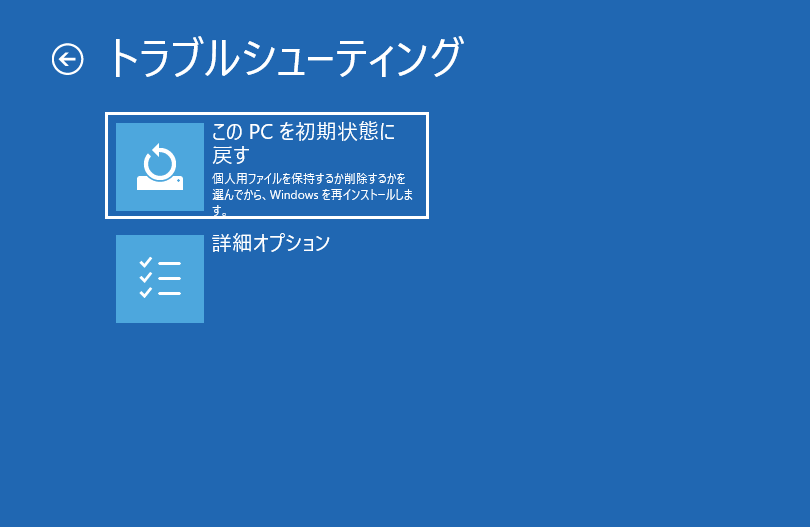
Windows 10の再インストールとクリーンインストールの違いは、主にデータの扱い方とインストール方法にあります。
再インストールの特徴
再インストールは、Windows 10を再度インストールすることであり、基本的にはデータを保持したままインストールされます。ただし、インストール前にバックアップを取ることをお勧めします。再インストールでは、Windows Updateやドライバーの更新履歴は保持されますが、アプリケーションや設定は保持されない場合があります。
- データを保持したままインストール
- Windows Updateやドライバーの更新履歴を保持
- アプリケーションや設定が保持されない場合がある
クリーンインストールの特徴
クリーンインストールは、Windows 10を完全に初期化してインストールすることであり、すべてのデータが削除されます。クリーンインストールでは、ディスクフォーマットを行い、すべてのデータを削除した後、Windows 10をインストールします。
- すべてのデータを削除
- ディスクフォーマットを行う
- Windows 10を完全に初期化してインストール
再インストールとクリーンインストールの選択
再インストールとクリーンインストールの選択は、使用目的や状況によって異なります。一般的には、再インストールはシステムのトラブルシューティングや更新の適用に使用され、クリーンインストールは新しいPCへの移行や完全な初期化に使用されます。
- 再インストール: システムのトラブルシューティングや更新の適用
- クリーンインストール: 新しいPCへの移行や完全な初期化
- 状況に応じて選択する
Windows 10をクリーンインストールするとき、プロダクトキーは必要ですか?
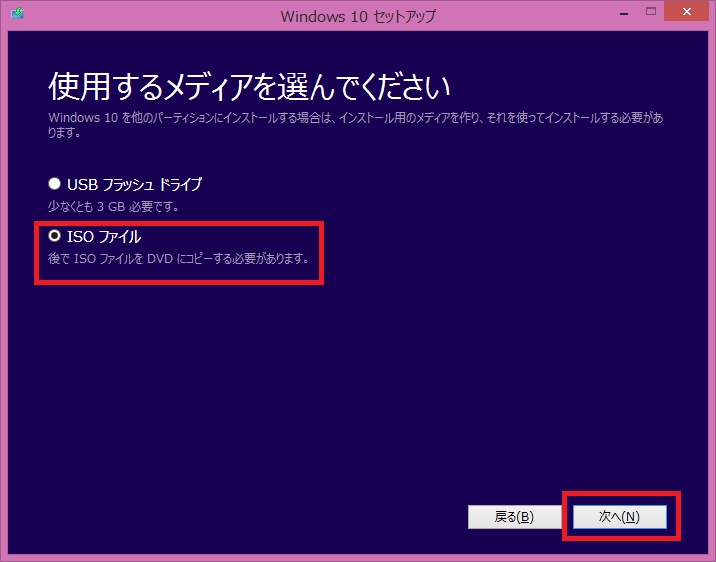
Windows 10のクリーンインストールでは、プロダクトキーが必要になる場合と必要にならない場合があります。プロダクトキーは、Windows 10のライセンス認証に使用されます。
プロダクトキーが必要になる場合
プロダクトキーが必要になるのは、次のような場合です。
- 初めてのインストール: Windows 10を新しく購入し、初めてインストールする場合、プロダクトキーが必要になります。
- ライセンスの認証: Windows 10のライセンス認証に失敗した場合、プロダクトキーを入力して認証する必要があります。
- Enterprise版のインストール: Windows 10 Enterprise版をインストールする場合、プロダクトキーが必要になります。
プロダクトキーが必要にならない場合
プロダクトキーが必要にならないのは、次のような場合です。
- アップグレード: Windows 7やWindows 8.1からWindows 10にアップグレードする場合、プロダクトキーは必要ありません。
- 回復インストール: Windows 10の回復インストールを実行する場合、プロダクトキーは必要ありません。
- OEM版のインストール: Windows 10のOEM版をインストールする場合、プロダクトキーは必要ありません。
プロダクトキーの入手方法
プロダクトキーを入手する方法は、次のとおりです。
- Microsoft Store: Microsoft StoreでWindows 10を購入すると、プロダクトキーが提供されます。
- パッケージ版: Windows 10のパッケージ版を購入すると、プロダクトキーが同梱されています。
- メーカーから: PCメーカーからWindows 10のプロダクトキーを提供される場合もあります。
詳細情報
Windows 10を再インストールする方法(CD/USBフ不要)についてよくある質問
Q:Windows 10を再インストールするには、CDやUSBフラッシュドライブは必要ですか?
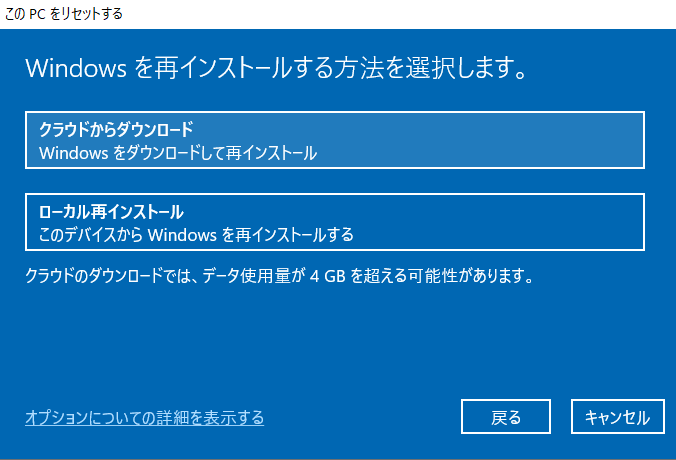
Windows 10を再インストールするためには、CDやUSBフラッシュドライブは必要ありません。Windows 10には、クラウド再インストールという機能があり、これにより、インターネット経由で再インストール用のファイルをダウンロードすることができます。ただし、再インストールの前に、重要なデータをバックアップしておくことをお勧めします。
Q:クラウド再インストールを行うには、どのような条件が必要ですか?
クラウド再インストールを行うには、インターネット接続が必要です。また、Microsoftアカウントにサインインしている必要があります。さらに、再インストール対象のデバイスが、Windows 10のシステム要件を満たしている必要があります。クラウド再インストールを実行する前に、これらの条件を満たしていることを確認してください。
Q:クラウド再インストールによって、データやアプリケーションは保持されますか?
クラウド再インストールによって、一部のデータやアプリケーションは保持されますが、すべてのデータやアプリケーションが保持されるわけではありません。クラウド再インストールの前に、重要なデータをバックアップしておくことをお勧めします。また、再インストール後に、必要なアプリケーションを再インストールする必要がある場合があります。
Q:クラウド再インストールが失敗した場合、どうすればよいですか?
クラウド再インストールが失敗した場合、エラーメッセージが表示されます。その場合は、Microsoftのサポートサイトを参照し、トラブルシューティングの手順に従ってください。また、Microsoftのサポートに連絡し、専門家のアシスタンスを受けることもできます。