Crucial Storage Executiveの使い方
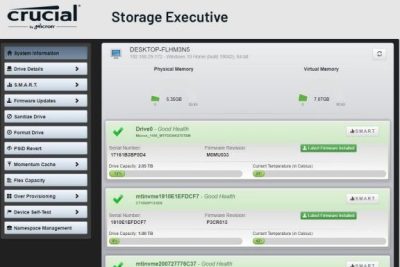
Crucial Storage Executive SSDのパフォーマンスやセキュリティーを最大限度まで引き出すためのツールです。ただし、初めて使用する人はどこから始めたらいいのかわからないという問題に直面するかもしれません。この記事では、を初心者向けにわかりやすく解説します。SSDのパフォーマンスを高めるためのtipsや、セキュリティー機能の活用方法など、実際の使用例を交えて、をマスターすることを目指します。
Crucial Storage Executiveの使い方
Crucial Storage Executiveは、Crucial社が提供しているストレージーの管理ソフトウェアです。このソフトウェアを使用することで、SSDやHDDなどのストレージーの状態を監視し、パフォーマンスを最適化することができます。
ダウンロードとインストール
Crucial Storage Executiveを使用するためには、まずダウンロードしインストールする必要があります。Crucial社の公式サイトからダウンロードすることができます。インストール後、ソフトウェアを起動し、ストレージーの検出を行う必要があります。
ストレージーの状態確認
Crucial Storage Executiveでは、ストレージーの状態を確認することができます。SSDの生命Spanやエラーログ、温度などを確認することができます。これらの情報を元に、ストレージーの状態を把握し、適切に対応することができます。
パフォーマンスの最適化
Crucial Storage Executiveでは、パフォーマンスの最適化を行うことができます。TRIMやOver-provisioningなどの機能を使用することで、ストレージーのパフォーマンスを向上させることができます。また、ガーベージコレクション機能を使用することで、不要なデータを削除し、ストレージーの空き容量を確保することができます。
Alertと通知
Crucial Storage Executiveでは、ストレージーの異常状態を検出すると、Alertや通知を送信することができます。エラーメッセージや状態警告などを設定することで、ストレージーの異常状態を把握し、適切に対応することができます。
設定とカスタマイズ
Crucial Storage Executiveでは、設定やカスタマイズを行うことができます。スケジュールBackgroundColorやプログレスバーのカラーなどをカスタマイズすることで、ソフトウェアの外観を変更することができます。
| 機能 | 説明 |
|---|---|
| TRIM | SSDのパフォーマンスを向上させるための機能 |
| Over-provisioning | SSDの耐久性を向上させるための機能 |
| ガーベージコレクション | 不要なデータを削除するための機能 |
| エラーメッセージ | ストレージーの異常状態を通知するための機能 |
| 状態警告 | ストレージーの異常状態を警告するための機能 |
Crucial Storage Executiveはどのような効果があるのですか?
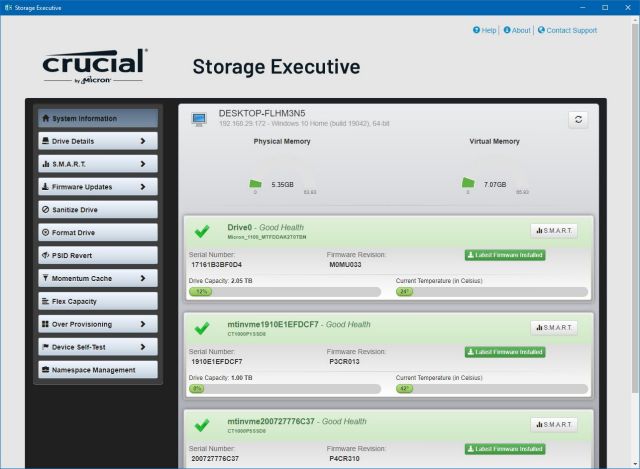
Crucial Storage Executiveは、高性能のストレージソリューションを提供するソフトウェアツールです。
パフォーマンスの向上
Crucial Storage Executiveは、ストレージデバイスのパフォーマンスを向上させることができます。高速の読み取り・書き込み性能を実現することで、システムのレスポンス速度を高速化します。また、キャッシュの最適化により、頻繁にアクセスされるデータを高速にアクセスできるようになります。
- ストレージデバイスのパフォーマンスを向上させる
- 高速の読み取り・書き込み性能を実現する
- キャッシュの最適化によりデータアクセス速度を高速化する
ストレージの寿命延長
Crucial Storage Executiveは、ストレージデバイスの寿命を延長することができます。Write Enduranceテクノロジーを搭載しているため、ストレージデバイスの耐久性を向上させることができます。また、ガーベジコレクション機能により、ストレージデバイスの空き領域を効率的に管理することができます。
- Write Enduranceテクノロジーによりストレージデバイスの耐久性を向上する
- ガーベジコレクション機能によりストレージデバイスの空き領域を管理する
- ストレージデバイスの寿命を延長する
セキュリティーの強化
Crucial Storage Executiveは、ストレージデバイスのセキュリティーを強化することができます。256ビットAES暗号化により、データを安全に保護することができます。また、Secure Erase機能により、ストレージデバイス上のデータを完全に削除することができます。
- 256ビットAES暗号化によりデータを安全に保護する
- Secure Erase機能によりストレージデバイス上のデータを完全に削除する
- ストレージデバイスのセキュリティーを強化する
Crucialの使い方は?
Crucialは、非常に重要や決定的な意味合いで使われる英単語です。主にビジネスや学術的な文脈で使用され、重要な決断や結果を示すために使用されます。
Crucialの基本的な使い方
Crucialは、重要な意味合いで使われるため、以下のような文脈で使用されます。
- 重要なプロジェクトの成功に必要な要素を指す:「Crucial factors for the project’s success」
- 危機的な状況での決定的な選択を指す:「The crucial decision in the crisis」
- 研究や実験での重要な結果を指す:「The crucial findings of the study」
Crucialとsimilarな言葉との比較
Crucialは、similarな言葉としてImportant、Critical、Vitalなどがあります。しかし、Crucialはこれらの言葉よりも強い意味合いで使用されます。
- Important:重要だが、Crucialほどの強い意味合いはない:「This is an important meeting」
- Critical:危機的な状況での重要さを指すが、Crucialほどの総合的な意味合いはない:「This is a critical point in the project」
- Vital:生命に関わる重要さを指すが、Crucialほどの広い意味合いはない:「Vital signs are essential for medical care」
Crucialの誤用の注意点
Crucialは、強い意味合いのため、注意して使用する必要があります。以下のような誤用に注意してください。
- Crucialを軽々しく使用する:Crucialは強い意味合いのため、軽々しく使用してはいけません。
- Crucialとsimilarな言葉を区別しない:Crucialとsimilarな言葉を区別して、適切に使用する必要があります。
- Crucialをabusively使用する:Crucialをabusively使用すると、意味合いが薄れてしまうため、注意して使用する必要があります。
Crucial Storage Executiveをアンインストールするにはどうすればよいですか?

Crucial Storage Executiveをアンインストールするためには、以下の手順を踏みます。
スタートメニューからアンインストールする
スタートメニューからCrucial Storage Executiveをアンインストールするには、以下の手順を踏みます。
- スタートメニューを開き、「公開」という項目を探します。
- 「 Crucial Storage Executive」を探し、右クリックして「アンインストール」を選択します。
- 削除ダイアログボックスで、「はい」をクリックしてアンインストールを実行します。
コントロールパネルからアンインストールする
コントロールパネルからCrucial Storage Executiveをアンインストールするには、以下の手順を踏みます。
- コントロールパネルを開き、「プログラムと機能」を選択します。
- 「Crucial Storage Executive」を探し、選択します。
- 「アンインストール」をクリックしてアンインストールを実行します。
強制アンインストールを行う
強制アンインストールを行うには、以下の手順を踏みます。注意:この方法を行うと、Crucial Storage Executiveに関連するすべてのファイルや設定が削除されます。
- ファイルエクスプローラーを開き、「C:Program FilesCrucial Storage Executive」を探します。
- すべてのファイルを削除します。
- レジストリーを編集するソフトウェアを使って、「HKEY_CURRENT_USERSoftwareCrucial Storage Executive」と「HKEY_LOCAL_MACHINESOFTWARECrucial Storage Executive」を削除します。
クルーシャルはどこの国の会社?
クルーシャルはアメリカの企業です。サイバートラストのグループ会社で、暗号化技術を中心としたセキュリティー製品を提供しています。
クルーシャルの歴史
クルーシャルは1983年にアメリカのカリフォルニア州で設立されました。1990年代には暗号化技術を中心としたセキュリティー製品を開発し始め、2000年代にはサイバートラストに買収されグループ会社となった。現在ではサイバートラストのセキュリティー部門の中心的存在となっています。
- 1983年:アメリカのカリフォルニア州で設立
- 1990年代:暗号化技術を中心としたセキュリティー製品の開発開始
- 2000年代:サイバートラストに買収される
クルーシャルの製品
クルーシャルは暗号化技術を中心としたセキュリティー製品を提供しています。主要な製品には暗号化ソフトウェアやデバイスセキュリティー製品などがあります。これらの製品は企業や個人の情報セキュリティーを守るために使用されています。
- 暗号化ソフトウェア
- デバイスセキュリティー製品
- ネットワークセキュリティー製品
クルーシャルの特徴
クルーシャルの特徴としては高度な暗号化技術や粒度の高いアクセス制御などがあります。これらの技術を活用することで、企業や個人の情報セキュリティーを高度に守ることができます。また、サイバートラストのグループ会社であるため、広範囲なセキュリティー製品ラインナップを提供できます。
詳細情報
Crucial Storage Executiveをインストールした後の初期設定は必要ですか?
Crucial Storage Executiveをインストールした後、初期設定は不要です。デフォルト設定で十分に機能しますが、SSDのパフォーマンスを最大限度まで引き出すために、設定をカスタマイズすることをお勧めします。特に、TRIMやγκ CAUSEDなどの機能を有効にすることで、SSDの寿命を延ばすことができます。
Crucial Storage Executiveでメンテナンスを実施するには?
Crucial Storage Executiveでメンテナンスを実施するためには、Health StatusタブでSSDの状態をチェックし、Update Firmwareタブでファームウェアの更新を行うことをお勧めします。また、SanitizeタブでSSDのセキュリティーを強化することもできます。 Crucial Storage Executiveでは、自動メンテナンスのスケジュールも設定することができます。
Crucial Storage ExecutiveでSSDのパフォーマンスを高める方法は?
Crucial Storage ExecutiveでSSDのパフォーマンスを高める方法はいくつかあります。Write Cacheを有効にすることで、書き込み性能を向上させることができます。また、Read Cacheを有効にすることで、読み込み性能を向上させることができます。さらに、Over Provisioningを設定することで、SSDの耐久性を高めることができます。
Crucial Storage Executiveでのエラーのトラブルシューティング方法は?
Crucial Storage Executiveでのエラーのトラブルシューティング方法はいくつかあります。Event Logをチェックすることで、エラーメッセージを確認することができます。また、Diagnostic Scanを実施することで、SSDの問題を特定することができます。 Crucial Storage Executiveでは、自動的なトラブルシューティング機能も搭載されています。