Crucial SSD をPCに取り付ける方法|Crucial SSDおすすめ4選
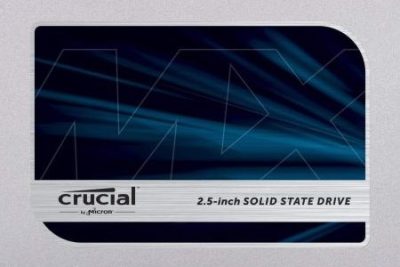
PCのパフォーマンスを飛躍的に高めるために、高速なストレージの導入は必須です。SSDは、標準のHDDと比べて高速なアクセススピードを実現し、システムの起動時間やファイルの読み込み時間を大幅に短縮します。人気のあるSSDブランドのひとつであるCrucial SSDをPCに取り付けると、 práceがよりスムーズになり、プログラムのロード時間も短縮されます。本記事では、Crucial SSDをPCに取り付ける方法と、4つのおすすめモデルを紹介します。
Crucial SSD をPCに取り付けるための準備と注意点
Crucial SSD をPCに取り付けるためには、適切な準備と注意点を踏むことが必要です。この記事では、Crucial SSD の取り付け方法について紹介し、同時におすすめの4モデルをご紹介します。
PCのスペックチェック
まず、Crucial SSD を取り付ける前に、PCのスペックをチェックする必要があります。特に、SSDの接続形式やコントローラー、DRAMの容量などを確認する必要があります。この情報を確認することで、適切な Crucial SSD を選択できるようになります。
Crucial SSD の選択
Crucial SSD の選択には、容量、スピード、耐久性などを考慮する必要があります。この記事では、おすすめの4モデルを紹介します。各モデルには、異なる特徴がありますので、自分のニーズに合ったモデルを選択することができます。
| モデル | 容量 | スピード | 耐久性 |
|---|---|---|---|
| MX500 | 250GB/500GB/1TB | 560MB/s | 5年 |
| P1 | 500GB/1TB | 2000MB/s | 5年 |
| P5 | 250GB/500GB/1TB | 3400MB/s | 5年 |
| X8 | 1TB/2TB | 1050MB/s | 5年 |
Crucial SSD の取り付け手順
Crucial SSD の取り付け手順は、以下の通りです。 1. PCをシャットダウンし、電源コードを抜く。 2. Crucial SSD を取り出すために、PCのケースを開ける。 3. Crucial SSD を適切なスロットに取り付ける。 4. PCを再起動し、BIOS設定でCrucial SSD を認識させる。
BIOS設定の変更
Crucial SSD を取り付けた後、BIOS設定を変更する必要があります。BIOS設定で、Crucial SSD をブートドライブに設定する必要があります。この設定を変更することで、PCがCrucial SSD を認識し、高速に起動できるようになります。
データ移行の方法
Crucial SSD にデータを移行する方法はいくつかあります。移動するデータの量や重要度によって、適切な方法を選択する必要があります。この記事では、データ移行の方法について紹介します。
Crucial SSDの接続方法は?
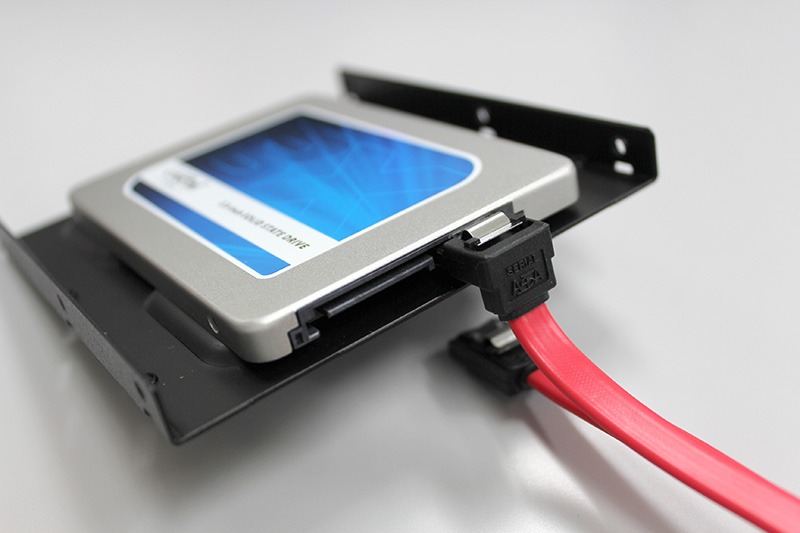
Crucial SSDの接続方法は、基本的に、PCIeやSATAなどのインターフェースを通じて行われます。
Crucial SSDの内蔵接続方法
Crucial SSDを自搭載するには、まず、マザーボードのSSDスロットにソケットを設置する必要があります。その後、SSDをスロットに挿入し、SATAケーブルやPOWERコネクターを接続します。
- マザーボードのマニュアルを参照して、SSDスロットの位置を確認する。
- SSDをスロットに挿入し、固定する。
- SATAケーブルやPOWERコネクターを接続する。
Crucial SSDの外付け接続方法
Crucial SSDを外付けするには、USBやThunderboltなどのインターフェースを使用します。外付けエンージャーにSSDを設置し、ケーブルを接続します。
- 外付けエンージャーにSSDを設置する。
- ケーブルを接続する。
- パソコンにケーブルを接続する。
Crucial SSDの接続の注意点
Crucial SSDの接続には、静電気の対策や電源の確保が必要です。 groundingを行うことや、電源ケーブルを確実に接続することが大切です。
- 静電気の対策を行う。
- 電源ケーブルを確実に接続する。
- 接続後、パソコンを再起動する。
Crucial SSDはどこの国の製品ですか?
Crucial SSDは米国の製品です。Crucialは、ミン・テクノロジー社の子会社で、アイダホ州ボイシに本社を置いています。
Crucial SSDの特徴
Crucial SSDは、高性能と低価格を両立しています。
- 高速な読み書き速度:Crucial SSDは、高速な読み書き速度を実現しています。
- 低価格:Crucial SSDは、他のSSDと比較して低価格です。
- 信頼性の高い製品:Crucial SSDは、米国の製品ですので、信頼性が高く、品質が保証されています。
Crucial SSDのラインナップ
Crucial SSDは、複数の製品ラインを展開しています。
- MX500:高性能のSSDです。
- MX300:高性能のSSDです。
- BX500:低価格のSSDです。
Crucial SSDの評判
Crucial SSDは、ユーザーから高評価を受けています。
- 高性能:Crucial SSDの高速な読み書き速度に感謝しています。
- 低価格:Crucial SSDの低価格に感謝しています。
- 信頼性:Crucial SSDの信頼性に感謝しています。
SSDをPCに繋げる方法は?
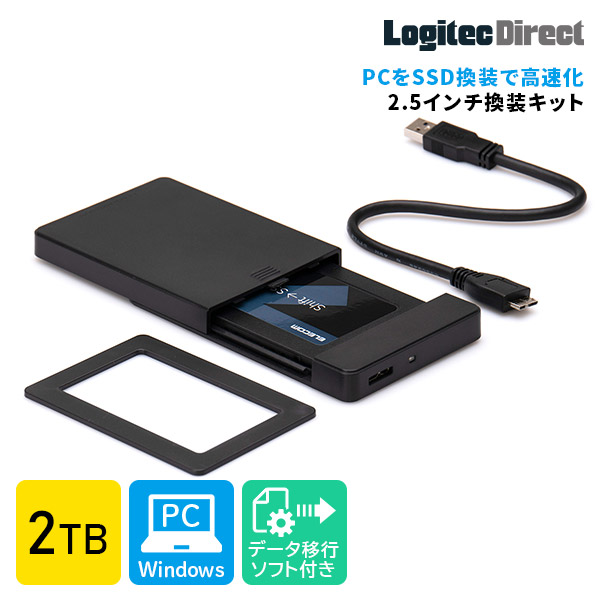
SSDをPCに繋げるためには、まず、PCケース内部にSSDを設置する必要があります。次に、マザーボードとSSDを繋げるためのSATAケーブルやPCIeケーブルを用意する必要があります。最後に、OSをインストールして、SSDをブートドライブとして設定する必要があります。
SSDの設置方法
SSDをPCケース内部に設置するためには、まず、SSDをマウントする必要があります。SSDには、スクリューやネジで固定されるマウントポイントがあります。マウントポイントにSSDを固定し、PCケース内部に設置します。
- SSDをマウントする
- マウントポイントにSSDを固定する
- PCケース内部に設置する
SATAケーブルの接続方法
SATAケーブルを用いて、マザーボードとSSDを繋げるためには、まず、SATAケーブルのコネクタをマザーボードのSATAポートに繋げます。次に、SATAケーブルのコネクタをSSDのSATAポートに繋げます。
- SATAケーブルのコネクタをマザーボードのSATAポートに繋げる
- SATAケーブルのコネクタをSSDのSATAポートに繋げる
- 繋げたことを確認する
OSのインストール方法
OSをインストールするためには、まず、インストールメディアを作成する必要があります。次に、インストールメディアからOSをインストールし、SSDをブートドライブとして設定する必要があります。
- インストールメディアを作成する
- インストールメディアからOSをインストールする
- SSDをブートドライブとして設定する
Crucial m.2 SSDが認識されないのはなぜですか?
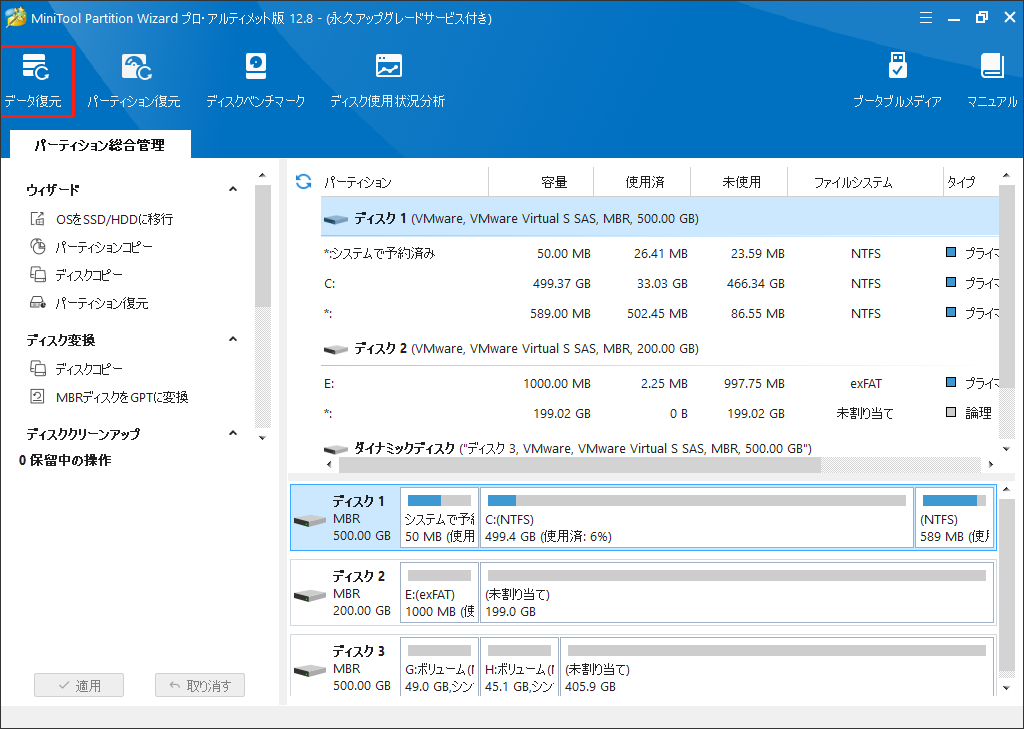
Crucial m.2 SSDが認識されない場合、ハードウェアの互換性やドライバーの問題、BIOSの設定など複数の要因が考えられます。
ハードウェアの互換性の問題
Crucial m.2 SSDが認識されない場合、まずハードウェアの互換性を確認する必要があります。
- マザーボードのM.2スロットがCrucial m.2 SSDに対応しているかどうか確認する必要があります。
- Crucial m.2 SSDのKeyingがマザーボードのM.2スロットと互換性があるかどうか確認する必要があります。
- Crucial m.2 SSDの電力仕様がマザーボードと互換性があるかどうか確認する必要があります。
ドライバーの問題
Crucial m.2 SSDが認識されない場合、ドライバーの問題も考えられます。
- ドライバーの最新バージョンをインストールする必要があります。
- Crucial m.2 SSDのドライバーの互換性を確認する必要があります。
- ドライバーのエラーをチェックする必要があります。
BIOSの設定の問題
Crucial m.2 SSDが認識されない場合、BIOSの設定の問題も考えられます。
- BIOSのバージョンを最新バージョンにアップデートする必要があります。
- Crucial m.2 SSDを認識する設定をBIOSで有効にする必要があります。
- BIOSのセキュリティーの設定がCrucial m.2 SSDをブロックしているかどうか確認する必要があります。
詳細情報
Crucial SSDをPCに取り付けるための準備は何ですか?
Crucial SSDをPCに取り付けるためには、まず互換issyを確認する必要があります。PCのメインボードがCrucial SSDに対応していることを確認する必要があります。また、Crucial SSDのインターフェースがSATA、PCIe、M.2に対応しているかどうかも確認する必要があります。最後に、ドライバーのインストールやBIOSの設定も忘れないでください。
Crucial SSDを取り付けるためには特殊なツールが必要ですか?
Crucial SSDを取り付けるためには、特殊なツールが必要です。トルクスドライバーや Phillipsドライバーを使用して、Crucial SSDを固定する必要があります。また、thermal padやthermal tapeを使用して、Crucial SSDの温度をコントロールすることも推奨されます。ただし、PCのマニュアルを参照して、必要なツールを確認することをお勧めします。
Crucial SSDをPCに取り付けた後、何か(dot抽出IDESUか?
Crucial SSDをPCに取り付けた後は、まずドライバーのインストールを行う必要があります。次に、Crucial SSDをBIOSに認識させる必要があります。また、Crucial SSDのパフォーマンスを最適化するために、AHCIモードやTRIMコマンドの有効化も忘れないでください。最後に、Crucial SSDのファームウェアをアップデートすることを忘れないでください。
Crucial SSDおすすめのモデルは何ですか?
Crucial SSDのおすすめのモデルとして、Crucial P1、Crucial MX500、Crucial BX500、Crucial X8が挙げられます。Crucial P1は、高性能と低価格を両立しています。Crucial MX500は、大容量と高パフォーマンスを両立しています。Crucial BX500は、低価格と大容量を両立しています。Crucial X8は、外付けSSDとして、高パフォーマンスと大容量を両立しています。各モデルごとに適切な選択を行うことで、より良いパフォーマンスを実現できます。