
chrome://net-internals/#dns – ChromeでDNSキャッシュを消去する

ChromeのDNSキャッシュは、Webページの読み込み速度を高速化するために使用される重要な機能です。ただし、時々このキャッシュが古くなってしまうと、エラーや問題が発生することがあります。そのような場合、DNSキャッシュを消去する必要があります。Chromeでは、簡単な方法でDNSキャッシュを消去することができます。那就是chrome://net-internals/dnsという特殊なURLにアクセスするというものです。この方法について、詳しく紹介します。

ChromeのDNSキャッシュクリアの方法:chrome://net-internals/dns
chrome://net-internals/dnsは、Google Chromeの内部機能で、DNSキャッシュを消去することができます。この機能を使用することで、DNSキャッシュ関連のトラブルシューティングや、Webサイトのアクセス高速化を実現できます。
chrome://net-internals/dnsの概要
chrome://net-internals/dnsは、Chromeの内部機能の一つです。この機能を使用することで、DNSキャッシュを消去することができます。また、この機能では、DNSキャッシュの状態や、キャッシュの内容などを確認することもできます。
DNSキャッシュとは何か
DNSキャッシュは、DNSサーバーから取得したドメイン名とIPアドレスの対応表を保持するキャッシュです。このキャッシュを使用することで、ドメイン名からIPアドレスへの変換を高速化できます。ただし、DNSキャッシュが古くなると、ドメイン名の解決に問題が生じることがあります。
chrome://net-internals/dnsを使用するメリット
chrome://net-internals/dnsを使用することで、以下のようなメリットがあります。 DNSキャッシュ関連のトラブルシューティングが簡単になります。 Webサイトのアクセス高速化を実現できます。 DNSキャッシュの状態を確認できます。
| DNSキャッシュの状態 | キャッシュの内容 |
|---|---|
| 有効 | ドメイン名とIPアドレスの対応表 |
| 無効 | なし |
chrome://net-internals/dnsの使用方法
chrome://net-internals/dnsを使用するには、Chromeのアドレスバーにchrome://net-internals/dnsと入力し、Enterキーを押します。すると、DNSキャッシュの状態や、キャッシュの内容などを確認することができます。
注意事項
chrome://net-internals/dnsを使用する際には、以下のような注意事項があります。 DNSキャッシュを消去すると、Webサイトのアクセス速度が遅くなります。 DNSキャッシュを消去することで、ドメイン名の解決に問題が生じることがあります。
Google ChromeのDNSキャッシュを消去するには?
Chromeの設定でDNSキャッシュを消去する
Google Chromeの設定でDNSキャッシュを消去するには、以下の手順を踏みます。
- Chromeのアドレスバーに「chrome://net-internals/dns」:disable DNS cacheのボタンをクリックします。
- DNSキャッシュを消去するために、 Confirmをクリックします。
- DNSキャッシュが消去されたことを確認します。
Command PromptでDNSキャッシュを消去する
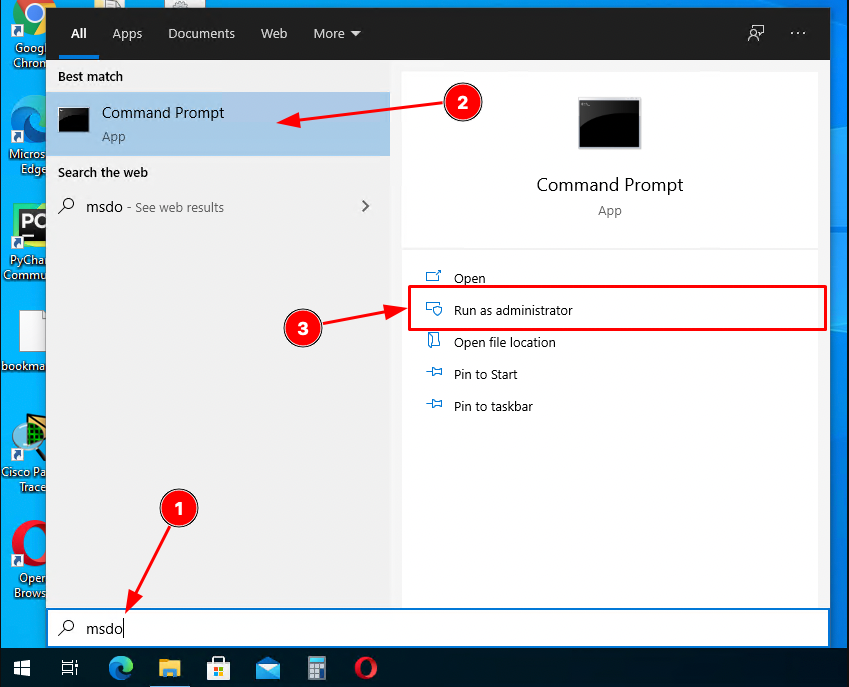
Command PromptでDNSキャッシュを消去するには、以下の手順を踏みます。
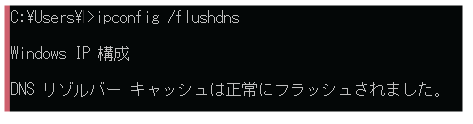
- Command Promptを起動し、「ipconfig /flushdns」と入力します。
- Enterキーを押下します。
- DNSキャッシュが消去されたことを確認します。
chromeのdeveloper toolでDNSキャッシュを消去する
chromeのdeveloper toolでDNSキャッシュを消去するには、以下の手順を踏みます。
- chromeでdeveloper toolを起動し、「Elements」タブに移動します。
- 「Elements」タブで、「Network」タブに移動します。
- 「Network」タブで、「Disable cache」をクリックします。
DNSキャッシュをクリアするとどうなる?
DNSキャッシュをクリアすると、どうなる?
DNSキャッシュは、 DNSサーバーにアクセスする度に、必要な情報を一時的に保存しています。このキャッシュをクリアすると、以下のような影響があります。
DNSキャッシュのクリアによる影響
DNSキャッシュをクリアすると、 старые DNS情報が削除され、新しい情報を取得する必要があります。これにより、ウェブサイトのアクセス速度が遅くなったり、 못 찾을 場合がある可能性があります。
- ウェブサイトのアクセス速度が遅くなる
- 新しい DNS情報の取得による遅延
- 一時的なエラーの発生
DNSキャッシュのクリアのメリット
DNSキャッシュをクリアすることで、以下のようなメリットがあります。
- 古い DNS情報の削除
- 新しい DNS情報の反映
- セキュリティーの向上
DNSキャッシュのクリア方法
DNSキャッシュをクリアする方法は、OSやブラウザーによって異なります。以下は、一般的なクリア方法です。
- Windowsの場合:ipconfig /flushdns
- Macの場合:dscacheutil -flushcache; sudo killall -HUP mDNSResponder
- ブラウザーの場合:ブラウザーの設定で DNSキャッシュをクリア
AndroidのDNSキャッシュの削除方法は?
AndroidのDNSキャッシュを削除するには、複数の方法があります。まずは、設定アプリの「アプリ情報」画面からDNSキャッシュを削除する方法を紹介します。
設定アプリからの削除
設定アプリを開き、「アプリ情報」画面に移動します。そこで、「設定」アプリを選択し、「ストレージ」画面に移動します。「内部ストレージ」や「外部ストレージ」などの項目で、DNSキャッシュを削除することができます。
- 設定アプリを開き、「アプリ情報」画面に移動します。
- 「設定」アプリを選択し、「ストレージ」画面に移動します。
- 「内部ストレージ」や「外部ストレージ」などの項目で、DNSキャッシュを削除することができます。
ターミナルでの削除
ターミナルアプリを使用して、DNSキャッシュを削除することもできます。ターミナルアプリを開き、「ipconfig /flushdns」と入力します。これにより、DNSキャッシュが削除されます。
- ターミナルアプリを開きます。
- 「ipconfig /flushdns」と入力します。
- DNSキャッシュが削除されます。
第三者アプリでの削除
第三者アプリを使用して、DNSキャッシュを削除することもできます。例えば、「DNS Cache Clear」などのアプリを使用することができます。これらのアプリでは、DNSキャッシュを簡単に削除することができます。
- 「DNS Cache Clear」などのアプリをインストールします。
- アプリを開き、DNSキャッシュを削除するボタンをタップします。
- DNSキャッシュが削除されます。
Chromeでキャッシュを削除するとどうなるの?

Chromeのキャッシュは、_webページ_やファイルなどのコンテンツを保存しておくことで、次回のアクセス時に高速に読み込むことができる機能です。ただし、キャッシュが古くなると、最新のコンテンツが反映されなくなります。そのため、キャッシュを削除することで、最新のコンテンツを取得することができます。
キャッシュ削除のメリット
キャッシュ削除には、次のようなメリットがあります。
- 最新のコンテンツが反映されるため、_webページ_の表示が最新になる。
- キャッシュが古くなってしまうと、セキュリティーの問題が発生する可能性があるため、キャッシュ削除によってセキュリティーを高めることができる。
- ブラウザーのパフォーマンスが向上するため、高速に_webページ_を読み込むことができる。
キャッシュ削除のデメリット
一方、キャッシュ削除には、次のようなデメリットがあります。
- 次回のアクセス時に、再度コンテンツをダウンロードする必要があるため、時間がかかる場合がある。
- 大容量のコンテンツがある場合、削除後のダウンロードに時間がかかる場合がある。
- キャッシュ削除後に、_webページ_の表示が崩れる場合がある。
キャッシュ削除のやり方
キャッシュ削除のやり方はいくつかあります。
- Chromeの設定画面で、「プライバシーとセキュリティー」→「ブラウザーのデータを消去する」を選択する。
- ショートカットキー「Ctrl + Shift + Delete」を押下する。
- Chromeの pesquisaバーに「chrome://settings/clearBrowserData」と入力する。
詳細情報
ChromeのDNSキャッシュを消去する方法は何ですか?
ChromeのDNSキャッシュを消去するためには、`chrome://net-internals/dns`にアクセスし、「DNS Cache」セクションで「Clear host cache」ボタンをクリックします。これにより、ChromeのDNSキャッシュが完全に消去されます。また、Chromeの設定で、「プリロードされたページやリソースをクリアする」オプションを有効にすることもできますが、`chrome://net-internals/dns`を使用する方法が最も簡単です。
chrome://net-internals/dnsは何ですか?
`chrome://net-internals/dns`は、Google Chromeの内部機能です。このページには、Chromeのネットワーク的な情報が表示されます。特に、DNSキャッシュやソケット、HTTPキャッシュなどの情報がわかります。開発者やパフォーマンスのチューニングを行うためのツールとして非常に便利です。また、DNSキャッシュの消去やHTTPキャッシュの消去も行うことができます。
DNSキャッシュを消去する理由は何ですか?
DNSキャッシュを消去する理由はいくつかあります。まず、ドメイン名の変更があった場合、古いDNSキャッシュが残っていて、新しいドメイン名にアクセスできない場合があります。これを解消するためにDNSキャッシュを消去する必要があります。また、サイトの移転やサーバーの移転があった場合も同じ理屈で、DNSキャッシュを消去する必要があります。また、Chromeのパフォーマンスが低下している場合、DNSキャッシュを消去することでパフォーマンスを改善することもできます。
chrome://net-internals/dnsは安全ですか?
`chrome://net-internals/dns`は、Google Chromeの公式機能ですので、非常に安全です。此ページには、Chromeの内部情報が表示されるため、パスワードやクレジットカードの情報などの機密情報は一切含まれません。また、マルウェアやウイルスなどの脅威もありません。ただし、DNSキャッシュの消去やHTTPキャッシュの消去を行う際には、自分の操作に注意しておく必要があります。



