
Excelでセルを結合または結合を解除するには(データを失うことなく)?
Excelのセルを結合することは、複雑な表を簡単にまとめるために非常に有効です。しかし、結合したセルを後で分割する必要がある場合、データの損失に気がづかないままにならないように注意しておく必要があります。本稿では、Excelでセルを結合または結合を解除するための手順を紹介し、データを失うことなく安全に操作できることを目的としています。特に、結合されたセルを分割するときの注意点やWithDataのコピーなどのTipsをお伝えしていきます。
Excelでセルを結合または結合を解除するには(データを失うことなく)?
Excelでセルを結合や結合を解除する操作を行う際、データを失うことなく実施する方法があります。以下では、セルの結合や結合解除の方法を詳しく説明します。
セルの結合の方法
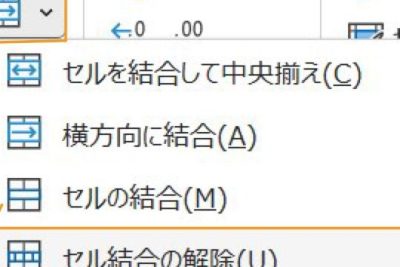
セルの結合を行うには、以下の手順に従います。 1. 結合したいセル範囲を選択します。 2. 「ホーム」タブの「編集」グループ内にある「&<<>>」アイコンをクリックします。 3. 「セル結合」というダイアログボックスが開きます。 4. 「水平方向」や「垂直方向」など、結合する方向を選択します。 5. 「OK」をクリックします。
| 結合方向 | 説明 |
|---|---|
| 水平方向 | 水平方向にセルを結合します。 |
| 垂直方向 | 垂直方向にセルを結合します。 |
| すべて | 水平方向と垂直方向にセルを結合します。 |
セルの結合解除の方法
セルの結合を解除するには、以下の手順に従います。 1. 結合を解除したいセル範囲を選択します。 2. 「ホーム」タブの「編集」グループ内にある「&<<>>」アイコンをクリックします。 3. 「セル結合」というダイアログボックスが開きます。 4. 「結合解除」を選択します。 5. 「OK」をクリックします。
注意点:セルの結合とデータのLoss
セルの結合や結合解除を行う際、 dataを失うことなく実施するためには、注意が必要です。特に、結合するセル範囲にデータが含まれている場合、結合や結合解除を行うと、データが失われる可能性があります。
セルの結合と書式の保持
セルの結合や結合解除を行うと、書式が保持されません。したがって、書式を保持するためには、結合する前によく整えられた書式を設定する必要があります。
セルの結合と条件付き書式
セルの結合や結合解除を行うと、条件付き書式が保持されません。したがって、条件付き書式を保持するためには、結合する前によく整えられた条件付き書式を設定する必要があります。
詳細情報
Excelで複数のセルを結合する方法は?
Excelで複数のセルを結合するには、セル範囲選択を行い、ホームタブにある結合ボタンをクリックするか、ALT + Mキーボードショートカットを使用することができます。結合ダイアログボックスで、横揃えや縦揃えのオプションを選択し、OKボタンをクリックします。これにより選択されたセルが結合され、新しいセルが作成されます。
Excelでセルの結合を解除する方法は?
Excelでセルの結合を解除するには、結合されたセルを選択し、ホームタブにある結合ボタンをクリックするか、ALT + Mキーボードショートカットを使用することができます。結合ダイアログボックスで、結合を解除のオプションを選択し、OKボタンをクリックします。これにより、選択されたセルの結合が解除され、元のセルに分割されます。
セルの結合でデータは失われない?
セルの結合を行うと、データの損失が心配される場合がありますが、Excelではセルの結合を行う際に、データのコピーを行うため、オリジナルのデータは保持されます。結合されたセルには、新しい値が設定されますが、元のセルには、オリジナルのデータが保持されます。
結合されたセルを分割するには?
結合されたセルを分割するには、結合されたセルを選択し、ホームタブにある結合ボタンをクリックするか、ALT + Mキーボードショートカットを使用することができます。結合ダイアログボックスで、結合を解除のオプションを選択し、OKボタンをクリックします。これにより、選択されたセルの結合が解除され、元のセルに分割されます。



