
Windows 10がシャットダウンしない時の8つの便利な解決策

Windows 10がシャットダウンしないと言うことは、相当ストレスが溜まるものです。重要な作業を保存していない場合、データが失われる可能性があります。また、強制的にシャットダウンすると、システムに損傷を与える可能性もあります。このような状況を避けるために、Windows 10がシャットダウンしない場合の解決策を知っておくことが大切です。本記事では、そんな時に役立つ8つの便利な解決策を紹介します。ハードウェアの問題、ソフトウェアの問題、設定の問題など、さまざまな原因に対する解決策をまとめました。

Windows 10がシャットダウンしない時の8つの便利な解決策
Windows 10がシャットダウンしない場合、トラブルシューティングを行う必要があります。以下の8つの解決策を試してみてください。
1. 强制シャットダウンを行う
強制シャットダウンは、コンピュータを強制的にシャットダウンする方法です。Windowsキー+Xキーを押して「デバイスマネージャー」を開き、「システムデバイス」 を選択してください。次に、「システムデバイスのプロパティ」 を開き、「詳細設定」 タブを選択してください。「強制シャットダウン」ボタンをクリックすると、コンピュータが強制的にシャットダウンされます。
2. ドライバーの更新を行う
古いドライバーがシャットダウンしない原因となることがあります。「デバイスマネージャー」 を開き、更新する必要があるドライバーを選択してください。次に、「ドライバーの更新」 をクリックして、ドライバーを更新してください。
3. ウイルスソフトのスキャンを行う
ウイルスまたはマルウェアがシャットダウンしない原因となることがあります。「ウイルスソフト」 を開き、フルスキャンを実行してください。ウイルスまたはマルウェアが検出された場合は、「削除」 または 「隔離」 してください。
4. BIOSの更新を行う
古いBIOSがシャットダウンしない原因となることがあります。「BIOSの更新」 を行うには、コンピュータのメーカーについて調べ、BIOSの更新手順に従ってください。
5. Windowsの更新を行う
古いWindowsがシャットダウンしない原因となることがあります。「Windowsの更新」 を行うには、設定アプリを開き、「更新とセキュリティ」 を選択してください。次に、「Windowsの更新」 をクリックして、Windowsを更新してください。
| 解決策 | 説明 |
|---|---|
| 1. 強制シャットダウン | コンピュータを強制的にシャットダウンする方法 |
| 2. ドライバーの更新 | 古いドライバーを更新する方法 |
| 3. ウイルスソフトのスキャン | ウイルスまたはマルウェアを検出して削除する方法 |
| 4. BIOSの更新 | 古いBIOSを更新する方法 |
| 5. Windowsの更新 | 古いWindowsを更新する方法 |
| 6. システムの復元 | システムを以前の状態に復元する方法 |
| 7. システムの再構築 | システムを再構築する方法 |
| 8. 하드ウェアの交換 | 故障したハードウェアを交換する方法 |
W10の電源が切れないのですがどうしたらいいですか?
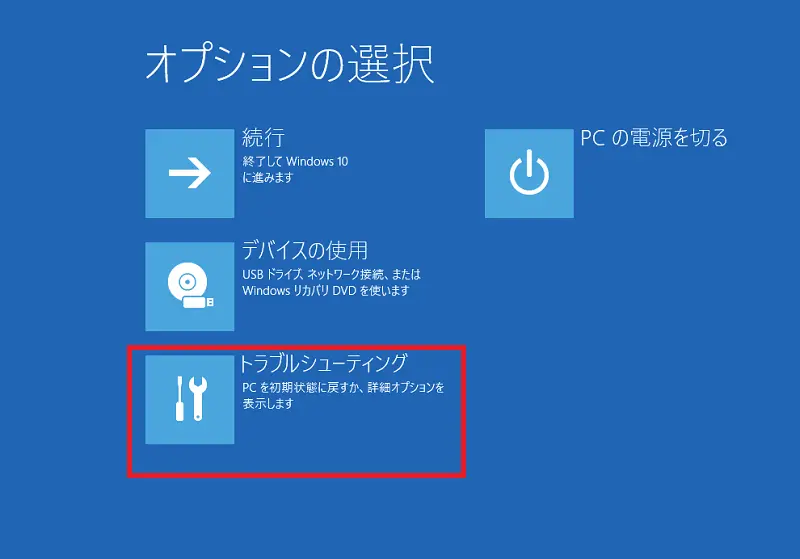
原因の特定
W10の電源が切れない場合、ハードウェアやソフトウェアの問題が考えられます。まず、問題の根本原因を特定する必要があります。以下の方法で原因を調べてみましょう。
- イベントビューアを使用して、システムログを調べてみましょう。イベントビューアでは、システムのエラー情報を確認できます。
- デバイスマネージャーを使用して、ハードウェアの問題を調べてみましょう。デバイスマネージャーでは、ハードウェアの状態を確認できます。
- ウイルス対策ソフトウェアを使用して、ウイルスやマルウェアの影響を調べてみましょう。ウイルス対策ソフトウェアでは、システムをスキャンしてウイルスやマルウェアを検出できます。
ハードウェアの問題
W10の電源が切れない場合、電源ユニットやマザーボードの問題が考えられます。以下の方法でハードウェアの問題を解決してみましょう。
- 電源ユニットを交換してみましょう。電源ユニットが故障している場合は、電源を交換することで問題を解決できます。
- マザーボードのファームウェアを更新してみましょう。マザーボードのファームウェアが古い場合は、ファームウェアを更新することで問題を解決できます。
- ハードウェアを交換してみましょう。ハードウェアが故障している場合は、ハードウェアを交換することで問題を解決できます。
ソフトウェアの問題
W10の電源が切れない場合、ドライバーやシステムファイルの問題が考えられます。以下の方法でソフトウェアの問題を解決してみましょう。
- ドライバーを更新してみましょう。ドライバーが古い場合は、ドライバーを更新することで問題を解決できます。
- システムファイルを修復してみましょう。システムファイルが破損している場合は、システムファイルを修復することで問題を解決できます。
- システムをリセットしてみましょう。システムをリセットすることで、システムを初期化できます。
Windows 10で強制終了できない時はどうすればいいですか?

タスクマネージャーを使用する
タスクマネージャーは、Windows 10で実行中のプロセスを管理するためのツールです。タスクマネージャーを使用して、強制終了できないプロセスを終了することができます。タスクマネージャーを起動するには、Ctrl + Shift + Escキーを押すか、タスクバーの右クリックメニューからタスクマネージャーを選択します。次に、終了したいプロセスを選択し、終了ボタンをクリックします。
- タスクマネージャーを起動する
- 終了したいプロセスを選択する
- 終了ボタンをクリックする
コマンドプロンプトを使用する
コマンドプロンプトは、Windows 10でコマンドを実行するためのツールです。コマンドプロンプトを使用して、強制終了できないプロセスを終了することができます。コマンドプロンプトを起動するには、Win + Rキーを押してcmdを入力し、Enterキーを押します。次に、終了したいプロセスのIDを調べ、taskkillコマンドを使用して終了します。
- コマンドプロンプトを起動する
- 終了したいプロセスのIDを調べる
- taskkillコマンドを使用して終了する
再起動する
再起動することは、Windows 10で強制終了できないプロセスを終了するための最終的な解決策です。再起動するには、スタートメニューから再起動を選択するか、Win + Xキーを押して再起動を選択します。再起動すると、すべてのプロセスが終了し、Windows 10が再起動されます。
- スタートメニューから再起動を選択する
- Win + Xキーを押して再起動を選択する
- 再起動する
シャットダウンが終わらない時の対処法は?

シャットダウンが終わらない時の対処法は、以下の方法を試してください。
1. 強制シャットダウン
シャットダウンが終わらない場合、強制シャットダウンを行うことができます。強制シャットダウンは、コンピュータを強制的にシャットダウンする方法です。以下の方法で強制シャットダウンを行うことができます。
- タスクマネージャーを開きます。
- プロセスタブを開きます。
- systemプロセスを選択し、プロセスの強制終了ボタンをクリックします。
2. シャットダウンの原因を調べる
シャットダウンが終わらない場合、シャットダウンの原因を調べる必要があります。以下の方法でシャットダウンの原因を調べることができます。
- イベントビューアーを開きます。
- システムログを開きます。
- シャットダウンに関するエラーメッセージを調べます。
3. シャットダウンを強制的に終了するためのコマンド
シャットダウンが終わらない場合、シャットダウンを強制的に終了するためのコマンドを使用することができます。以下のコマンドを使用すると、シャットダウンを強制的に終了することができます。
- コマンドプロンプトを開きます。
- shutdown /f /s /t 0コマンドを入力します。
- Enterキーを押します。
PCが終了しない時の対処法は?

PCが終了しない時の対処法は、以下の手順で行うことができます。
原因の特定
PCが終了しない原因は、ハードウェア障害、ソフトウェア障害、電源供給障害などがあります。まず、PCの診断ツールを使用して、問題の原因を特定する必要があります。
- ハードウェア障害の場合、PCのハードウェアを点検し、故障した部品を交換する必要があります。
- ソフトウェア障害の場合、PCのソフトウェアを再インストールする必要があります。
- 電源供給障害の場合、PCの電源供給を点検し、電源を交換する必要があります。
強制終了方法
PCが終了しない場合、強制終了する必要があります。 Windowsの場合は、以下の手順で強制終了することができます。
- Ctrl + Alt + Delキーを押して、タスクマネージャーを起動します。
- タスクマネージャーで、プロセスタブを開きます。
- プロセスのリストから、Systemプロセスを選択し、プロセスを強制終了します。
予防策
PCが終了しない場合を予防するために、定期的なメンテナンスが必要です。以下の手順で、PCのメンテナンスを行うことができます。
- 定期的なハードウェア点検を行い、故障した部品を交換します。
- ソフトウェアの更新を行い、最新のセキュリティパッチを適用します。
- 電源供給の点検を行い、電源供給を確保します。
詳細情報
Windows 10がシャットダウンしないときの原因は何ですか?
Windows 10がシャットダウンしないときの原因は、ソフトウェアの問題やハードウェアの不良など多岐にわたります。システムファイルの破損や、ソフトウェアの更新の失敗、ドライバーの問題などが原因となることがあります。また、ウイルスやマルウェアの感染もシャットダウンしない原因の一つとなる場合があります。ハードウェアの不良の場合、CPUやメモリのオーバーヒート、ハードディスクの故障などが考えられます。
Windows 10がシャットダウンしないときに最初に確認すべきことは何ですか?
Windows 10がシャットダウンしないときに最初に確認すべきことは、システムログをチェックすることです。システムログには、システムの動作やエラーが記録されています。システムログをチェックすることで、シャットダウンしない原因を特定することができます。また、イベントビューアを使用して、システムログをより詳細に確認することができます。
Windows 10がシャットダウンしないときにどうすればシステムを正常にシャットダウンできるようになりますか?
Windows 10がシャットダウンしないときにシステムを正常にシャットダウンできるようになるためには、システムファイルの修復やソフトウェアの更新を行うことが必要です。また、ドライバーの更新やウイルスやマルウェアのスキャンも行う必要があります。システムファイルの修復には、DISMやSFCというツールを使用できます。
Windows 10がシャットダウンしないときにどうすればデータを守ることができますか?
Windows 10がシャットダウンしないときにデータを守るためには、データのバックアップを定期的に行うことが大切です。データのバックアップには、外付けハードディスクやクラウドストレージを使用できます。また、システムイメージの作成も行う必要があります。システムイメージは、システムの全てのデータをバックアップするもので、システムの復元に役立ちます。



