
Windows 10からWindows 11にファイルを転送する(6つの方法)

Windows 10 から Windows 11 へのアップグレードを検討しているとき、多くのユーザーは大切なファイルを新しいオペレーティング システムに転送する方法に不安を感じています。Windows 10 から Windows 11 へのファイルの転送は、複雑な作業に思えるかもしれませんが、実際には簡単で安全な方法が複数あります。この記事では、Windows 10 から Windows 11 にファイルを転送する 6 つの方法を紹介し、ユーザーがスムーズにアップグレードを完了できるようにします。ファイルの転送プロセスを理解することで、ユーザーは新しいオペレーティング システムで重要なデータを確実に保持できるようになります。

Windows 10からWindows 11へのファイル転送方法を解説する
Windows 10からWindows 11にファイルを転送する方法は複数あるが、ここでは6つの方法を解説する。Windows 10からWindows 11へのアップグレードや、新しいPCへの移行時に役立つ情報となるだろう。
方法1:クラウドストレージを利用する
クラウドストレージを利用してファイルを転送する方法が一番簡単である。Google Drive、Microsoft OneDrive、Dropboxなどのクラウドストレージサービスを利用して、Windows 10のファイルをアップロードし、Windows 11でダウンロードすることができる。
| クラウドストレージサービス | 無料容量 | 有料容量 |
|---|---|---|
| Google Drive | 15GB | 100GB(月額200円) |
| Microsoft OneDrive | 5GB | 100GB(月額150円) |
| Dropbox | 2GB | 2TB(月額1,200円) |
方法2:外付けハードディスクを利用する
外付けハードディスクを利用してファイルを転送する方法もある。Windows 10のファイルを外付けハードディスクにコピーし、Windows 11で外付けハードディスクからファイルをコピーすることができる。Western Digital、Seagateなどの外付けハードディスクが利用できる。
| 外付けハードディスク | 容量 | 価格 |
|---|---|---|
| Western Digital My Passport | 1TB | 約8,000円 |
| Seagate Backup Plus | 2TB | 約10,000円 |
方法3:USBメモリを利用する
USBメモリを利用してファイルを転送する方法もある。Windows 10のファイルをUSBメモリにコピーし、Windows 11でUSBメモリからファイルをコピーすることができる。SanDisk、ToshibaなどのUSBメモリが利用できる。
| USBメモリ | 容量 | 価格 |
|---|---|---|
| SanDisk Ultra | 128GB | 約2,000円 |
| Toshiba TransMemory | 256GB | 約4,000円 |
方法4:LANケーブルを利用する
LANケーブルを利用してファイルを転送する方法もある。Windows 10とWindows 11の両方のPCをLANケーブルで接続し、ファイルを転送することができる。この方法は両方のPCが同じネットワークに接続している必要がある。
方法5:無線LANを利用する
無線LANを利用してファイルを転送する方法もある。Windows 10とWindows 11の両方のPCを無線LANで接続し、ファイルを転送することができる。この方法は両方のPCが同じネットワークに接続している必要がある。
方法6:ファイル転送ソフトを利用する
ファイル転送ソフトを利用してファイルを転送する方法もある。 EaseUS Todo PCTrans、Acronis True Imageなどのファイル転送ソフトが利用できる。これらのソフトはWindows 10からWindows 11へのファイル転送を自動化することができる。
| ファイル転送ソフト | 価格 | 機能 |
|---|---|---|
| EaseUS Todo PCTrans | 約5,000円 | ファイル転送、ソフトウェア転送 |
| Acronis True Image | 約10,000円 | ファイル転送、ディスクイメージ作成 |
Windows 10からWindows 11にデータを移行する方法は?
Windows 10からWindows 11にデータを移行する方法は、簡単なステップで実行できます。まず、バックアップを取る必要があります。
バックアップの準備
Windows 10のデータをWindows 11に移行する前に、ファイルや設定をバックアップする必要があります。バックアップには、外部ハードディスクやクラウドストレージを使用することができます。
- 外部ハードディスクを接続します。
- Windows 10のバックアップと復元を起動します。
- バックアップをしたいファイルや設定を選択します。
Windows 11への移行
バックアップが完了したら、Windows 11への移行を開始できます。Windows 11のインストールメディアを用意し、インストールを実行します。
- Windows 11のインストールメディアを挿入します。
- Windows 11のインストールを開始します。
- 言語やキーボードレイアウトを選択します。
バックアップの復元
Windows 11への移行が完了したら、バックアップを復元する必要があります。バックアップファイルを選択し、復元を実行します。
- バックアップファイルを選択します。
- 復元を開始します。
- ファイルや設定が復元されます。
ウィンドウズ10から11に移行する際の注意点は?

ウィンドウズ10から11に移行する際の注意点は、以下の点に注意する必要があります。
システム要件の確認
ウィンドウズ11をインストールするには、コンピュータが特定のシステム要件を満たしている必要があります。具体的には、64ビット版のプロセッサ、4GB以上のRAM、64GB以上のストレージ、UEFIファームウェア、TPM 2.0が必要です。これらの要件を満たしていないコンピュータでは、ウィンドウズ11をインストールできません。
- プロセッサ:64ビット版のプロセッサ
- RAM:4GB以上
- ストレージ:64GB以上
- ファームウェア:UEFIファームウェア
- TPM:TPM 2.0
互換性の確認
ウィンドウズ11に移行する前に、アプリケーションやハードウェアの互換性を確認する必要があります。ウィンドウズ11では、ウィンドウズ10と同様の互換性を維持するために努力されていますが、一部のアプリケーションやハードウェアは正常に動作しない可能性があります。特に、32ビット版のアプリケーションはウィンドウズ11で動作しない可能性があります。
- アプリケーションの互換性を確認する
- ハードウェアの互換性を確認する
- 32ビット版のアプリケーションはウィンドウズ11で動作しない可能性がある
バックアップの作成
ウィンドウズ11に移行する前に、重要なデータをバックアップする必要があります。ウィンドウズ11のインストールプロセスでは、コンピュータのデータが完全に消去される可能性があります。したがって、重要なデータをバックアップしておくことで、データの損失を防ぐことができます。
- 重要なデータをバックアップする
- 外部ストレージにバックアップする
- クラウドストレージにバックアップする
Windows 10の転送ツールはどこにありますか?

Windows 10の転送ツールは、Microsoftの公式サイトからダウンロードできます。具体的には、Windows 10 のダウンロード ページにアクセスして、Media Creation Toolをダウンロードしてください。このツールを使用すると、Windows 10のインストール メディアを作成できます。
Windows 10の転送ツールの特徴
Windows 10の転送ツールには、以下の特徴があります。
- 無料: Windows 10の転送ツールは無料で使用できます。
- 簡単な操作: ツールの操作は簡単で、誰でも使用できます。
- 安全性: ツールはMicrosoftの公式ツールなので、安全性が保証されています。
Windows 10の転送ツールの使用方法
Windows 10の転送ツールを使用する方法は、以下の通りです。
- Media Creation Toolをダウンロードしてください。
- ツールを実行して、Windows 10のインストール メディアを作成してください。
- 作成したインストール メディアを使用して、Windows 10をインストールしてください。
Windows 10の転送ツールの注意点
Windows 10の転送ツールを使用する際には、以下の注意点があります。
- システム要件: Windows 10の転送ツールを使用するには、Windows 7以上のオペレーティング システムが必要です。
- インターネット接続: ツールを使用するには、インターネット接続が必要です。
- ライセンス: Windows 10のライセンスは、別途購入する必要があります。
ウィンドウズ11でファイルを移動するにはどうすればいいですか?
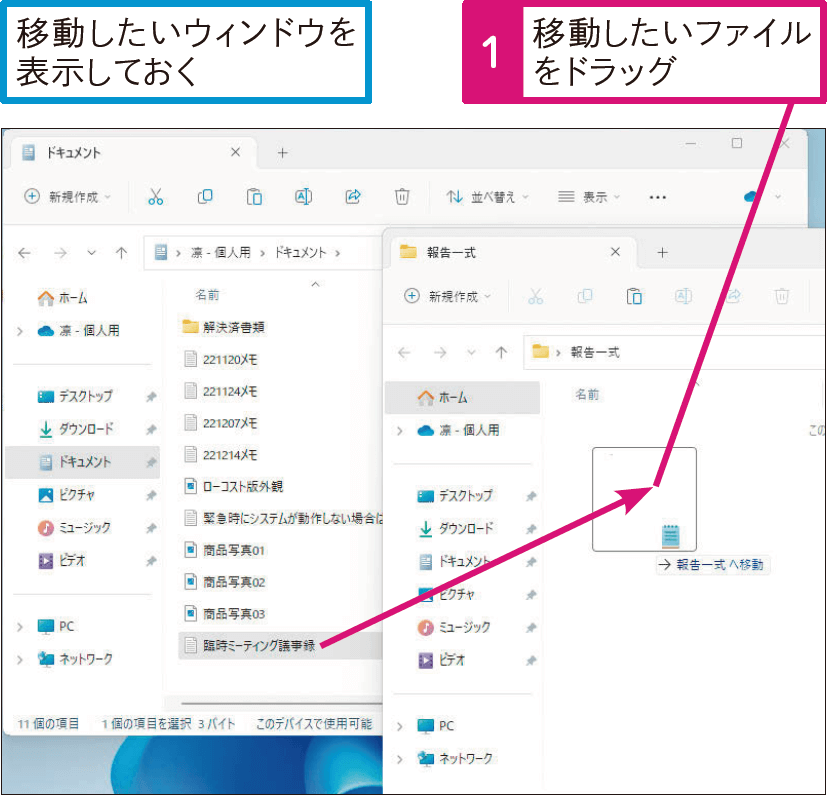
ウィンドウズ11でファイルを移動するには、エクスプローラーを使用する方法や、コマンドプロンプトを使用する方法などがあります。
エクスプローラーを使用してファイルを移動する
エクスプローラーを使用してファイルを移動するには、次の手順に従います。
- エクスプローラーを起動し、ファイルの現在の位置を開きます。
- ファイルを選択し、移動またはコピーを選択します。
- ファイルを移動またはコピーしたい位置を開き、貼り付けを選択します。
コマンドプロンプトを使用してファイルを移動する
コマンドプロンプトを使用してファイルを移動するには、次の手順に従います。
- コマンドプロンプトを起動します。
- moveコマンドを使用して、ファイルを移動します。たとえば、「move ファイル名 移動先フォルダ名」と入力します。
- コマンドを実行すると、ファイルが移動されます。
ショートカットキーを使用してファイルを移動する
ショートカットキーを使用してファイルを移動するには、次の手順に従います。
- ファイルを選択します。
- Ctrl+Cを押してファイルをコピーします。
- ファイルを移動したい位置を開き、Ctrl+Vを押してファイルを貼り付けます。
詳細情報
Windows 10からWindows 11にファイルを転送する方法は何ですか?
Windows 10からWindows 11にファイルを転送する方法は、クラウドストレージを使用する方法、外部ハードディスクを使用する方法、USBメモリを使用する方法、LANケーブルを使用する方法、Wi-Fiを使用する方法、専用ソフトウェアを使用する方法の6つがあります。それぞれの方法には、長所と短所があるため、ユーザーのニーズに応じて選択する必要があります。
クラウドストレージを使用してWindows 10からWindows 11にファイルを転送する方法はどうですか?
クラウドストレージを使用してWindows 10からWindows 11にファイルを転送する方法は、OneDriveやGoogle Driveなどのクラウドストレージサービスを使用して、ファイルをアップロードし、Windows 11でダウンロードする方法です。この方法の長所は、インターネットに接続さえしていれば、どこからでもファイルにアクセスできることです。また、自動的にバックアップされるため、データの損失を防ぐことができます。
外部ハードディスクを使用してWindows 10からWindows 11にファイルを転送する方法はどうですか?
外部ハードディスクを使用してWindows 10からWindows 11にファイルを転送する方法は、外部ハードディスクをWindows 10に接続し、ファイルをコピーする方法です。その後、外部ハードディスクをWindows 11に接続し、ファイルをペーストすることで、ファイルを転送できます。この方法の長所は、大容量のファイルを転送できることです。また、インターネットに接続する必要がないため、セキュリティが高いです。
専用ソフトウェアを使用してWindows 10からWindows 11にファイルを転送する方法はどうですか?
専用ソフトウェアを使用してWindows 10からWindows 11にファイルを転送する方法は、PC移行ツールやLaplink PCmoverなどの専用ソフトウェアを使用して、ファイルを自動的に転送する方法です。この方法の長所は、簡単にファイルを転送できることです。また、アプリケーションや設定も転送できるため、Windows 11をすぐに使い始めることができます。



