
Windows 10 Pro ISO を無料でダウンロードして PC にインストールする
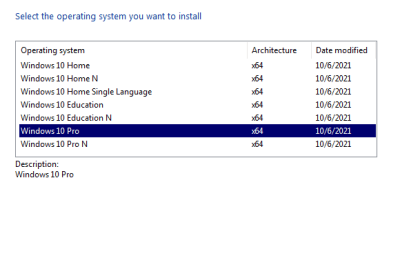
Windows 10 Pro は、マイソフトが提供するオペレーティングシステムのプロフェッショナルバージョンであり、多くのユーザーに人気があります。Windows 10 Pro は、セキュリティ、管理機能、ビジネスユーザー向けの機能を強化しており、PC のパフォーマンスと生産性を向上させることができます。この記事では、方法について説明します。라이センスキーを購入せずに、合法的に Windows 10 Pro を利用したい方にとって、非常に役立つ情報です。まず、Windows 10 Pro の主な機能と利点についてお話しいたします。
Windows 10 Pro ISOを無料でダウンロードしてPCにインストールする方法
Windows 10 Pro ISOを無料でダウンロードしてPCにインストールするのは、比較的簡単なプロセスです。しかし、以下の手順に従わないと、インストールが失敗したり、ライセンス認証の問題が発生したりする可能性があります。
Windows 10 Pro ISOのダウンロード先
Windows 10 Pro ISOをダウンロードするには、Microsoftの公式ウェブサイトにアクセスして、Media Creation Toolをダウンロードする必要があります。Media Creation Toolは、Windows 10のインストールメディアを作成するためのツールです。 Microsoftの公式ウェブサイト:
Windows 10 Pro ISOのダウンロード方法
Media Creation Toolをダウンロードしたら、以下の手順に従ってWindows 10 Pro ISOをダウンロードしてください。 1. Media Creation Toolを起動します。 2. Windows 10 Home または Windows 10 Pro を選択します。 3. 言語 と バージョン を選択します。 4. アーキテクチャ を選択します(32ビットまたは64ビット)。 5. ダウンロード をクリックします。
Windows 10 Pro ISOのインストール方法
Windows 10 Pro ISOをダウンロードしたら、以下の手順に従ってインストールしてください。 1. USBメモリ または DVD にISOファイルを焼きます。 2. PCにUSBメモリまたはDVDを挿入します。 3. PCを再起動します。 4. BIOS または UEFI の設定で、USBメモリまたはDVDを起動デバイスに設定します。 5. Windows 10のインストールプロセスが開始されます。
Windows 10 Proのライセンス認証
Windows 10 Proをインストールしたら、ライセンス認証が必要です。ライセンス認証には、プロダクトキー が必要です。 プロダクトキーは、Microsoft の公式ウェブサイトで購入することができます。
Windows 10 Proのインストール後の設定
Windows 10 Proをインストールしたら、以下の設定が必要です。 ネットワーク設定:インターネット接続を設定します。 セキュリティ設定:ウイルス対策ソフトなどをインストールします。 ドライバーのインストール:ハードウェアのドライバーをインストールします。
| Windows 10 Proのバージョン | 32ビット | 64ビット |
|---|---|---|
| Windows 10 Pro | 20 | 20 |
| Windows 10 Pro | 2004 | 2004 |
注意:Windows 10 Proのインストールには、ライセンス認証が必要です。ライセンス認証の問題が発生した場合は、Microsoftのサポートに連絡してください。
Windows 10のISOファイルはどうやって手に入りますか?
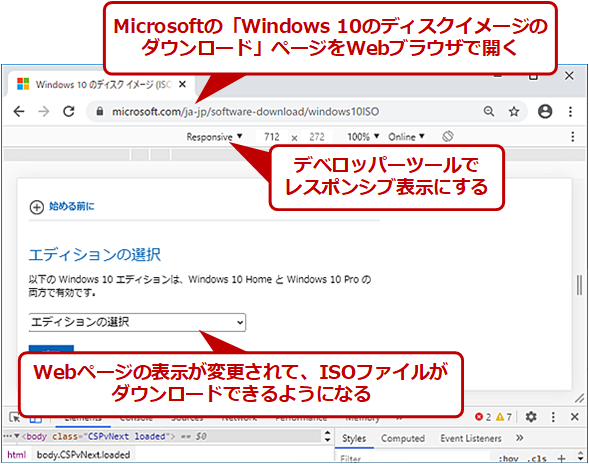
Microsoftの公式ウェブサイトからダウンロードすることができます。以下の手順に従ってください。
方法1: Microsoftの公式ウェブサイトからダウンロードする
Microsoftの公式ウェブサイトからWindows 10のISOファイルをダウンロードすることができます。以下の手順に従ってください。
- Microsoftの公式ウェブサイトにアクセスします。
- 「Windows 10 のダウンロード」ページに移動します。
- 「今すぐダウンロード」ボタンをクリックします。
- ISO ファイルの言語とバージョンを選択します。
- ダウンロードが完了したら、ISO ファイルを保存します。
方法2: メディア作成ツールを使用する
メディア作成ツールを使用してWindows 10のISOファイルを作成することができます。以下の手順に従ってください。
- メディア作成ツールをダウンロードします。
- ツールを実行し、「ISO ファイルを作成する」を選択します。
- ISO ファイルの言語とバージョンを選択します。
- ISO ファイルの保存場所を選択します。
- 作成が完了したら、ISO ファイルを保存します。
注意事項
Windows 10のISOファイルをダウンロードする際には、以下の注意事項に留意してください。
- 正当なライセンスが必要です。
- ダウンロードしたISO ファイルは、自己責任で使用してください。
- ISO ファイルのダウンロードと使用は、著作権法に従って行ってください。
ISOファイルからインストールディスクを作成するにはどうすればいいですか?
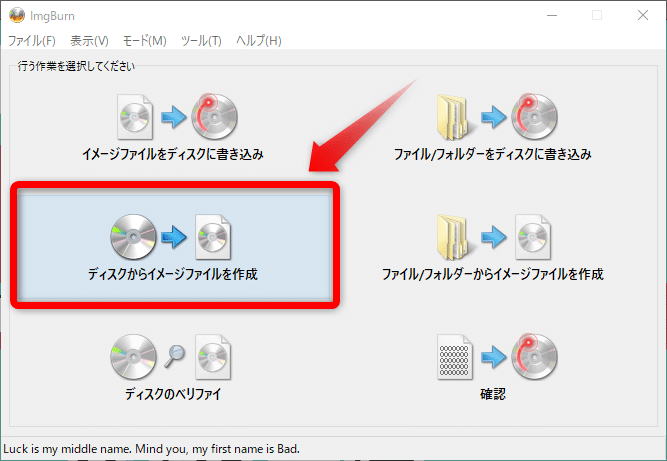
ISOファイルからインストールディスクを作成するには、以下の方法があります。
ISOファイルのダウンロードと確認
ISOファイルを作成する前に、最新のISOファイルをダウンロードする必要があります。ISOファイルは、インターネットからダウンロードすることができます。ダウンロードしたISOファイルが遭難でないか、また、保存場所に十分な空き容量があることを確認します。
- ダウンロードしたISOファイルが正しいバージョンであることを確認します。
- ISOファイルのサイズが適切であることを確認します。
- ISOファイルのMD5ハッシュ値を確認します。
USBメモリへの書き込み
ISOファイルをUSBメモリに書き込むには、専用のツールが必要です。以下の方法では、Rufusというツールを使用します。
- Rufusをダウンロードしてインストールします。
- USBメモリを挿入します。
- Rufusを起動し、USBメモリを選択します。
- ISOファイルを選択し、起動可能なディスクに書き込みます。
- 書き込みが完了したら、USBメモリを取り出します。
ディスクへの書き込み
ISOファイルをディスクに書き込むには、専用のツールが必要です。以下の方法では、ImgBurnというツールを使用します。
- ImgBurnをダウンロードしてインストールします。
- ディスクを挿入します。
- ImgBurnを起動し、ディスクを選択します。
- ISOファイルを選択し、ディスクに書き込みます。
- 書き込みが完了したら、ディスクを取り出します。
Windows 10は無料ですか?

Windows 10のアップグレードは、2015年7月29日から2016年7月29日までの1年間限定で無料で提供されました。しかし、その後は有料化されました。
アップグレードの無料期間
アップグレードの無料期間中は、Windows 7やWindows 8.1のユーザーがWindows 10にアップグレードすることができました。この期間中にアップグレードすると、従来のWindowsライセンスと同様に、永久的に使用することができました。
- アップグレードは、2015年7月29日から2016年7月29日までの間に行う必要がありました。
- 無料期間終了後、有料化されました。
- 永久的に使用することができました。
無料アップグレード対象の条件
無料アップグレード対象の条件は、以下のようになります。
- 正規版のWindows 7やWindows 8.1を使用していること。
- 対応するハードウェアを使用していること。
- アクティベーションされていること。
有料化後のアップグレード
有料化後のアップグレードは、MicrosoftストアでWindows 10のライセンスを購入することができます。
- MicrosoftストアでWindows 10のライセンスを購入することができます。
- アップグレードする場合は、Windows 10のインストールメディアを作成する必要があります。
- アクティベーションするには、ライセンスキーを入力する必要があります。
Windows 10のインストーラーはどこにありますか?
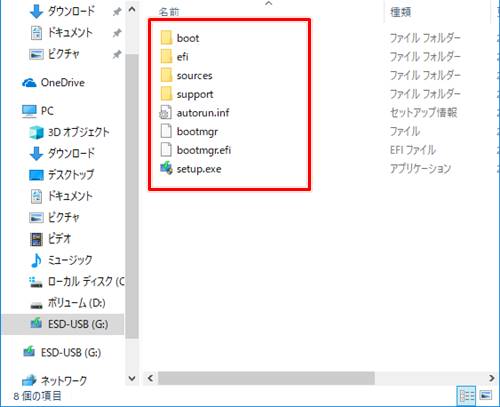
Windows 10のインストーラーは、マイソフトの公式ウェブサイトからダウンロードできます。以下の手順に従ってください。
Windows 10のインストーラーのダウンロード方法
Windows 10のインストーラーをダウンロードするには、以下の手順に従ってください。
- マイソフトの公式ウェブサイト(www.microsoft.com)にアクセスします。
- 「Windows 10」を検索し、「Windows 10 のダウンロード」ページに移動します。
- 「Windows 10 インストーラー」を選択し、ダウンロードを開始します。
Windows 10のインストーラーの種類
Windows 10のインストーラーには、以下の種類があります。
- 32 ビット版:32 ビットのコンピューター向けのインストーラーです。
- 64 ビット版:64 ビットのコンピューター向けのインストーラーです。
- Media Creation Tool:USB メモリや DVD に Windows 10 のインストール メディアを作成するためのツールです。
Windows 10のインストーラーの注意事項
Windows 10のインストーラーを使用する際には、以下の注意事項を念頭に置いてください。
- インストーラーをダウンロードする前に、コンピューターのシステム要件を確認してください。
- インストーラーを実行する前に、重要なデータをバックアップしてください。
- インストーラーを使用する際には、インターネット接続が必要です。
詳細情報
Windows 10 Pro ISO を無料でダウンロードするにはどうすればいいですか?
Windows 10 Pro ISO を無料でダウンロードするには、Microsoft の公式ウェブサイトからダウンロードする必要があります。まず、Microsoft の公式ウェブサイトにアクセスし、Windows 10 のページを開きます。次に、ダウンロードボタンをクリックし、Windows 10 Pro を選択します。ダウンロードが完了したら、ISO ファイルを保存し、PC にインストールする準備が整います。
Windows 10 Pro ISO をインストールするにはどのような要件がありますか?
Windows 10 Pro ISO をインストールするには、PC のハードウェア要件を満たす必要があります。具体的には、64 ビットの CPU、4 GB の RAM、20 GB の空きストレージが必要です。また、UEFI または BIOSがサポートされている必要があります。インストール前に、これらの要件を満たしていることを確認する必要があります。
Windows 10 Pro ISO のインストールプロセスはどうですか?
Windows 10 Pro ISO のインストールプロセスは簡単です。まず、USB メモリまたはDVDに ISO ファイルを書き込みます。次に、PC を再起動し、UEFI または BIOSの設定を変更して、USB メモリまたは DVD からブートするように設定します。Windows 10 のインストール画面が表示されたら、言語とタイムゾーンを選択し、インストールボタンをクリックします。その後、ライセンスキーの入力とインストール場所の選択を行い、インストールが完了するのを待ちます。
Windows 10 Pro ISO のライセンスキーは必要ですか?
Windows 10 Pro ISO のインストールには、ライセンスキーが必要です。ライセンスキーは、Microsoft の公式ウェブサイトで購入したり、Windows 10 Proのパッケージに付属している場合があります。インストール時にライセンスキーを入力する必要があります。ライセンスキーを入力しないと、30 日間の評価版として動作します。したがって、ライセンスキーを購入するか、すでに所有している場合は入力する必要があります。



