Windows 10のユーザープロファイルをバックアップする方法【超簡単】

Windows 10を使用している場合、ユーザープロファイルのバックアップは非常に重要です。ユーザープロファイルには、デスクトップの設定、ファイル、フォルダ、インターネットのブックマークなど、重要なデータが含まれています。何らかの理由でWindows 10が再インストールされる場合や、別のコンピューターに移行する場合、ユーザープロファイルを失うと、重要なデータを失うことになります。したがって、この記事では、Windows 10のユーザープロファイルをバックアップする方法を紹介します。超簡単な手順で、ユーザープロファイルを安全にバックアップできるようになります。

Windows 10のユーザープロファイルをバックアップする方法【超簡単】
Windows 10のユーザープロファイルをバックアップすることは、データの安全性を確保するために非常に重要です。ユーザープロファイルには、個人設定、文書、画像、音楽など、多くの重要なデータが保存されています。この記事では、Windows 10のユーザープロファイルをバックアップする方法を紹介します。
方法1:Windows 10の組み込み機能を使用する
Windows 10には、ユーザープロファイルをバックアップするための組み込み機能があります。この機能を使用するには、次の手順に従います。 1. 設定を開きます。 2. 更新とセキュリティをクリックします。 3. バックアップをクリックします。 4. バックアップの設定をクリックします。 5. バックアップの場所を選択します。
| バックアップの場所 | 説明 |
|---|---|
| 外部ハードディスク | 外部ハードディスクにバックアップします。 |
| ネットワークの場所 | ネットワークの場所にバックアップします。 |
| クラウドストレージ | クラウドストレージにバックアップします。 |
方法2:Windows バックアップ ツールを使用する
Windows バックアップ ツールは、Windows 10のユーザープロファイルをバックアップするための無料ツールです。このツールを使用するには、次の手順に従います。 1. Windows バックアップ ツールをダウンロードします。 2. Windows バックアップ ツールをインストールします。 3. Windows バックアップ ツールを開きます。 4. バックアップの設定をクリックします。 5. バックアップの場所を選択します。
方法3:PowerShellを使用する
PowerShellは、Windows 10のユーザープロファイルをバックアップするためのコマンドラインツールです。このツールを使用するには、次の手順に従います。 1. PowerShellを開きます。 2. 「Get-User -Name | Export-Clixml -Path 」と入力します。
バックアップのスケジュールを設定する
バックアップのスケジュールを設定するには、次の手順に従います。 1. タスク スケジューラを開きます。 2. タスクの作成をクリックします。 3. バックアップのスケジュールを設定します。
バックアップのデータを確認する
バックアップのデータを確認するには、次の手順に従います。 1. バックアップの場所を開きます。 2. バックアップのデータを確認します。 バックアップのデータには、個人設定、文書、画像、音楽など、多くの重要なデータが保存されています。
Windows 10でユーザープロファイルのバックアップ方法は?
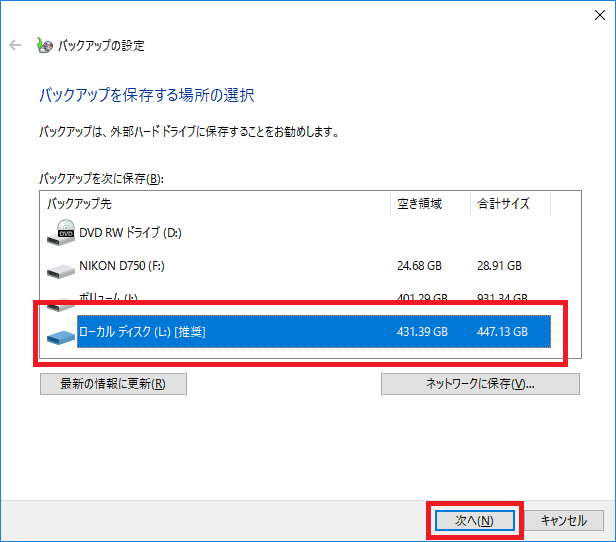
Windows 10でユーザープロファイルのバックアップ方法は、ファイル履歴やシステムイメージの作成などを利用することができます。
ファイル履歴を使用したバックアップ方法
ファイル履歴は、ユーザーのドキュメント、写真、ビデオなどのファイルを自動的にバックアップする機能です。バックアップしたいファイルを選択し、外部ハードディスクなどの保存先を指定します。ファイル履歴は、指定した時間間隔でファイルをバックアップするため、データの損失を最小限に抑えることができます。
- ファイル履歴の設定:設定アプリを開き、「更新とセキュリティ」を選択します。次に、「バックアップ」のタブを選択し、「バックアップの設定」をクリックします。
- バックアップ対象の選択:バックアップしたいファイルを選択し、「バックアップの開始」をクリックします。
- バックアップの確認:バックアップが正常に完了したことを確認します。
システムイメージの作成を使用したバックアップ方法
システムイメージの作成は、Windows 10のシステム全体をバックアップする機能です。この方法では、OS、設定、アプリケーション、ファイルなどすべてがバックアップされます。システムイメージの作成は、時間がかかる場合がありますが、Windows 10の環境を完全に復元することができます。
- システムイメージの作成:コントロールパネルを開き、「システムとセキュリティ」を選択します。次に、「バックアップと復元(Windows バックアップ)」を選択します。
- イメージの作成:「システムイメージの作成」をクリックし、外部ハードディスクなどの保存先を指定します。
- イメージの確認:イメージの作成が正常に完了したことを確認します。
OneDriveを使用したバックアップ方法
OneDriveは、Microsoftのクラウドストレージサービスです。OneDriveを使用すると、ユーザーのファイルを自動的にクラウドにバックアップすることができます。OneDriveは、複数のデバイス間でファイルを共有することもできます。
- OneDriveの設定:OneDriveアプリを開き、「設定」を選択します。次に、「バックアップ」のタブを選択します。
- バックアップ対象の選択:バックアップしたいファイルを選択し、「バックアップの開始」をクリックします。
- バックアップの確認:バックアップが正常に完了したことを確認します。
Windows 10でユーザープロファイルをコピーする方法は?
Windows 10でユーザープロファイルをコピーする方法は、ユーザープロファイルのコピー 以外にも、ユーザーデータの移行 や ユーザープロファイルの同期 などがあります。
ユーザープロファイルを手動でコピーする方法
ユーザープロファイルを手動でコピーするには、以下の手順に従う必要があります。
- コピーしたいユーザープロファイルを持つユーザーでログインする必要があります。
- Windows + R キーを押して、ファイル名を指定して実行ダイアログボックスを開きます。
- ダイアログボックスに %USERPROFILE% と入力し、OK ボタンをクリックします。
- ユーザープロファイルフォルダが開かれます。フォルダ内のすべてのファイルとフォルダを新しいユーザープロファイルフォルダにコピーします。
ユーザーデータを移行する方法
ユーザーデータを移行するには、Windows の简单な移行ツール を使用することができます。
- Windows + S キーを押して、検索バーを開きます。
- 検索バーに Windows の简单な移行ツール と入力し、検索結果からツールを開きます。
- ツールを開いたら、データの移行 を選択し、資料を新しいコンピューターに移行します。
- 資料の移行が完了したら、完了 ボタンをクリックします。
ユーザープロファイルを同期する方法
ユーザープロファイルを同期するには、Microsoft アカウント を使用することができます。
- Windows + I キーを押して、設定を開きます。
- 設定から アカウント を選択し、Microsoft アカウント にログインします。
- Microsoft アカウントにログインしたら、設定の同期 をオンにします。
- これにより、ユーザープロファイルが Microsoft アカウントに同期されます。
Windows 10のユーザープロファイルはどこに保存されていますか?
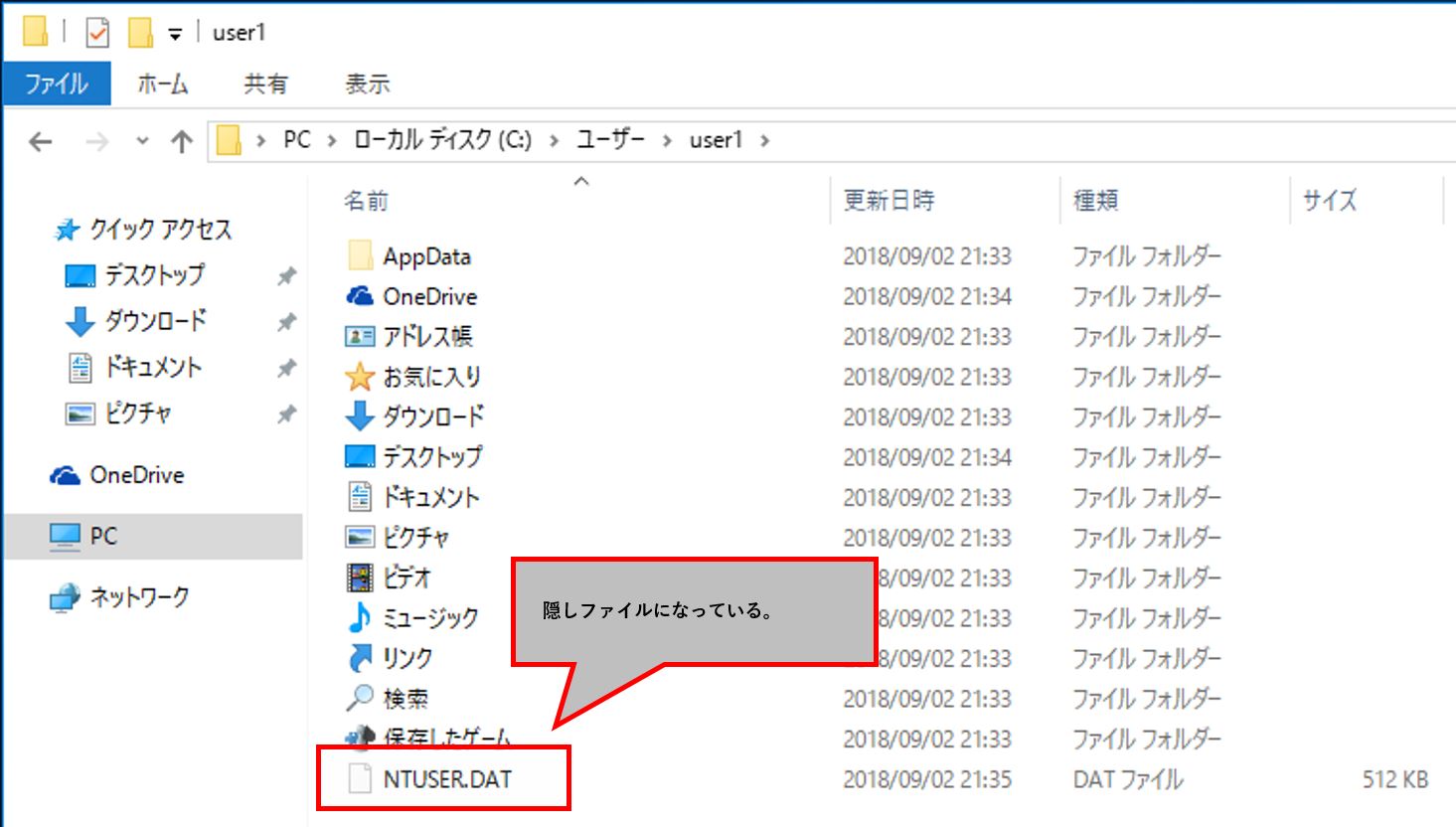
Windows 10のユーザープロファイルは、C:Users フォルダーに保存されています。このフォルダーには、各ユーザーのプロファイルデータが保存されており、ユーザーがログインすると、システムはこのフォルダーからプロファイルデータを読み込むことで、ユーザーの設定や環境を再現します。
ユーザープロファイルの構成要素
ユーザープロファイルは、以下の構成要素から成り立っています。
- NTUSER.DAT: ユーザーのレジストリ設定が保存されているファイルです。
- NTUSER.INI: ユーザーの初期設定が保存されているファイルです。
- ユーザーフォルダー: ユーザーのドキュメント、ピクチャ、ミュージックなどのフォルダーが保存されている場所です。
ユーザープロファイルの管理方法
ユーザープロファイルを管理する方法は、以下の通りです。
- システム設定: システム設定からユーザー アカウントを管理できます。
- ユーザー アカウント制御: ユーザー アカウント制御からユーザーの権限を管理できます。
- レジストリ エディター: レジストリ エディターからユーザーのレジストリ設定を直接編集できます。
ユーザープロファイルのトラブルシューティング
ユーザープロファイルに関するトラブルシューティング方法は、以下の通りです。
- ユーザープロファイルの再作成: ユーザープロファイルを再作成することで、プロファイル関連の問題を解決できます。
- システム ファイル チェッカー: システム ファイル チェッカーを実行することで、システム ファイルの破損を修復できます。
- レジストリ エディターの使用: レジストリ エディターを使用して、レジストリ設定を修正することができます。
Windows 10で全データをバックアップするには?
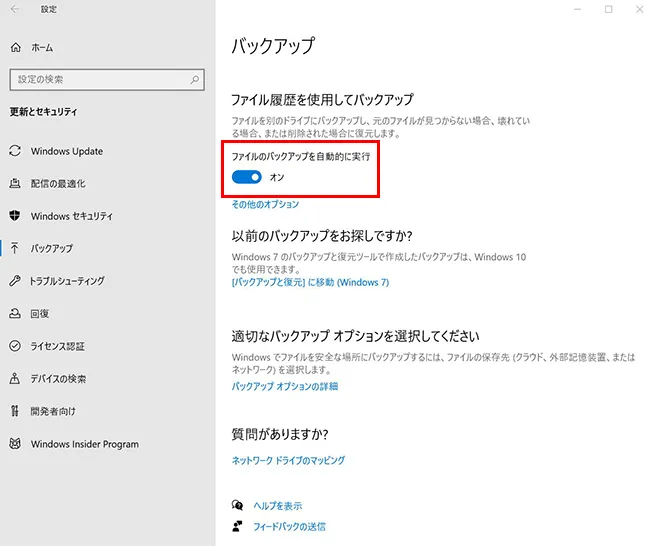
Windows 10で全データをバックアップするには、以下の方法があります。
バックアップの種類
Windows 10では、ファイルバックアップ、イメージバックアップ、システムバックアップの3種類のバックアップを実行できます。
ファイルバックアップの方法
ファイルバックアップは、指定したファイルやフォルダをバックアップします。以下の手順でファイルバックアップを実行できます。
- 設定アプリを開きます。
- 更新とセキュリティを選択します。
- バックアップを選択します。
- バックアップを始めるを選択します。
- バックアップ対象のファイルやフォルダを選択します。
- バックアップ先を選択します。
- バックアップを実行します。
イメージバックアップの方法
イメージバックアップは、ディスク全体をバックアップします。以下の手順でイメージバックアップを実行できます。
- コントロールパネルを開きます。
- システムとセキュリティを選択します。
- バックアップと復元を選択します。
- イメージバックアップを作成するを選択します。
- バックアップ対象のディスクを選択します。
- バックアップ先を選択します。
- バックアップを実行します。
システムバックアップの方法
システムバックアップは、Windows 10のシステムをバックアップします。以下の手順でシステムバックアップを実行できます。
- コントロールパネルを開きます。
- システムとセキュリティを選択します。
- バックアップと復元を選択します。
- システムイメージを作成するを選択します。
- バックアップ対象のシステムを選択します。
- バックアップ先を選択します。
- バックアップを実行します。
詳細情報
Windows 10のユーザープロファイルをバックアップする必要があるのですか?
Windows 10のユーザープロファイルには、ユーザー固有の設定やデータが保存されています。ユーザープロファイルをバックアップすることで、システム障害やデータ損失の場合でも、簡単にユーザー固有の設定やデータを回復できます。さらに、バックアップしたユーザープロファイルを別のPCに移行することも可能です。このため、ユーザープロファイルを定期的にバックアップすることは、PCの安全性とデータ保護のために非常に重要です。
Windows 10のユーザープロファイルをバックアップする方法は何ですか?
Windows 10のユーザープロファイルをバックアップするには、ファイルエクスプローラーからユーザープロファイルフォルダーを開きます。次に、コピーして、外付けハードディスクやクラウドストレージに保存します。また、システムツールのバックアップと復元機能を使用して、ユーザープロファイルを自動的にバックアップすることも可能です。さらに、コンピュータの管理から、ユーザープロファイルをエクスポートしてバックアップすることもできます。
Windows 10のユーザープロファイルをバックアップする際に注意すべき点は何ですか?
Windows 10のユーザープロファイルをバックアップする際には、いくつかの点に注意する必要があります。まず、ユーザープロファイルフォルダーを正確に特定する必要があります。次に、ファイルの完整性を確保するために、バックアップ処理を中断しないようにする必要があります。また、セキュリティのため、バックアップデータを暗号化することを考慮する必要があります。さらに、バックアップデータを別のPCに移行する場合は、互換性があることを確認する必要があります。
Windows 10のユーザープロファイルをバックアップした後に起きる障害は何か?
Windows 10のユーザープロファイルをバックアップした後に、システム障害やデータ損失が発生した場合、バックアップしたユーザープロファイルを使用して、ユーザー固有の設定やデータを回復できます。ただし、バックアップデータが古いバージョンであったり、破損していたりすると、正常に回復できない場合があります。また、セキュリティソフトウェアやウイルスによってバックアップデータが破損される場合もあります。このため、バックアップデータを定期的に更新し、安全に保存する必要があります。