Samsung Data Migrationでクローン作成に失敗した時の対処法【Windows 10/11】

Windows10/11ユーザーが遭遇する問題の一つとして、Samsung Data Migrationを使用してーン作成に失敗した場合の対処法があります。この問題は、データの損失やシステムの不 稼働など、深刻な影響を及ぼす可能性があります。そこで、本稿ではSamsung Data Migrationでーン作成に失敗した時の対処方法をまとめます。具体的には、エラーメッセージの確認方法から、データの復元方法まで、詳しく解説します。

サムスンデータマイグレーションでーン作成に失敗した時の対処法【Windows 10/11】
サムスンデータマイグレーションを使用してーン作成を行う際、突然エラーが発生し、ーン作成に失敗する場合がありますその際、対処法を知っておくことが大切です。
エラーメッセージの確認
まず、エラーメッセージの内容を確認します。エラーメッセージには、問題の原因を示唆するヒントが含まれている場合があります。たとえば、「ドライブが不足しています」というエラーメッセージが表示された場合は、ドライブの空き容量を確認してみてください。
ドライブの空き容量の確認
ドライブの空き容量が不足している場合、ーン作成に失敗することがあります。そこで、ドライブの空き容量を確認し、不足している場合はデータを削除して空き容量を増やすか、別のドライブにデータを移行する必要があります。空き容量が不足しているドライブはーン作成に失敗する要因となるため、十分な空き容量を確保する必要があります。
| ドライブ | 空き容量 | 要件 |
|---|---|---|
| Cドライブ | 10GB | 20GB |
| Dドライブ | 50GB | 100GB |
ソフトウェアのアップデート
サムスンデータマイグレーションのソフトウェアが最新版でない場合、ーン作成に失敗することがあります。そこで、サムスンデータマイグレーションの公式サイトから最新版をダウンロードし、インストールしてみてください。最新版のソフトウェアを使用することで、問題が解消される場合があります。
ドライブの整合性チェック
ドライブの整合性チェックを行うことで、ドライブの問題を探し出すことができます。CHKDSKというコマンドを使用して、ドライブの整合性チェックを行うことができます。ドライブの整合性チェックを行うことで、ーン作成の問題を解消することができます。
システムの再起動
システムの再起動を行うことで、問題が解消される場合があります。サムスンデータマイグレーションを使用してーン作成を行う前に、システムを再起動してみてください。システムの再起動を行うことで、ーン作成の問題を解消することができます。
Samsung Data Migrationはどの機種に対応していますか?

Samsung Data Migrationは、Windows および macOS 対応のパソコンで使用できます。在庫しているハードウェアのスペックに応じて、以下の機種に対応しています。
対応機種一覧
Samsung Data Migrationは、以下の機種に対応しています。
- SSD(Solid State Drive):SamsungのSSD全機種
- HDD(Hard Disk Drive):SamsungのHDD全機種
- NVMe SSD:SamsungのNVMe SSD全機種
対応OS一覧
Samsung Data Migrationは、以下のOSに対応しています。
- Windows 10
- Windows 8.1
- Windows 7
- macOS High Sierra
- macOS Sierra
- macOS El Capitan
注意事項
Samsung Data Migrationを使用する際には、以下の点に注意してください。
- サポート対象外の機種:Samsung以外の製品に対応していません
- ファイルの暗号化:暗号化されたファイルは移行できません
- システム要件: system requirements を満たす必要があります
Samsung Data Migrationでパーティションは作成できますか?
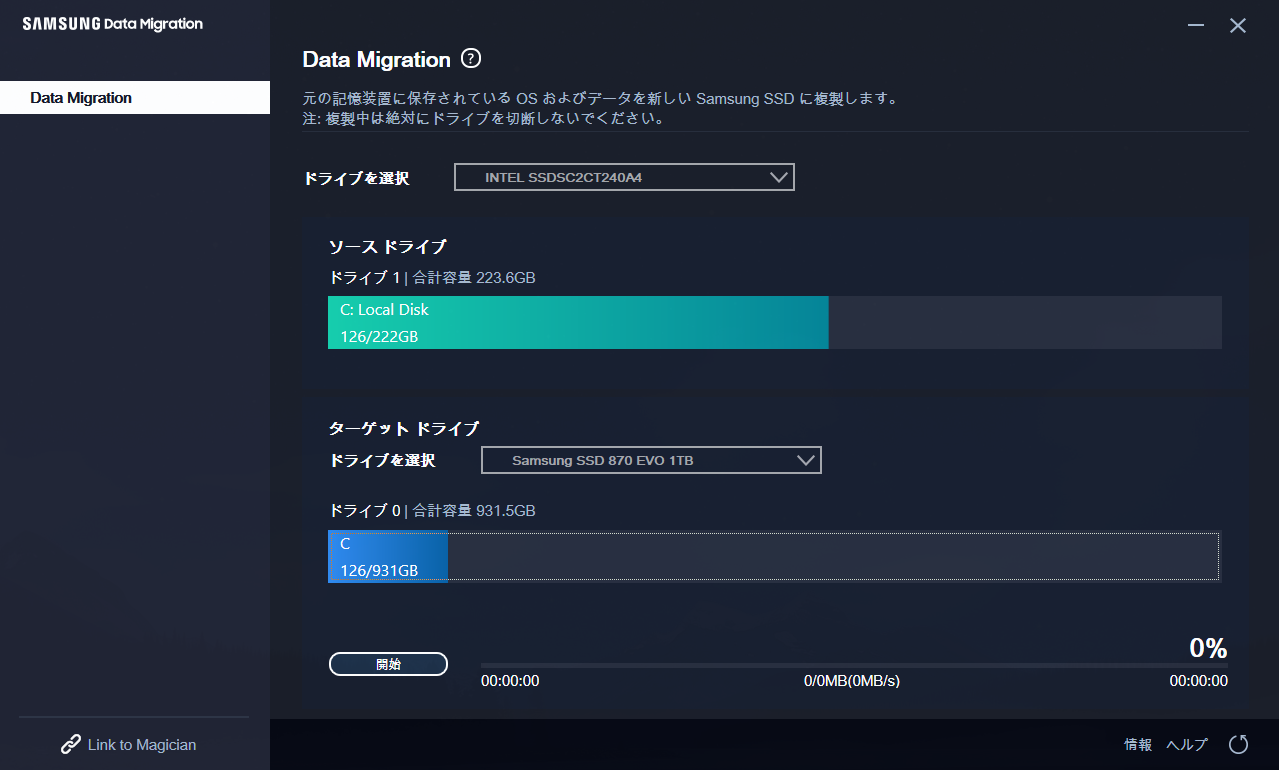
パーティションの作成について
Samsung Data Migrationは、パーティションの作成機能を搭載しています。ユーザーが自由にパーティションを設定できるため、データの整理や、OSとアプリケーションの分離を行うことができます。パーティションの作成により、ディスクの使用効率を高めることができます。
パーティションの種類について
Samsung Data Migrationでは、 PRIMARY パーティションとLOGICAL パーティションの2種類のパーティションを作成することができます。PRIMARY パーティションは、OSをインストールするためのパーティションです。LOGICAL パーティションは、データの保存やアプリケーションのインストール用のパーティションです。
パーティションの作成手順について
パーティションの作成手順は、以下の通りです。
- Samsung Data Migrationを起動し、メイン画面から「パーティションの作成」を選択します。
- パーティションのサイズやタイプを設定し、「作成」をクリックします。
- パーティションの作成が完了すると、ディスクのパーティション構成が変更されます。
詳細情報
Samsung Data Migrationでーン作成に失敗した場合、原因は何ですか?
Samsung Data Migrationでーン作成に失敗した場合、ハードウェアの互換性の問題や、ソフトウェアのバージョンの不一致、ディスクの空き容量の不足、ーン作成の設定の誤りなど、多くの要因が考えられます。まずは、エラーメッセージを確認し、ーン作成のログをチェックすることをお勧めします。
ーン作成に失敗した場合、元のディスクは安全ですか?
ーン作成に失敗した場合、元のディスクは基本的に安全です。Samsung Data Migrationは、ーン作成の際に元のディスクを変更しないため、データは安全に残ります。ただし、ーン作成の途中でエラーが発生した場合、元のディスクのデータが損傷する可能性があります。そんな場合、データのバックアップを取っておくことをお勧めします。
ーン作成に失敗した場合、どうすればいいですか?
ーン作成に失敗した場合、まずはエラーメッセージを確認し、原因を突き止めます。次に、ーン作成の設定を確認し、必要に応じて設定を変更します。また、ディスクのチェックも行い、エラーが発生しているディスクの問題を解消します。最後に、ーン作成を再度実行します。
ーン作成に失敗した場合、Samsungのサポートに問い合わせるべきですか?
ーン作成に失敗した場合、Samsungのサポートに問い合わせることをお勧めします。Samsungのサポートチームは、ーン作成の問題に対応するための専門的な知識と経験を持っており、原因を突き止め、対処法を提案してくれます。また、彼らは、ソフトウェアのアップデートや、ハードウェアの互換性の問題に対応するための特別なサポートも提供します。