
PCの電源ボタンが動作しないときのトラブルシューティング

PCの電源ボタンが動作しないというトラブルは、非常に-frustratingです。特に、仕事や学習などの重要なタスクを進めている最中に起きると、時間的にも経済的にも大きな損失を 招きます。そんなとき、原因究明や対処方法を知らずに混乱することは避けたいところです。本稿では、について、具体的な対処方法や対策を紹介します。
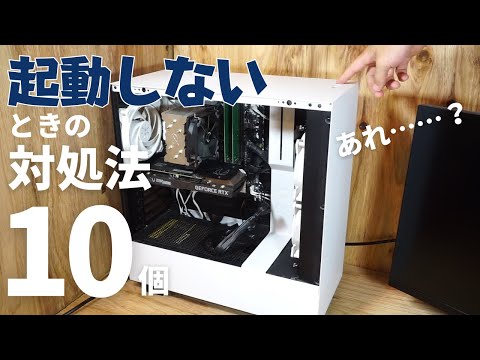
PCの電源ボタンが動作しないときのトラブルシューティング
PCの電源ボタンが動作しない場合、急いで修理しなければならないという状況に遭遇することがあります。そんな時、まずは基本的なトラブルシューティングから始めましょう。
1. 電源ボタンの接続チェック
電源ボタンが正しく接続されているかどうかをチェックします。電源ボタンのコネクターが緩んでいないか、マザーボードに正しく接続されているかを確認します。
| チェック項目 | チェック方法 |
|---|---|
| 電源ボタンのコネクター | コネクターが緩んでいないかを確認 |
| マザーボードの電源ボタン端子 | 電源ボタン端子が-cleanedかを確認 |
2. BIOS Setupの電源設定チェック
BIOS Setupの電源設定をチェックします。Power OnやPower Buttonの設定が正しくしているかを確認します。
| チェック項目 | チェック方法 |
|---|---|
| Power On | Power Onが有効になっているかを確認 |
| Power Button | Power Buttonの設定が正しくしているかを確認 |
3. ハードウェアの故障チェック
ハードウェアの故障をチェックします。電源ユニットやマザーボードが故障していないかを確認します。
| チェック項目 | チェック方法 |
|---|---|
| 電源ユニット | 電源ユニットが故障していないかを確認 |
| マザーボード | マザーボードが故障していないかを確認 |
4. ドライバーの更新
ドライバーを更新します。チップセットドライバーやUSBドライバーを最新版に更新します。
| 更新ドライバー | 更新方法 |
|---|---|
| チップセットドライバー | 公式サイトより最新版をダウンロード |
| USBドライバー | 公式サイトより最新版をダウンロード |
5. OSの再インストール
PCのOSを再インストールします。OSの再インストールにより、PCの設定を初期化します。
| 再インストール方法 | 注意点 |
|---|---|
| OSのインストールMediaを使用 | データのバックアップを忘れないこと |
PCの電源がオンにならない原因は何ですか?

電源ユニットの不具合
PCの電源がオンにならない場合、最も可能性の高い原因は電源ユニットの不具合です。電源ユニットはPCの電源を供給するコンポーネントであり、故障するとPCは起動しません。電源ユニットの不具合の原因として、以下のようなものがあります。
- コイルの焼きつき
- コンデンサーの破損
- ファンが止まる
マザーボードのトラブル
電源ユニットの不具合以外に、マザーボードのトラブルもPCの電源がオンにならない原因として挙げられます。マザーボードはPCの核心部分であり、故障するとPCは起動しません。マザーボードのトラブルの原因として、以下のようなものがあります。
- マザーボードの焼きつき
- チップセットの故障
- BIOSの破損
その他の原因
PCの電源がオンにならない場合、上記の2つの原因以外にも、以下のような原因があります。
- CPUのオーバーヒート
- RAMの不具合
- 電源コードの断線
パソコンの長押しをしても電源が入らないのはなぜですか?
パソコンの電源が入らない原因はいくつかあります。以下はその一例です。
ハードウェアの問題
ハードウェアの問題が電源の不良の原因である可能性があります。マザーボードや電源ユニットに問題がある場合、電源が入らない場合があります。また、RAMやグラフィックカードなどのパソコンの部品にも問題がある場合、電源が入らない場合があります。
- マザーボードの不良やドライバーの問題
- 電源ユニットの不良や電圧の問題
- RAMやグラフィックカードなどのパソコンの部品の不良
ソフトウェアの問題
ソフトウェアの問題も電源の不良の原因である可能性があります。BIOSの設定の問題やオペレーティングシステムの不良が電源の不良を引き起こす場合があります。また、マルウェアやウイルスなどの悪意のあるソフトウェアが電源の不良を引き起こす場合があります。
- BIOSの設定の問題
- オペレーティングシステムの不良
- マルウェアやウイルスなどの悪意のあるソフトウェア
電源ボタンの問題
電源ボタンの問題も電源の不良の原因である可能性があります。電源ボタン自体に問題がある場合、電源が入らない場合があります。また、電源ボタンの設定の問題やキーボードやマウスなどの外部デバイスの問題も電源の不良を引き起こす場合があります。
- 電源ボタンの不良
- 電源ボタンの設定の問題
- キーボードやマウスなどの外部デバイスの問題
PCのトラブルシューティングはどうやるの?

基本的なトラブルシューティングの手順
PCのトラブルシューティングでは、まず、問題の症状を確認し、原因を突き止めることが重要です。そのため、以下の手順を踏みます。
- 問題の症状を確認する:PCが正常に動作しなくなった場合、エラーメッセージや警告音などの症状を確認します。
- 問題の原因を突き止める:確認した症状から、問題の原因を推測し、現象を再現してみます。
- 問題の解消策を考える:問題の原因が判明したら、解消策を考えて実施します。
ハードウェアトラブルシューティング
ハードウェアトラブルシューティングでは、PCの物理的な部品が問題の原因になっている場合、以下のチェックを行います。
- 電源のチェック:電源コードや電源ユニットが正しく接続されているかを確認します。
- RAMのチェック:RAMが正しくインストールされているかを確認し、問題がある場合は交換します。
- HDDのチェック:HDDが故障していないかを確認し、問題がある場合はバックアップを実施します。
ソフトウェアトラブルシューティング
ソフトウェアトラブルシューティングでは、PCのソフトウェアが問題の原因になっている場合、以下のチェックを行います。
- プログラムのチェック:問題の原因がソフトウェアにある場合、該当のプログラムを最新版にアップデートします。
- ドライバーのチェック:ドライバーが最新版にあるかを確認し、問題がある場合は最新版にアップデートします。
- virusSCANの実施:PCにマルウェアが感染している場合、virusSCANを実施し、消去します。
パソコンの電源がつかない時、強制的に起動するにはどうしたらいいですか?

パソコンの電源がつかない原因
パソコンの電源がつかない場合、電源スイッチの故障、BIOSの設定ミス、ハードウェアの故障など多くの原因が考えられます。まずは、電源スイッチが正常に機能しているかをチェックしてみてください。
強制的に起動する方法
以下は、パソコンの電源がつかない場合の強制的な起動方法です。
- 電源ボタンを長押しする:電源ボタンを長押しすることで、パソコンが強制的に起動することがあります。
- jumper を使用する:マザーボードの jumper ピンを短絡することで、パソコンが起動することがあります。
- 電池を取り外す:ノートパソコンの場合、電池を取り外すことで、パソコンが強制的に起動することがあります。
注意事項
パソコンの電源がつかない場合、強制的に起動する方法を使用する前には、以下の点に注意してください。
- ハードウェアの損傷を避ける:強制的に起動する方法を使用することで、ハードウェアが損傷するおそれがあります。
- データを損失しないようにする:強制的に起動する方法を使用する前には、重要なデータをバックアップしておくことをお勧めします。
- 専門家の助けを求める:強制的に起動する方法を使用する場合、専門家の助けを求めることをお勧めします。
詳細情報
PCの電源ボタンが押しても何も起こらない場合
もし、PCの電源ボタンを押しても何も起こらない場合、電源ボタンのコネクタがlooseしている可能性があります。まず、電源ボタンのコネクタをチェックしてください。コネクタがlooseしている場合は、固定することで問題が解決する場合があります。さらに、BIOSの設定もチェックする必要があります。BIOSの設定で電源ボタンの動作を無効にしている場合、電源ボタンが押しても何も起こらない場合があります。
PCの電源ボタンが複数回押す必要がある場合
PCの電源ボタンを押すたびに複数回押す必要がある場合、電源ボタンの設定が不適切である可能性があります。まず、電源ボタンの設定をチェックしてください。設定で電源ボタンの動作を変更することで問題が解決する場合があります。また、ハードウェアの不具合も考慮する必要があります。ハードウェアの不具合がある場合、電源ボタンが複数回押す必要がある場合があります。
PCの電源ボタンが押された後 }/ PCの電源ボタンを押された後、PCが起動しない場合、電源ユニットの不具合がある可能性があります。まず、電源ユニットをチェックしてください。電源ユニットが不具合している場合、PCが起動しない場合があります。また、マザーボードの不具合も考慮する必要があります。マザーボードの不具合がある場合、PCが起動しない場合があります。PCの電源ボタンが押されてもスリープモードにならない場合
PCの電源ボタンを押されてもスリープモードにならない場合、スリープモードの設定が不適切である可能性があります。まず、スリープモードの設定をチェックしてください。設定でスリープモードの動作を変更することで問題が解決する場合があります。また、ドライバーの不具合も考慮する必要があります。ドライバーの不具合がある場合、スリープモードにならない場合があります。



