
PC版のCapCutで動画サムネイルを作成する方法

PCの動画編集ソフトウェアとして人気のCapCutだが、その機能の一つに動画サムネイルを作成する機能があります。本機能を使用することで、動画の要約を把握したサムネイルを作成し、視聴者の関心を惹きつけます。今回は、PC版のCapCutを使用して動画サムネイルを作成する方法を紹介します。 CapCutの基本的な使い方や、サムネイルの作成方法、さらにその効果についても一緒に説明します。

PC版のCapCutで動画サムネイルを作成する方法
PC版のCapCutでは、動画サムネイルの作成を簡単に実現できます。まず、CapCutをダウンロードしてインストールしてください。次に、動画ファイルを import して、編集画面に移動します。
1. 動画ファイルのインポート
CapCutの編集画面で、「 Media」タブをクリックして、動画ファイルをインポートします。対応しているファイル形式は、MP4、AVI、MOVなどです。動画ファイルのサイズによっては、インポートに時間がかかる場合があります。
2. サムネイルの作成
インポートされた動画ファイルを選択し、「Thumbnail」ボタンをクリックします。すると、サムネイルの作成画面に移動します。この画面では、サムネイルのサイズやアスペクト比を設定できます。サムネイルのサイズは、1280x720pxや1920x1080pxなどを選べます。
| サイズ | アスペクト比 |
|---|---|
| 1280x720px | 16:9 |
| 1920x1080px | 16:9 |
3. サムネイルのデザイン
サムネイルのデザインをカスタマイズすることができます。テキストやスタンプを追加することができます。また、サムネイルの背景色や透明度も設定できます。
4. サムネイルの保存
デザインを完了したら、「Save」ボタンをクリックして、サムネイルを保存します。保存形式は、PNGやJPGなどを選べます。保存サイズも設定できます。
5. サムネイルの使用
保存されたサムネイルを、動画のサムネイルとして使用することができます。YouTubeやTikTokなどのSNSプラットフォームにアップロードする際に使用することができます。また、ウェブサイトやブログにアップロードすることもできます。
CapCutのPC版とスマホ版の違いは何ですか?
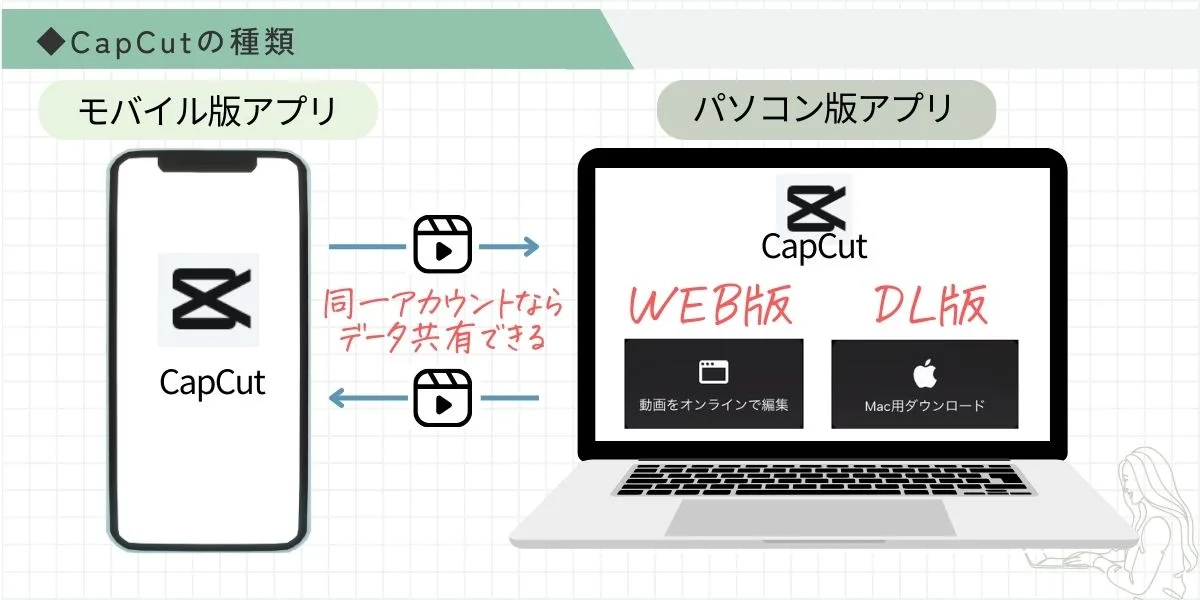
機能の違い
CapCutのPC版とスマホ版には、機能的な違いがあります。PC版では、より広範囲な編集機能や、高度な視聴覚効果を追加することができます。一方、スマホ版は、より簡単な編集機能を提供しており、スマートフォンの性能に合わせて最適化されています。
- PC版:高品質なビデオ編集、3Dアニメーション、動画の色補正など
- スマホ版:簡単なビデオ編集、フィルター、テキスト追加など
- PC版:より高度な音響編集機能、サウ nd 機器のサポート
インターフェースの違い
CapCutのPC版とスマホ版のインターフェースも異なります。PC版では、より大きな画面を生かし、詳細な設定を行うことができます。一方、スマホ版は、小さい画面を生かし、簡単な操作を提供しています。
- PC版:大きな画面、詳細な設定、キーボードショートカット
- スマホ版:小さい画面、タッチ操作、簡単な設定
- PC版:マウスやトラックパッドを使用した精密な操作
システム要件の違い
CapCutのPC版とスマホ版には、システム要件の違いがあります。PC版では、高性能のコンピューターと大容量のストレージが必要です。一方、スマホ版は、スマートフォンの性能に合わせて最適化されています。
- PC版:高性能のCPU、多くのRAM、高容量のストレージ
- スマホ版:スマートフォンの性能に合わせて最適化
- PC版:latest OSのサポート、64bitのサポート
CapCutのサムネイルを保存するにはどうすればいいですか?
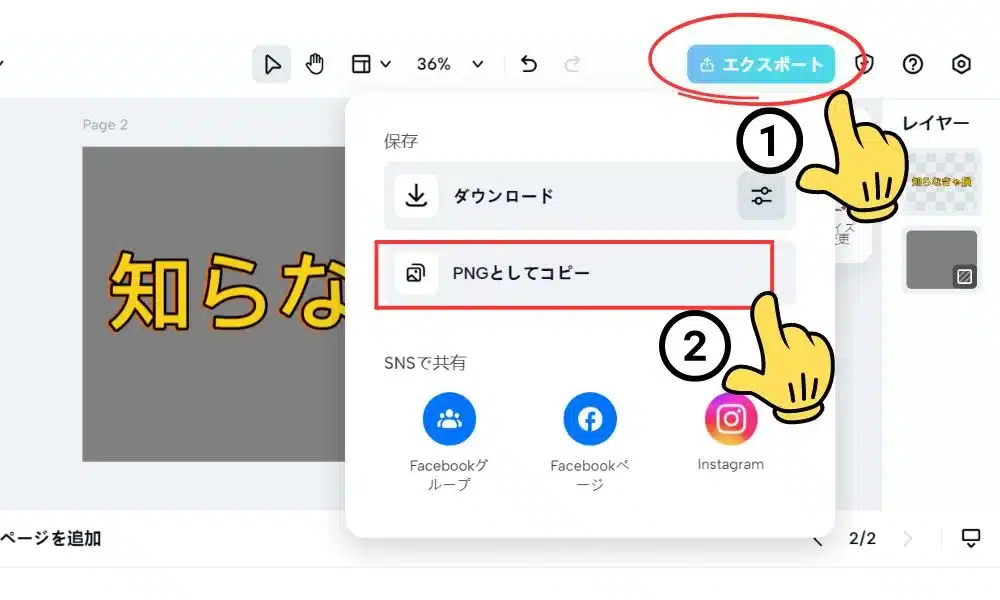
CapCutのサムネイルを保存するためには、以下の手順を踏みます。
1. CapCutアプリを開き、編集した動画のサムネイルを表示する。
2. サムネイルを長押しし、ポップアップメニューから「保存」を選択します。
3. 保存先を選択し、ファイル名を入力して「保存」ボタンをクリックします。
サムネイルの保存先を指定する
サムネイルを保存するには、保存先を指定する必要があります。以下は、保存先の指定方法です。
- Internal Storage: スマートフォンの内部ストレージにサムネイルを保存する。
- SD Card: スマートフォンのSDカードにサムネイルを保存する。
- Google Drive: Google Driveにサムネイルを保存する。
サムネイルのファイル形式を指定する
サムネイルを保存するには、ファイル形式を指定する必要があります。以下は、ファイル形式の指定方法です。
- JPEG: JPEG形式でサムネイルを保存する。
- PNG: PNG形式でサムネイルを保存する。
- WEBP: WEBP形式でサムネイルを保存する。
サムネイルを他のアプリに共有する
サムネイルを他のアプリに共有するには、以下の手順を踏みます。
- Shareボタンをクリックして、共有するアプリを選択します。
- 選択したアプリにサムネイルを送信します。
- 送信されたサムネイルを、共有するアプリにインポートします。
パソコン版キャップカットでできることは?
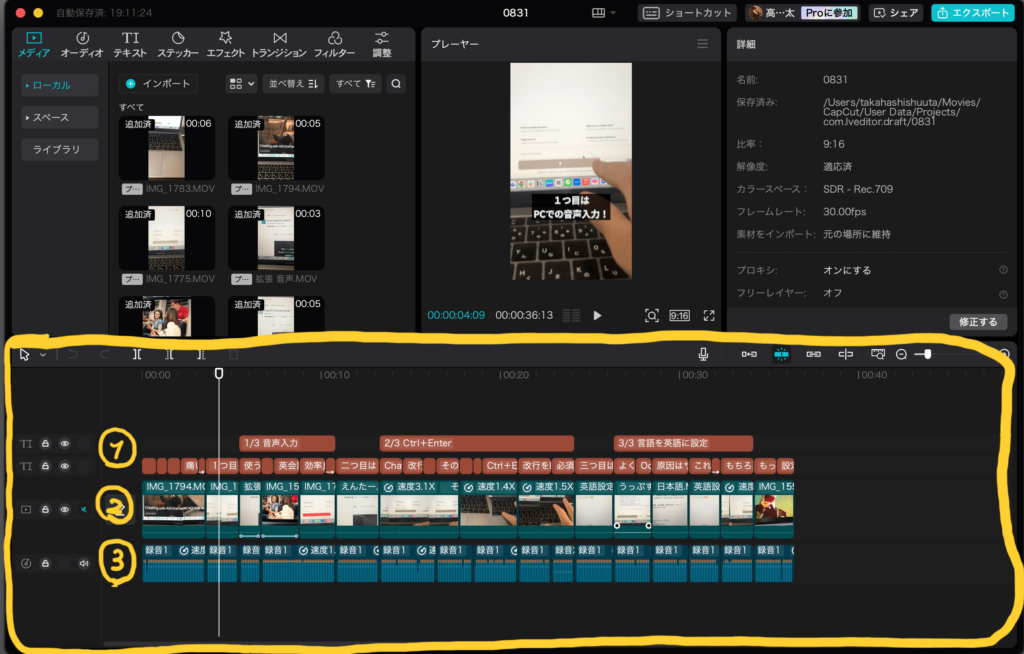
画像の切り抜き
パソコン版キャップカットでは、画像を切り抜くことができます。矩形選択や自由選択などのツールを使用することで、画像の一部分を切り抜くことができます。また、切り抜いた画像を新しい画像として保存することもできます。
- 画像を開く
- 切り抜きツールを選択する
- 切り抜き範囲を指定する
画像の加工
パソコン版キャップカットでは、画像を加工することもできます。サイズ変更、色調変更、ぼかし加工などの効果を追加することができます。また、画像を合成することもできます。
- 画像を開く
- 加工メニューを開く
- 加工効果を選択する
画像の保存
パソコン版キャップカットでは、加工した画像を保存することができます。JPEG、PNG、GIFなどのフォーマットで保存することができます。また、保存する画像のサイズやqualityを設定することもできます。
- 画像を加工する
- 保存メニューを開く
- 保存フォーマットを選択する
YouTubeのサムネはPCでどう作るの?
画像編集ソフトを使用して作成する方法
PCでYouTubeのサムネを制作する方法はいくつかありますが、画像編集ソフトを使用する方法が最も一般的です。この方法では、【Adobe Photoshop】や【GIMP】などの画像編集ソフトウェアを使用してイメージを編集し、サムネイルとして使用する画像を生成します。まず、画像編集ソフトウェアで新しいプロジェクトを作成し、サイズを1280px x 720pxに設定します。次に、背景色やテキスト、画像等を追加し、デザインを組み立てます。最後に、jpgやpng形式で保存し、サムネイルとして使用します。
必要な要件
サムネイルを作成するために必要な要件は以下の通りです。
- 画像編集ソフト:Adobe PhotoshopやGIMPなどの画像編集ソフトウェア
- サイズ:1280px x 720px以上
- 解像度:72dpi以上
デザインのtips
サムネイルのデザインについてのtipsは以下の通りです。
- 文字のサイズ:文字は大きくて読みやすいサイズに設定する
- 色の選択:目立つ色を選択して、背景とテキストを区別する
- 単純化:複雑なデザインは避け、シンプルながら効果的なデザインを目指す
保存形式
サムネイルを保存する形式については、jpgやpng形式が一般的です。
- jpg:写真やイメージを保存するための形式
- png:透明背景やグラフィックを保存するための形式
詳細情報
PC版のCapCutで動画サムネイルを作成するためには何が必要ですか?
PC版のCapCutで動画サムネイルを作成するためには、CapCutの最新バージョンをインストールし、動画編集ソフトウェアの基本的な操作に慣れ親しむ必要があります。また、サムネイル用の画像やテキストを作成するためのデザインスキルも必要です。さらに、PCのスペックが十分にあることも条件として重要です。
CapCutの動画サムネイル機能はいくつかのタイプがありますか?
はい、CapCutの動画サムネイル機能はいくつかのタイプがあります。静止画サムネイル、アニメーションサムネイル、Live Photoサムネイルなど、多くのタイプがありますそれぞれのタイプには特色があり、動画の内容やターゲットオーディエンスに応じて選択することができます。
CapCutで動画サムネイルを作成する時には何を重点的に考慮すべきなのか?
CapCutで動画サムネイルを作成する時には、動画のタイトルや eyeballを引く要素を重点的に考慮すべきです。また、ブランドイメージや目標とするオーディエンスも考慮する必要があります。さらに、サムネイルのサイズやファイル形式も考慮する必要があります。
CapCutで作成された動画サムネイルをSNSに投稿するにはどうしたらいいですか?
CapCutで作成された動画サムネイルをSNSに投稿するには、画像をエクスポートし、SNSの各プラットフォームでの投稿に対応するためのサイズ変更やファイル形式の変換を行う必要があります。また、SNSのガイドラインにも準拠する必要があります。



