PC起動時にASUSのロゴ画面から進まない時の対処法7つ

PCの起動時にASUSのロゴ画面から進まないというトラブルに見舞われた経験があるคนも多いだろう。そんな時、パニックにならずに対処法を知っておくことが大切である。本稿ではそんな対処法を7つまとめ、ASUSのロゴ画面で立ち往生したPCを復活させる方法を紹介する。ILERiadの設定が原因かもしれないし、BIOSの不具合かもしれない。いろんな原因があるが、せっかく購入したPCを無駄にするのは惜しい。対処法をマスターしよう!

PC起動時にASUSのロゴ画面から進まない時の対処法7つ
この症状は、PCを起動する際にASUSのロゴ画面に止まり、進まない場合に遭遇する問題です。この問題に対処するための7つの方法を 소개します。
1. BIOSの更新
BIOSの古いバージョンが原因である場合、最新のバージョンに更新することで解消する可能性があります。ASUSの公式サイトから最新のBIOSをダウンロードし、インストールしてください。BIOSの更新を行う際は、注意して行ってください。
2. ハードウェアの問題
ハードウェアの不具合や、周辺機器の接続不良が原因である場合、ハードウェアをチェックしてください。特に、RAMやHDD、SSDの問題が原因である場合があります。ハードウェアの問題を解消するため、各ハードウェアをチェックしてください。
3. Boot Orderの変更
Boot Orderの設定が不適切である場合、ASUSのロゴ画面に止まる場合があります。BIOS設定でBoot Orderを変更し、正しい順序に設定してください。Boot Orderを変更することで、問題を解消する可能性があります。
4. Secure Bootの無効化
Secure Bootが有効になっている場合、ASUSのロゴ画面に止まる場合があります。BIOS設定でSecure Bootを無効化し、再度起動してください。Secure Bootを無効化することで、問題を解消する可能性があります。
5. Windowsの再インストール
Windowsのインストールが不完全である場合、ASUSのロゴ画面に止まる場合があります。Windowsを再インストールすることで、問題を解消する可能性があります。Windowsの再インストールを行う際は、注意して行ってください。
| 対処法 | 説明 |
|---|---|
| BIOSの更新 | 最新のBIOSに更新することで問題を解消 |
| ハードウェアの問題 | ハードウェアの不具合や、周辺機器の接続不良をチェック |
| Boot Orderの変更 | Boot Orderの設定を変更することで問題を解消 |
| Secure Bootの無効化 | Secure Bootを無効化することで問題を解消 |
| Windowsの再インストール | Windowsを再インストールすることで問題を解消 |
ロゴマークから先に進まないのはなぜですか?
この問題は、多くの企業や団体が陥りがちな課題です。ロゴマークは、企業や団体のイメージやブランドを表するための重要な要素であり、それを作成する過程で生じる問題は、将来のマーケティング戦略やブランドイメージに大きな影響を与える可能性があります。
課題の背景
ロゴマークを作成する際には、多くの要因が絡み合います。デザイナーとクライアントとのコミュニケーション、ブランドイメージの明確化、立ち位置の決定など、課題は多岐にわたります。
- デザイナーとクライアントとのコミュニケーション不足
- ブランドイメージの明確化ができていない
- 立ち位置の決定ができていない
ロゴマークの importance
ロゴマークは、企業や団体の顔と言える存在です。ブランド認知度を高めるためには、ロゴマークが適切であることが大切です。また、ロゴマークは、マーケティング戦略の礎とも言えます。
- ブランド認知度を高める
- マーケティング戦略の礎になる
- 企業や団体のイメージを明確化する
解決策
ロゴマーク作成の課題を解決するためには、コミュニケーションや調査が重要です。デザイナーとクライアントとのコミュニケーションを強化し、ブランドイメージや立ち位置を明確化することで、ロゴマーク作成の課題を克服することができます。
- コミュニケーションを強化する
- 調査を実施する
- ブランドイメージや立ち位置を明確化する
PCがロゴから進まないときの対処法は?
PCがロゴから進まないときの対処法は、基本的には、BIOSの設定やハードウェアの問題、ソフトウェアの問題の3つの方向から探る必要があります。
BIOSの設定の確認
BIOSの設定が正しくない場合、PCがロゴから進まない現象が起こります。BIOSのバージョンを最新にアップデートし、ブートオプションを確認してください。
- BIOSの設定画面にアクセスし、ブートオプションを確認する
- ハードディスクを最優先bootデバイスに設定する
- BIOSの設定を保存して、PCを再起動する
ハードウェアの問題のチェック
ハードウェアの問題 такжеは、PCがロゴから進まない現象の原因となります。RAMやハードディスクの状態を確認し、問題がある場合は交換する必要があります。
- RAMを拔き差しして、問題があるか確認する
- ハードディスクの状態をチェックし、破損している場合は交換する
- グラフィックカードやサウンドカードなどの周辺機器を抜き差しする
ソフトウェアの問題の解消
ソフトウェアの問題は、PCがロゴから進まない現象の原因となります。ウイルス感染やシステムファイルの破損がありえるため、スキャンソフトウェアを使用してウイルスを検出し、システムファイルを復元する必要があります。
- ウイルススキャンソフトウェアを使用してウイルスを検出する
- システムファイルを復元する
- システムのアップデートを行う
ASUSのPCが立ち上がらない時の対処法は?

ハードウェアのトラブルシューティング
ハードウェアの問題が原因である可能性が高い trường hợpのため、まずはハードウェアのトラブルシューティングを行う必要があります。電源コードが適切に接続されているか、CPUやメモリーが正しく装着されているかを確認してください。また、FANが動作しているか、 Temperatureが異常していないかもチェックしてください。
- 電源コードを断線してみる
- CPUやメモリーを取り外して、再度装着する
- FANを取り外して、温度をチェックする
BIOSの設定変更
BIOSの設定変更により、PCの起動トラブルを解消することができます。BIOSバージョンを最新バージョンにアップデートするか、Boot優先順位を変更することで、トラブルを解消することができます。
- BIOSバージョンを最新バージョンにアップデートする
- Boot優先順位を変更する
- BIOSのデフォルト設定に戻す
ソフトウェアのトラブルシューティング
ソフトウェアの問題が原因である可能性が高い trường hợpのため、まずはソフトウェアのトラブルシューティングを行う必要があります。ドライバーの最新バージョンにアップデートするか、 OSの再インストールを行うことで、トラブルを解消することができます。
- ドライバーの最新バージョンにアップデートする
- OSの再インストールを行う
- システムファイルの修復を行う
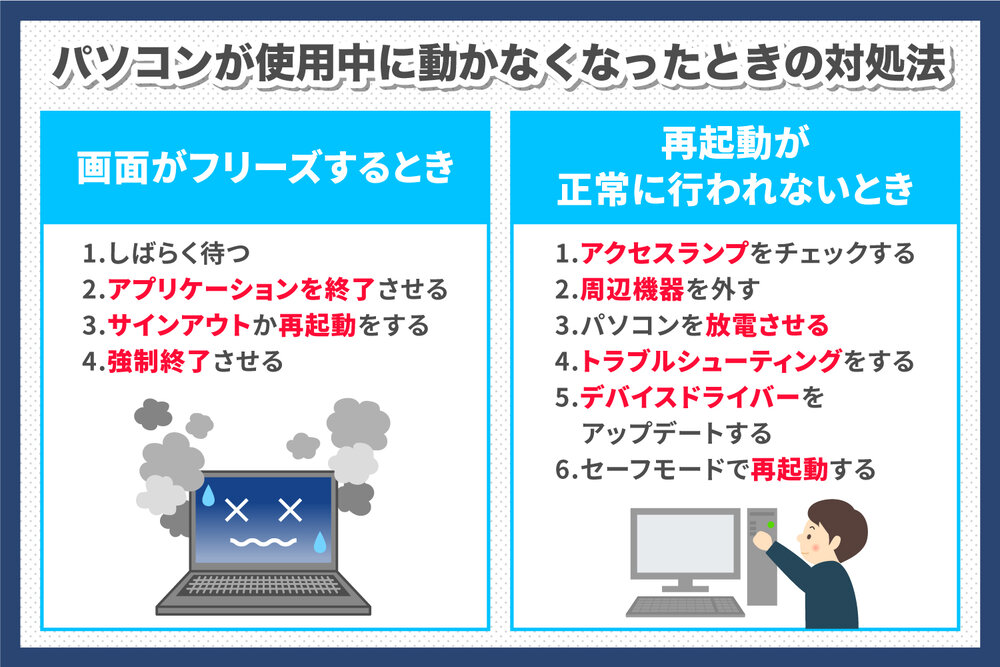
パソコンの起動画面から動かない時はどうすればいいですか?
ハードウェアの問題
ハードウェアの問題が起動画面で動かない場合、まずは電源を切り、RAMを取り外してみてください。RAMを取り外すことで、コンピューターのメモリーに問題がある可能性を排除することができます。また、ハードディスクの接続も確認してください。ハードディスクが正しく接続されていない場合、起動画面で動かない場合があります。
- 電源を切り、RAMを取り外す
- ハードディスクの接続を確認する
- ハードウェアの問題が解消したら、パソコンを再度起動する
- コンピューターを安全モードで起動する
- ウィルスやマルウェアの感染をスキャンする
- OSをインストールし直す
- BIOSの設定を確認する
- BOOT priorityを確認する
- ハードディスクを最優先にする
</olassistant
ソフトウェアの問題
ソフトウェアの問題が起動画面で動かない場合、 OS のインストールもし直す必要があるかもしれません。コンピューターを安全モードで起動してみて、問題が解消するか確認してください。また、ウィルスやマルウェアの感染も考えられますので、セキュリティーソフトウェアを使用してスキャンしてみてください。
BIOS設定の問題
BIOS設定の問題が起動画面で動かない場合、BIOSの設定を確認してください。BIOSの設定が誤っている場合、パソコンが正しく起動しない場合があります。BOOT priorityを確認して、ハードディスクが最優先になっているか確認してください。
詳細情報
Q1. ASUSのロゴ画面から進まないときは、BIOSの設定を確認する必要がありますか?
ASUSのロゴ画面から進まないという問題に遭遇したら、まずはBIOSの設定を確認することをお勧めします。BIOSのバージョンが古い場合や、UEFIモードではなくLegacyモードで起動している可能性があるためです。BIOSの設定を確認し、最新のバージョンにアップデートするか、UEFIモードに切り替えてみてください。
Q2. ハードウェアのトラブルの可能性はありますか?
ASUSのロゴ画面から進まないという問題は、ハードウェアのトラブルによる場合もあります。RAMやグラフィックカードの不良や、HDDやSSDの不良など、様々なハードウェアの問題が原因である可能性があります。まずは、ハードウェアのトラブルを疑って、各ハードウェアの状態を確認することをお勧めします。
Q3. ドライバーのインストール漏れや古いドライバーの possibilitiesはありますか?
ASUSのロゴ画面から進まないという問題は、ドライバーのインストール漏れや古いドライバーの可能性もあります。グラフィックドライバーやチップセットドライバーのインストール漏れや古いドライバーが原因である場合、最新のドライバーにアップデートすることで問題を解消することができます。
Q4. OSのインストールの問題による可能性はありますか?
ASUSのロゴ画面から進まないという問題は、OSのインストールの問題による場合もあります。OSのインストールのエラーやブートローダーの破損など、OSのインストールに関する問題が原因である可能性があります。まずは、OSのインストールの問題を疑って、OSの再インストールやブートローダーの修復を試してみてください。