PS4の拡張ストレージを使うための完全ガイド

PS4のゲームを楽しむためには、適切なストレージ容量が必要不可欠です。基本的な500GBという容量では、 aider gamesのインストールやセーブデータの保存には不足していると感じるユーザーも多いでしょう。そこで、本記事ではPS4の拡張ストレージの使い方について、初心者から上級者までをカバーする完全ガイドを提供します。PS4のストレージを最大限度に引き出すための最良の方法や、外付けハードドライブの選び方、インストール方法などを詳しく解説します。

PS4の拡張ストレージを使うための完全ガイド
PS4のストレージは、ゲームのインストールやセーブデータの保存に必要不可欠です。ただし、標準のストレージ容量では不足することが多々あります。そのため、拡張ストレージを使用してストレージ容量を増やすことが必要です。このガイドでは、PS4の拡張ストレージを使うためのimestepをご紹介します。
拡張ストレージのおすすめ
PS4の拡張ストレージには、多くのオプションがあります。中でもおすすめなのは、SSD(ソリッドステートドライブ)型の拡張ストレージです。SSD型の拡張ストレージは、HDD(ハードディスクドライブ)型の拡張ストレージよりも高速で、ゲームのロード時間を大幅に短縮できます。西部デジタルやセイコーエプソンの製品が人気です。
拡張ストレージの種類
PS4の拡張ストレージには、以下の種類があります。
| 種類 | 説明 |
|---|---|
| HDD(ハードディスクドライブ) | traditional ハードディスクを使用した拡張ストレージです。安価ながら大容量を実現できます。 |
| SSD(ソリッドステートドライブ) | フラッシュメモリーを使用した拡張ストレージです。高速で大容量を実現できます。 |
| Hybrid | HDDとSSDを組み合わせた拡張ストレージです。高速かつ大容量を実現できます。 |
拡張ストレージの設定
PS4の拡張ストレージを設定するには、以下の手順を踏みます。 1. PS4の設定画面にアクセスします。 2. 「ストレージ」→「外部ストレージ」→「設定」を選択します。 3. 「外部ストレージの形式」で、「exFAT」を選択します。 4. 「外部ストレージを初期化」を選択し、初期化を完了します。
ゲームのインストールとセーブデータの移行
ゲームのインストールとセーブデータを、 standart ストレージから拡張ストレージに移行するには、以下の手順を踏みます。 1. PS4の設定画面にアクセスします。 2. 「ゲーム」→「ゲームのインストール」を選択します。 3. 「インストールするゲーム」を選択し、「インストール」を選択します。 4. セーブデータを移行するには、「設定」→「セーブデータのコピー」を選択します。
注意点
PS4の拡張ストレージを使用する際には、以下の点に注意してください。 拡張ストレージを使用する前に、必ず初期化を完了してください。 拡張ストレージの互換性を確認してください。 大容量のゲームやセーブデータを移行する際には、時間を要します。
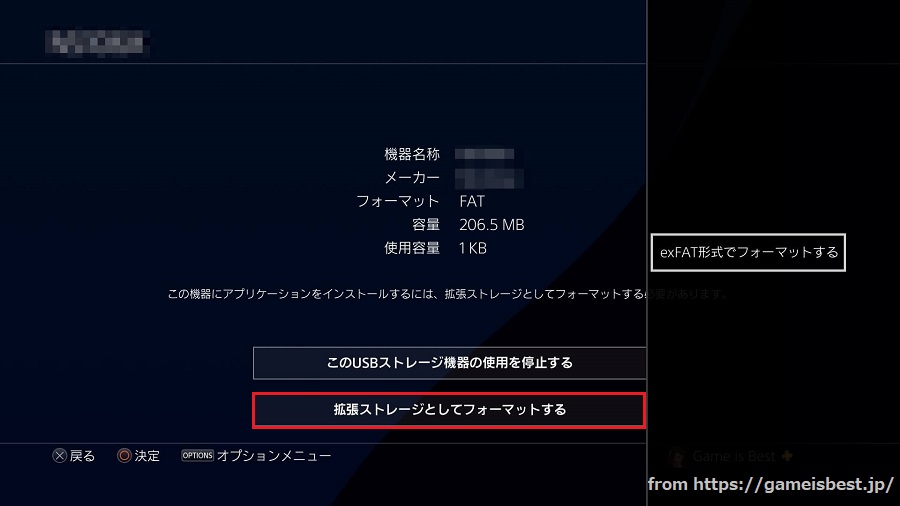
PS4で拡張ストレージとして使用するにはどうすればいいですか?
拡張ストレージの選び方
PS4で拡張ストレージとして使用するためには、以下の条件を満たすストレージを選ぶ必要があります。
- USB3.0での接続対応
- 外付けハードディスクドライブやソリッドステートドライブ(SSD)
- PS4のシステムソフトウェアの最新バージョンで使用可能
また、Western DigitalやSeagateなどのメーカーが推奨するストレージを使うことも推奨されます。
設定方法
PS4で拡張ストレージを使用するためには、設定を変更する必要があります。
- PS4のホーム画面で「設定」を選択
- 「システム」→「ストレージ」→「アプリケーションデータを移動」を選択
- 移動先のストレージを選択し、「移動」を選択
この設定を変更することで、拡張ストレージを使用することができます。
注意点
PS4で拡張ストレージを使用する場合には、以下の点に注意する必要があります。
- 原則として、PS4本体に接続されたストレージとは異なる内容を保存することを推奨
- ストレージのformattedの状態を確認しておく必要あり
- PS4本体とストレージとの接続が不安定な場合には、ゲームのパフォーマンスが低下する可能性あり
PS4でUSBストレージを使うにはフォーマットが必要ですか?
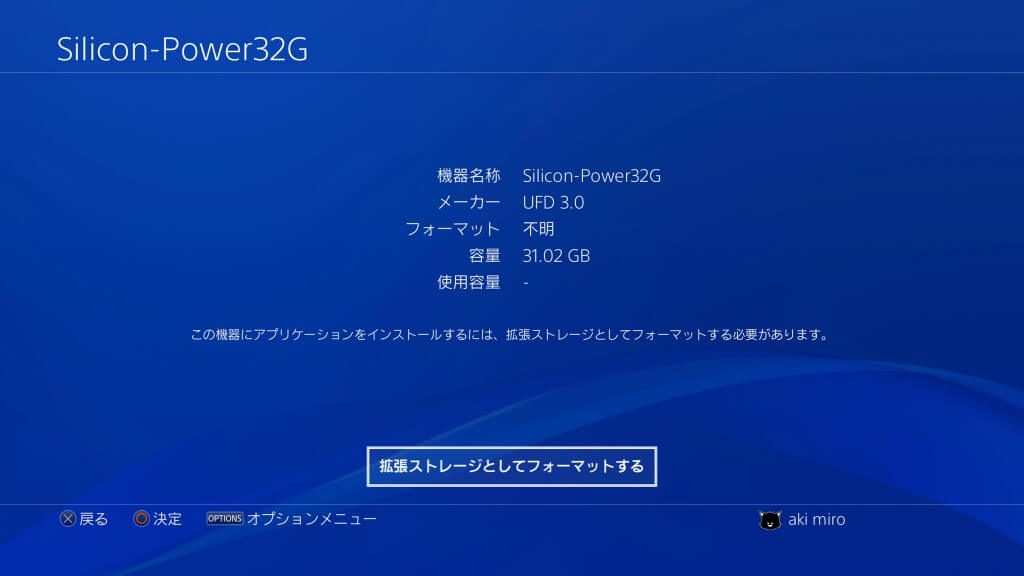
PS4でUSBストレージを使用する場合、フォーマットする必要があります。PS4のシステムソフトウェアが認識するためには、USBストレージをexFAT形式でフォーマットする必要があります。また、PS4のゲームやアプリケーションをインストールするためには、USBストレージの容量が一定以上である必要があります。
フォーマットの種類
PS4で使用できるフォーマットの種類として、exFATやNTFS、FAT32などがあります。exFATは、PS4のシステムソフトウェアが標準的にサポートしているため、推奨されるフォーマット形式です。
- exFAT:PS4のシステムソフトウェアが標準的にサポートしているフォーマット形式。
- NTFS:Windowsの標準フォーマット形式だが、PS4では一部の機能が制限される。
- FAT32:古いフォーマット形式で、PS4では使用不可。
フォーマットの方法
PS4でUSBストレージをフォーマットするためには、PCやMacでフォーマットする必要があります。WindowsやmacOSのフォーマットツールを使用して、USBストレージをexFAT形式でフォーマットします。
- Windows:ディスク管理ツールを使用してフォーマット。
- macOS:ディスクユーティリティを使用してフォーマット。
- 第三者ツール:各種フォーマットツールを使用してフォーマット。
USBストレージの選び方
PS4でUSBストレージを使用するためには、容量やスピードなどを考慮する必要があります。高速なUSBストレージを選択することで、ゲームやアプリケーションの読み込み速度を向上させることができます。
- 容量:PS4のゲームやアプリケーションをインストールするためには250GB以上の容量が必要。
- スピード:高速なUSBストレージを選択することで、ゲームやアプリケーションの読み込み速度を向上。
- 互換性:PS4で使用するUSBストレージは、互換性を考慮する必要があります。
PS4の拡張ストレージを使うメリットは?
PS4の拡張ストレージを使うメリットは、ゲームのパフォーマンス向上やストレージの容量不足問題の解消など多岐にわたります。
ゲームパフォーマンスの向上
PS4の拡張ストレージを使用することで、ゲームのロード時間短縮やフレームレートの向上など、ゲームのパフォーマンスが向上します。これは、SSDのような高速なストレージを使用することで达成できます。
- ロード時間の短縮:高速なストレージを使用することで、ゲームのロード時間を大幅に短縮できます。
- フレームレートの向上:高速なストレージを使用することで、ゲームのフレームレートが向上し、スムーズなゲームプレイを実現できます。
- キャッシュの効率化:高速なストレージを使用することで、ゲームのキャッシュを効率化し、ゲームのパフォーマンスを向上しまいます。
ストレージの容量不足問題の解消
PS4の拡張ストレージを使用することで、ストレージの容量不足問題を解消できます。ゲームやアプリケーションのインストール数が増加するにつれて、PS4の内蔵ストレージの容量は不足しやすくなりますが、拡張ストレージを使用することで、容量を増加させられます。
- 容量の増加:拡張ストレージを使用することで、PS4の内蔵ストレージの容量を増加させられます。
- ゲームやアプリケーションのインストールの自由度向上:容量の増加によって、ゲームやアプリケーションのインストール数を増やすことができます。
- ストレージの管理の効率化:拡張ストレージを使用することで、ストレージの管理を効率化し、容量の不足を解消します。
コストパフォーマンスの向上
PS4の拡張ストレージを使用することで、コストパフォーマンスが向上します。高速なSSDを使用することで、ゲームのパフォーマンスを向上させることができますが、内蔵ストレージを交換する必要はありません。
- コストDown:高速なSSDを使用することで、内蔵ストレージを交換する必要がなく、コストをDownできます。
- パフォーマンスUp:高速なSSDを使用することで、ゲームのパフォーマンスを向上させることができます。
- フューチャープルーフ:高速なSSDを使用することで、将来のゲームの発売に対応することができます。
PS4で拡張ストレージを認識しないのはなぜですか?
拡張ストレージの互換性の問題
PS4が拡張ストレージを認識しない場合、互換性の問題が考えられます。USB3.0やUSB3.1など、PS4が対応しているUSB規格と、拡張ストレージのUSB規格が異なることがあります。また、PS4が対応しているファイルシステムと、拡張ストレージのファイルシステムが異なる場合もあります。例えば、PS4がexFATファイルシステムに対応しているのに対し、拡張ストレージがFAT32ファイルシステムを使用している場合、認識されない可能性があります。
- USB規格の互換性を確認する
- ファイルシステムの互換性を確認する
- 拡張ストレージの دار形成を確認する
PS4の設定の問題
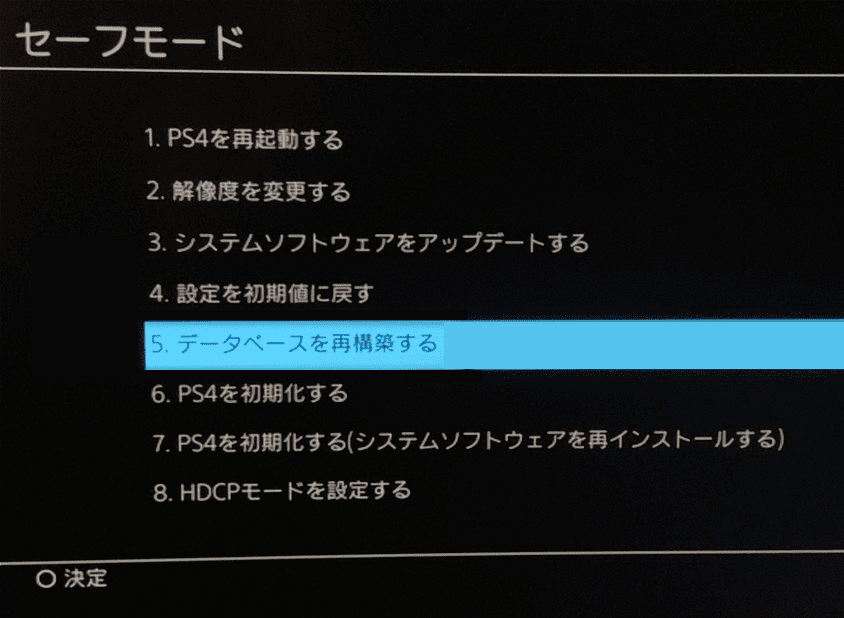
PS4が拡張ストレージを認識しない場合、PS4の設定の問題が考えられます。ストレージの設定画面で、拡張ストレージを認識するための設定がされていない場合、認識されない可能性があります。また、PS4のファームウェアが古い場合、拡張ストレージを認識する機能が実装されていない可能性があります。
- ストレージの設定画面を確認する
- ファームウェアを最新版にアップデートする
- PS4の設定を初期化する
拡張ストレージの問題
PS4が拡張ストレージを認識しない場合、拡張ストレージ自体の問題が考えられます。 físico的なダメージや、論理的なエラーが発生している場合、PS4が認識しない可能性があります。また、拡張ストレージがフォーマットされていない場合や、パーティションが設定されていない場合も、認識されない可能性があります。
- 拡張ストレージをチェックする
- フォーマットやパーティションの設定を確認する
- 拡張ストレージを交換する
詳細情報
PS4の拡張ストレージを購入する際の注意点は何ですか?
PS4の拡張ストレージを購入する際には、容量や型番を確認する必要があります。特に 있던 slows downの問題を避けるためには、高速なSSDを選択することをお勧めします。また、PS4のシステムソフトウェアのバージョンにも注意しておく必要があります。
PS4の拡張ストレージにゲームを移す方法は何ですか?
PS4の拡張ストレージにゲームを移す方法は、設定メニューのストレージよりゲームを選択し、コピーする必要があります。また、ゲームのセーブデータも一緒に移す必要があります。移行後は、ゲームを再インストールする必要があります。
PS4の拡張ストレージが認識されない場合の対処法は何ですか?
PS4の拡張ストレージが認識されない場合には、USBの接続状態を確認する必要があります。また、フォーマットを行う必要がある場合もあります。他には、電源を切り掛けることで問題が解決する場合もあります。
PS4の拡張ストレージを交換する場合の注意点は何ですか?
PS4の拡張ストレージを交換する場合には、バックアップを取る必要があります。また、ゲームのセーブデータも同時に移行する必要があります。新しい拡張ストレージには、フォーマットを行う必要があります。他には、システムソフトウェアのバージョンも確認する必要があります。