PS4の配信機能でYouTubeや Twitchにライブ動画を生放送する方法

PS4の配信機能は、ゲームの実況やライブストリーミングなどの新たな体験をユーザーに提供しています。特に、YouTubeやTwitchなどの大手プラットフォームと連携することで、世界中のユーザーとリアルタイムで繋がることができます。この記事では、PS4の配信機能を使用して、YouTubeやTwitchにライブ動画を生放送する方法を紹介します。ゲーム実況や 스트리ーミング初心者の方々にもわかりやすく、手順をujetU.Detailに説明します。

PS4の配信機能でYouTubeやTwitchにライブ動画を生放送する方法
PS4の配信機能を使用して、YouTubeやTwitchにライブ動画を生放送することができます。这により、ゲームの実況やチャットとのやりとり、コミュニティとの交流などをより簡単に行うことができます。
必要な環境
PS4の配信機能を使用するには、以下の環境が必要です。
・PS4
・インターネット接続
・YouTubeやTwitchのアカウント
・キャプチャーカード(任意)
| 必要な環境 | 説明 |
|---|---|
| PS4 | 配信機能を使用するためのゲーム機 |
| インターネット接続 | ライブ動画を配信するためのインターネット接続 |
| YouTubeやTwitchのアカウント | ライブ動画を配信するためのアカウント |
| キャプチャーカード(任意) | 高画質のライブ動画を配信するためのキャプチャーカード |
PS4の設定
PS4の設定を変更する必要があります。
・Share Settingsで、ライブブロードキャストをオンにする
・Audio FormatをPCMに変更する
・Video FormatをHD 1080pに変更する
YouTubeの設定
YouTubeの設定を変更する必要があります。
・アカウント設定で、ライブストリーミングをオンにする
・チャンネル設定で、ライブ動画の許可をオンにする
Twitchの設定
Twitchの設定を変更する必要があります。
・アカウント設定で、ライブストリーミングをオンにする
・チャンネル設定で、ライブ動画の許可をオンにする
配信の開始
PS4の配信機能を使用して、ライブ動画を生放送することができます。
・PS4のShareボタンを押下して、ライブブロードキャストを選択する
・YouTubeやTwitchにログインして、ライブ動画を生放送する
・ゲームの実況やチャットとのやりとり、コミュニティとの交流などを楽しみます。
PS4でYouTubeに生配信するにはどうすればいいですか?
必要な機器
PS4でYouTubeに生配信するには、PS4本体のほかに、キャプチャーカードや外部マイク、ウェブカメラなどが必要です。キャプチャーカードは、PS4の映像をパソコンに伝送するための機器で、外部マイクは音声を収録するための機器、ウェブカメラは映像を収録するための機器です。
- PS4本体
- キャプチャーカード
- 外部マイク
- ウェブカメラ
設定手順
PS4でYouTubeに生配信するには、以下の設定手順を踏みます。PS4の設定で、キャプチャーカードを認識させるためにHDMI接続を行い、音声設定で外部マイクを選択します。YouTubeの設定で、チャンネルを選択し、ライブ配信の設定を行います。
- PS4の設定でキャプチャーカードを認識させる
- HDMI接続を行う
- 音声設定で外部マイクを選択する
- YouTubeの設定でチャンネルを選択する
- ライブ配信の設定を行う
生配信の注意点
PS4でYouTubeに生配信する際には、ネットワークの速度や機器の性能などを考慮する必要があります。画質設定やビットレート設定も適切に行う必要があります。また、コメント管理や視聴者とのやりとりも重要なポイントです。
- ネットワークの速度を考慮する
- 機器の性能を考慮する
- 画質設定を適切に行う
- ビットレート設定を適切に行う
- コメント管理を行う
- 視聴者とのやりとりを行う
PS4で生放送するにはどうすればいいですか?
必要な機器やソフトウェア
PS4で生放送するためには、必要な機器やソフトウェアがあります。PS4本体、PS Camera、マイク、インターネット接続環境が必要です。また、生放送するためのソフトウェアとして、TwitchやYouTube Liveなどのプラットフォームを使用する必要があります。
設定の手順
以下は、PS4で生放送するための設定の手順です。
- PS4本体の設定で、インターネット接続環境を設定します。
- TwitchやYouTube Liveなどのプラットフォームにアカウントを作成し、生放送の設定を行います。
- PS Cameraをセットアップし、マイクを接続します。
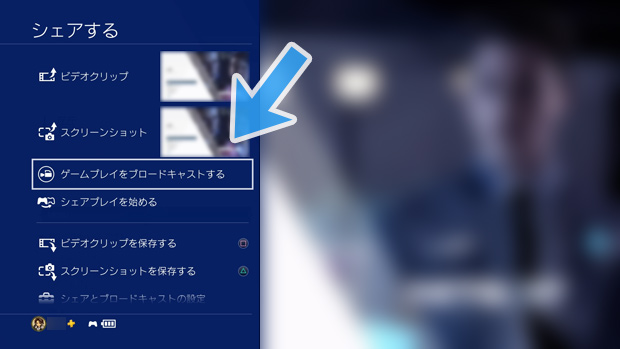
- PS4本体の Capture Gallery アプリケーションで、生放送の設定を行います。
- 生放送の開始ボタンを押し、放送を開始します。
注意点
PS4で生放送する際には、注意点もあります。ネットワークの負荷や機器のスペックを考慮する必要があります。また、コンテンツの著作権もしくはプライバシーの問題にも注意する必要があります。
PS4でTwitch配信するにはどうすればいいですか?
PS4の設定
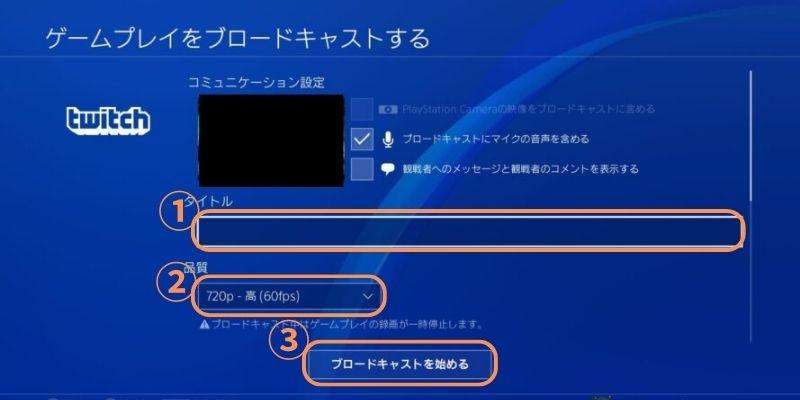
PS4でTwitch配信するためには、まずPS4の設定を行う必要があります。設定メニューで、「キャプチャーと共有」を選択し、「ライブ配信」をオンに設定します。また、「キャプチャーデバイス」を選択し、Twitchの配信設定を行う必要があります。
Twitchのアカウント設定
Twitchのアカウント設定も必要です。Stream keyを取得するために、Twitchの公式サイトでアカウント登録を行い、Stream keyを生成します。次に、PS4のTwitchアプリでStream keyを入力し、設定を保存します。
- Twitch公式サイトでアカウント登録
- Stream keyを生成
- PS4のTwitchアプリでStream keyを入力
配信の準備
最後に、配信の準備を行います。ゲームを選択し、キャプチャーモードをオンに設定します。また、マイクやカメラの設定も行う必要があります。次に、Twitchアプリでライブ配信ボタンを押し、配信を開始します。
- ゲームを選択
- キャプチャーモードをオン
- マイクやカメラの設定
PS4でYouTubeのライブストリーミングを有効にするにはどうすればいいですか?
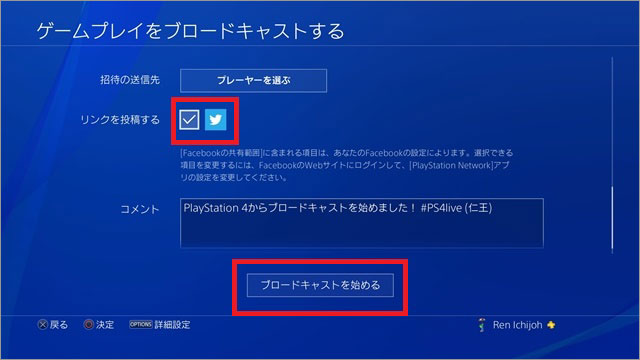
必要な条件
PS4でYouTubeのライブストリーミングを有効にするためには、以下の条件を満たす必要があります。
- PS4のシステムソフトウェアが最新版であること
- YouTubeアプリが最新版であること
- PS4にインターネット接続があること
設定方法
PS4でYouTubeのライブストリーミングを有効にするためには、以下の手順を踏みます。
- PS4のホーム画面で、YouTubeアプリを起動します。
- YouTubeアプリのホーム画面で、ライブタブに移動します。
- ライブタブで、ライブストリーミングの設定を選択します。
- 設定画面で、ストリーミングの許可をオンにします。
注意点
PS4でYouTubeのライブストリーミングを有効にする際には、以下の点に注意してください。
- インターネットの速度が遅いと、ライブストリーミングが不安定になる可能性があります。
- PS4の処理能力が低いと、ライブストリーミングが不安定になる可能性があります。
- YouTubeのTerm of Serviceに反しないように、ライブストリーミングの内容に注意してください。
詳細情報
PS4の配信機能でYouTubeやTwitchにライブ動画を生放送するには何が必要ですか?
PS4の配信機能でYouTubeやTwitchにライブ動画を生放送するためには、PS4本体、PlayStation Plusのメンバーシップ、インターネット回線、キャプチャーカードが必要です。また、YouTubeやTwitchのアカウントも必要です。キャプチャーカードは、PS4の映像信号をPCに転送するためのデバイスです。
PS4の配信機能でライブ動画を生放送するための設定はどのようにですか?
PS4の配信機能でライブ動画を生放送するための設定は、PS4の設定メニューから行います。まず、キャプチャーアプリケーションをダウンロードしてインストールし、PS4の映像信号をPCに転送するための設定を行います。次に、YouTubeやTwitchのアカウント情報を入力し、ライブ動画を生放送するための設定を行います。
PS4の配信機能でライブ動画を生放送するときのネットワーク速度はどのくらい必要ですか?
PS4の配信機能でライブ動画を生放送するときのネットワーク速度は、5Mbps以上が推奨されます。ただし、1080pの高画質や60fpsの高フレームレートでのライブ動画を生放送する場合は、10Mbps以上のネットワーク速度が必要です。また、ラグや遅延を避けるためには、ネットワークの安定性も重要です。
PS4の配信機能でライブ動画を生放送するときの著作権についてどうすれば良いですか?
PS4の配信機能でライブ動画を生放送するときの著作権については、ゲームの著作権者や配信プラットフォームの規約を遵守する必要があります。ゲームの著作権者が許可している場合を除き、ゲームの映像や音楽を無断で使用したり、商用目的での使用を行うことはできません。また、YouTubeやTwitchのコミュニティガイドラインも遵守する必要があります。