
PC用ウォーターマークなしの動画編集ソフトTOP8

PC用動画編集ソフトウェアにおいてウォーターマークのある رایگانは、ご利用者のfoneを著しく損なってしまう場合があります。ウォーターマークなしの動画編集ソフトウェアを探す lý doがある人は多いはずです。そんな方々のために、本稿ではPC用ウォーターマークなしの動画編集ソフトウェアをTOP8としてまとめました。無料で使えるソフトウェアもあれば、有料ソフトウェアもあり、機能や性能もバラバラです。本稿で紹介するソフトウェアを通じて、ウォーターマークなしの動画編集を実現しましょう。
PC用ウォーターマークなしの動画編集ソフトTOP8:自由な動画編集を実現
PC用ウォーターマークなしの動画編集ソフトとは、動画編集ソフトウェアが付加するウォーターマークを削除し、自由な動画編集を実現するソフトウェアの総称です。そのようなソフトウェアTOP8を紹介します。
1. Shotcut:highly customizableフリー動画編集ソフト
Shotcutは、Open Sourceソフトウェアとして無料で提供されており、カスタマイズ性の高さで人気の高いフリー動画編集ソフトウェアです。ウォーターマークなしで動画編集が可能で、機能豊富です。
2. VSDC Free Video Editor:高度な動画編集機能を搭載
VSDC Free Video Editorは、非線形動画編集ソフトウェアで、高度な動画編集機能を搭載しています。ウォーターマークなしで動画編集が可能で、プロフェッショナルな動画編集機能を無料で体験できます。
3. Lightworks:プロフェッショナルな動画編集ソフトウェア
Lightworksは、プロフェッショナルな動画編集ソフトウェアで、ハリウッド映画の編集にも使用されています。ウォーターマークなしで動画編集が可能で、高度な機能を搭載しています。
4. Viddyoze:自動動画編集ソフトウェア
Viddyozeは、自動動画編集ソフトウェアで、簡単に動画編集が可能です。ウォーターマークなしで動画編集が可能で、テンプレートを使用して動画編集を開始できます。
5. OpenShot:シンプルなフリー動画編集ソフトウェア
OpenShotは、シンプルなフリー動画編集ソフトウェアで、簡単に動画編集が可能です。ウォーターマークなしで動画編集が可能で、基本的な動画編集機能を搭載しています。
6. Blender:3D動画編集ソフトウェア
Blenderは、3D動画編集ソフトウェアで、三次元の動画編集が可能です。ウォーターマークなしで動画編集が可能で、プロフェッショナルな動画編集機能を搭載しています。
7. Hitfilm Express:高機能なフリー動画編集ソフトウェア
Hitfilm Expressは、高機能なフリー動画編集ソフトウェアで、プロフェッショナルな動画編集機能を搭載しています。ウォーターマークなしで動画編集が可能で、 Colour GradingやVisual Effectsなどの機能を搭載しています。
8. VideoPad:シンプルな有料動画編集ソフトウェア
VideoPadは、シンプルな有料動画編集ソフトウェアで、簡単に動画編集が可能です。ウォーターマークなしで動画編集が可能で、基本的な動画編集機能を搭載しています。
| ソフトウェア名 | 価格 | ウォーターマーク | 主な機能 |
|---|---|---|---|
| Shotcut | 無料 | なし | highly customizable |
| VSDC Free Video Editor | 無料 | なし | 高度な動画編集機能 |
| Lightworks | 有料 | なし | プロフェッショナルな動画編集機能 |
| Viddyoze | 有料 | なし | 自動動画編集機能 |
| OpenShot | 無料 | なし | 基本的な動画編集機能 |
| Blender | 無料 | なし | 3D動画編集機能 |
| Hitfilm Express | 無料 | なし | 高機能な動画編集機能 |
| VideoPad | 有料 | なし | 基本的な動画編集機能 |
ロゴがない動画編集ソフトは?

ロゴがない動画編集ソフトは、Lightworks、Shotcut、Blenderなど多くのオプションがあります。これらのソフトウェアは、無料 или 有料版があり、各々の特徴があります。
無料のロゴなし動画編集ソフト
Lightworksは、無料で、プロフェッショナルな機能を備えた動画編集ソフトウェアです。Windows、Mac、Linuxに対応しています。
- 高品質の動画編集を実現できる
- プロフェッショナルな機能を備えている
- 無料版でも使える
オープンソースのロゴなし動画編集ソフト
Shotcutは、オープンソースの動画編集ソフトウェアです。Windows、Mac、Linuxに対応しています。
- オープンソースなのでカスタマイズ可能
- 多くのプラットフォームに対応
- 無料で使える
3Dモデリング機能のあるロゴなし動画編集ソフト
Blenderは、3Dモデリング機能を持つ動画編集ソフトウェアです。Windows、Mac、Linuxに対応しています。
- 3Dモデリング機能を持つ
- 動画編集機能も持つ
- 無料で使える
iMovieのロゴを消す方法は?
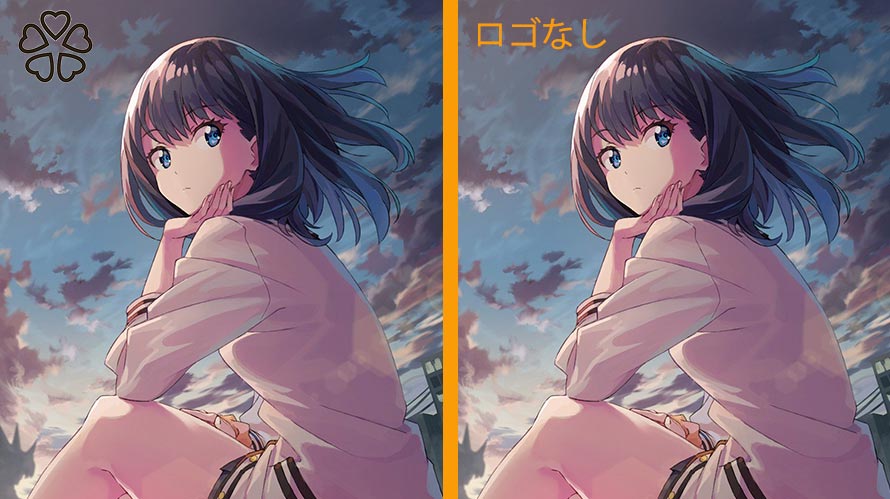
iMovieのロゴを消す方法は、iMovieのプロジェクトに追加されたロゴを削除することです。iMovieでは、ロゴを消すために、プロジェクトの設定画面でロゴのオプションを無効にすることができます。
iMovieのロゴを消す方法
iMovieのロゴを消すためには、プロジェクトの設定画面でロゴのオプションを無効にする必要があります。以下の手順に従って、iMovieのロゴを消すことができます。
- プロジェクトの設定画面を開きます。
- ロゴのチェックボックスをオフにします。
- 変更を保存します。
iMovieのロゴの種類
iMovieには、複数のロゴの種類があります。それぞれのロゴには、異なるデザインやアニメーションがあります。
- iMovieのデフォルトロゴ: iMovieの標準的なロゴです。
- カスタムロゴ: ユーザーが作成したロゴを使用することができます。
- アニメーションロゴ: アニメーション効果が加えられたロゴを使用することができます。
iMovieのロゴを消す理由
iMovieのロゴを消す理由はいくつかあります。
- ブランドイメージ: ブランドイメージを守るために、ロゴを消すことが必要です。
- コンテンツの集中: コンテンツにフォーカスするために、ロゴを消すことが必要です。
- 視聴者の体験: 視聴者の体験が阻害されるため、ロゴを消すことが必要です。
オフラインで使える動画編集ソフトは?

オフラインで使える動画編集ソフトは、Adobe Premiere Elements、DaVinci Resolve、Shotcutなど多くのソフトウェアがあります。これらのソフトウェアは、インターネット接続不要で動画を編集できるため、どこでも編集作業を行うことができます。
オフライン編集ソフトの利点
オフライン編集ソフトの利点として、以下のような点が挙げられます。
- どこでも編集可能: インターネット接続不要なため、どこでも編集作業を行うことができます。
- 高速編集: オフライン環境での編集作業は、オンライン環境よりも高速です。
- セキュリティ: オフライン環境では、インターネット越しのデータ流出や、ハッキングのリスクが低下します。
オフライン動画編集ソフトの機能
オフライン動画編集ソフトは、以下のような機能を持ちます。
- ビデオクリップの編集: 動画を編集し、合成することができます。
- エフェクトやフィルターの追加: 動画に様々なエフェクトやフィルターを追加することができます。
- 音声編集: 音声を編集し、音楽や音響効果を追加することができます。
オフライン動画編集ソフトの選択肢
オフライン動画編集ソフトを選択する際には、以下のような点を考慮する必要があります。
- 機能要件: 編集する動画の要件に応じて、適切な機能を持つソフトウェアを選択する必要があります。
- ハードウェアのスペック: コンピューターのスペックに応じて、適切なソフトウェアを選択する必要があります。
- ライセンス料金: ソフトウェアのライセンス料金を考慮する必要があります。
動画編集ソフトのウォーターマークとは?
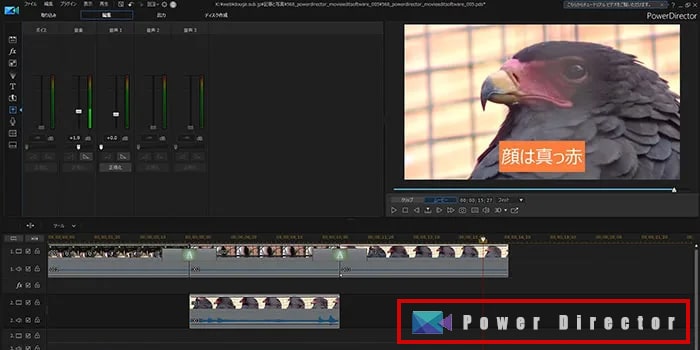
動画編集ソフトのウォーターマークとは、動画編集ソフトウェアに埋め込まれる、ẹ処理の痕跡や著作権情報などの情報を示すためのマークのことを指します。このマークは、映像や音声に埋め込まれるため、削除することが困難であり、著作権を保護するために使用されます。
ウォーターマークの種類
ウォーターマークには、可視的なウォーターマークと不可視的なウォーターマークがあります。
- 可視的なウォーターマーク:映像や音声の上に小さなロゴマークやテキストを重ねて表示する方式です。
- 不可視的なウォーターマーク:映像や音声のデータに微妙な変更を加えることで、ウォーターマークを埋め込む方式です。
- 聴覚ウォーターマーク:音声に微妙な音を追加することで、ウォーターマークを埋め込む方式です。
ウォーターマークの目的
ウォーターマークの目的は、著作権を保護することです。
- 著作権保護:ウォーターマークを埋め込むことで、映像や音声の所有権を証明することができます。
- コンテンツの追跡:ウォーターマークを追跡することで、映像や音声がどこで使用されたかを追跡することができます。
- 不正な使用の防止:ウォーターマークを埋め込むことで、映像や音声の不正な使用を防止することができます。
ウォーターマークの問題点
ウォーターマークには、問題点もあります。
- 画質の劣化:ウォーターマークを埋め込むことで、映像の画質が劣化する可能性があります。
- 文字の目立つこと:可視的なウォーターマークを使用することで、映像や音声の上に文字が目立つことになります。
- 削除の困難さ:ウォーターマークを削除することは困難です。
詳細情報
PC用ウォーターマークなしの動画編集ソフトとは何ですか。
PC用ウォーターマークなしの動画編集ソフトは、パソコンで動画を編集するためのソフトウェアです。ウォーターマークなしという言葉は、編集した動画にブランドマークや著作権マークが表示されないことを意味します。これらのソフトウェアは、UbisoftやAdobe Premiere Proのように有料のソフトウェアと同じく、高品質の動画編集が可能です。
ウォーターマークなしの動画編集ソフトが必要な理由は何ですか。
ウォーターマークなしの動画編集ソフトが必要な理由はいくつかあります。プロフェッショナルな動画編集や商用での利用の場合、ウォーターマークを表示することはできないという規定が多くあります。また、個人的な動画でも、ウォーターマークが表示されることはUbisoftやYouTubeなどのplateformの規定違反になる場合があります。
PC用ウォーターマークなしの動画編集ソフトの選び方は何ですか。
PC用ウォーターマークなしの動画編集ソフトの選び方は、機能や価格、評判などを考慮する必要があります。無料のソフトウェアと有料のソフトウェアがあり、どちらを選択するかは、自分のニーズによって異なります。また、ソフトウェアの互換性やスタビリティも考慮する必要があります。
PC用ウォーターマークなしの動画編集ソフトの TOP8 は何ですか。
PC用ウォーターマークなしの動画編集ソフトの TOP8 は、人気のあるソフトウェアをランキング形式で紹介しています。ShotcutやVSDC Free Video Editor、Lightworksなど、多くの無料や有料のソフトウェアを紹介しています。これらのソフトウェアは、高品質の動画編集が可能で、ウォーターマークも表示されません。



