
Windows 10でタスクバーのアイコンが表示されない時の解決策トップ9

Windows 10を使用しているときに、タスクバーのアイコンが表示されない問題はよく発生します。この問題は、システムの設定やソフトウェアの不具合が原因の場合があります。この記事では、Windows 10でタスクバーのアイコンが表示されない問題の解決策を9つ紹介します。システムの初期化や設定の変更、ソフトウェアの更新など、様々な解決策をまとめました。タスクバーのアイコンが表示されない問題に悩んでいるときは、この記事を参考にしてください。タスクバーのアイコンを復活させる方法を見つけることができるはずです。
Windows 10でタスクバーのアイコンが表示されない時の解決策トップ9
Windows 10を使用しているときに、タスクバーのアイコンが表示されない問題が発生することがあります。この問題は、システム設定やソフトウェアの不具合などさまざまな原因によって発生する可能性があります。ここでは、Windows 10でタスクバーのアイコンが表示されない時の解決策トップ9を紹介します。
1. タスクバーの設定を確認する
タスクバーの設定を確認して、アイコンを表示するように設定されているかどうかを確認しましょう。以下の手順を実行してください。 タスクバー右クリックメニューから「タスクバーの設定」を選択します。 「タスクバーの設定」ウィンドウが表示されます。 「タスクバーのアイコンを表示する」のチェックボックスにチェックが入っていることを確認します。
| タスクバーの設定 | 説明 |
|---|---|
| タスクバーの設定 | タスクバーの設定を変更できます。 |
| タスクバーのアイコンを表示する | タスクバーのアイコンを表示するかどうかを設定できます。 |
2. システムファイルのチェック
システムファイルが破損している場合、タスクバーのアイコンが表示されない問題が発生する可能性があります。システムファイルのチェックツールを使用して、システムファイルをチェックしてください。以下の手順を実行してください。 コマンドプロンプトを管理者権限で実行します。 「sfc /scannow」と入力して実行します。 システムファイルのチェックが完了すると、破損したファイルが見つかった場合は修復されます。
| システムファイルのチェック | 説明 |
|---|---|
| sfc /scannow | システムファイルをチェックして、破損したファイルを修復します。 |
3. レジストリの編集
レジストリを編集して、タスクバーのアイコンを表示するように設定できます。ただし、レジストリを編集すると、システムの不安定化につながる可能性があるため、自己責任で行ってください。以下の手順を実行してください。 レジストリエディターを実行します。 「HKEY CURRENT USERSoftwareMicrosoftWindowsCurrentVersionExplorerAdvanced」というキーを開きます。 「TaskbarSmallIcons」という値を作成し、1に設定します。
| レジストリ | 説明 |
|---|---|
| HKEY CURRENT USERSoftwareMicrosoftWindowsCurrentVersionExplorerAdvanced | タスクバーの設定を保存しているレジストリキーです。 |
| TaskbarSmallIcons | タスクバーのアイコンサイズを設定します。 |
4. グループポリシーの編集
グループポリシーを編集して、タスクバーのアイコンを表示するように設定できます。ただし、グループポリシーを編集すると、システムの不安定化につながる可能性があるため、自己責任で行ってください。以下の手順を実行してください。 グループポリシーエディターを実行します。 「コンピュータの構成管理用テンプレートWindowsコンポーネントタスクバー」というキーを開きます。 「タスクバーのアイコンを表示する」のポリシーを有効にします。
| グループポリシー | 説明 |
|---|---|
| コンピュータの構成管理用テンプレートWindowsコンポーネントタスクバー | タスクバーの設定を保存しているグループポリシーキーです。 |
| タスクバーのアイコンを表示する | タスクバーのアイコンを表示するかどうかを設定します。 |
5. システムの再起動
システムを再起動して、変更を適用します。再起動後、タスクバーのアイコンが表示されるかどうかを確認してください。
| システムの再起動 | 説明 |
|---|---|
| システムの再起動 | システムを再起動して、変更を適用します。 |
Windows 10でタスクバーのアイコンが消えた。どうすれば復活する?

Windows 10でタスクバーのアイコンが消えた場合、以下の方法で復活させることができます。
タスクバーの設定を確認する
タスクバーの設定が変更された可能性があります。以下の手順でタスクバーの設定を確認してください。
- タスクバーの右側の空白領域を右クリックし、タスクバーの設定を選択します。
- タスクバーの設定ウィンドウで、タスクバーの位置を確認してください。アイコンが消えた場合は、デスクトップにアイコンを表示するように設定してください。
- 設定を変更した後、適用ボタンをクリックし、OKボタンをクリックしてウィンドウを閉じます。
タスクバーをリセットする
タスクバーをリセットすることで、アイコンが復活することがあります。以下の手順でタスクバーをリセットしてください。
- タスクバーの右側の空白領域を右クリックし、タスクバーの設定を選択します。
- タスクバーの設定ウィンドウで、タスクバーをリセットボタンをクリックします。
- タスクバーをリセットダイアログボックスで、リセットボタンをクリックします。
レジストリを修正する
レジストリを修正することで、アイコンが復活することがあります。以下の手順でレジストリを修正してください。
- レジストリエディターを開きます。(Windowsキー + Rキーを同時に押し、regeditと入力してください)
- HKEY_CURRENT_USERSoftwareMicrosoftWindowsCurrentVersionExplorerTaskbandキーに移動します。
- Taskbandキーで、NumThumbnails値を右クリックし、削除を選択します。
ウィンドウズ10でタスクバーが表示されないのはなぜですか?
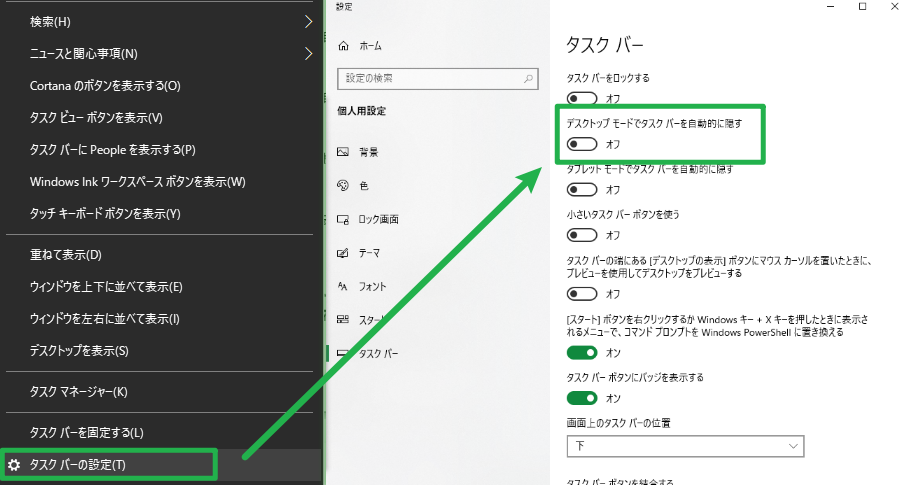
ウィンドウズ10でタスクバーが表示されないのは、タスクバーの設定やシステムのエラーなどが原因であることが多いです。
タスクバーの設定の問題
ウィンドウズ10でタスクバーが表示されないのは、タスクバーの設定が原因であることがあります。以下のようなケースでは、タスクバーが表示されないことがあります。
- タスクバーの自動隠しが有効になっている場合、タスクバーは自動的に隠されます。
- タスクバーの位置が設定されていない場合、タスクバーは表示されません。
- タスクバーのサイズが小さすぎると、タスクバーは表示されません。
システムのエラーが原因
ウィンドウズ10でタスクバーが表示されないのは、システムのエラーが原因であることがあります。以下のようなケースでは、タスクバーが表示されないことがあります。
- システムファイルの破損が発生している場合、タスクバーは表示されません。
- レジストリのエラーが発生している場合、タスクバーは表示されません。
- ドライバーの更新が必要な場合、タスクバーは表示されません。
その他の原因
ウィンドウズ10でタスクバーが表示されないのは、他の原因も考えられます。以下のようなケースでは、タスクバーが表示されないことがあります。
- ウイルスの感染が発生している場合、タスクバーは表示されません。
- ソフトウェアの競合が発生している場合、タスクバーは表示されません。
- ハードウェアの故障が発生している場合、タスクバーは表示されません。
下のタスクバーが消えた。どうすればいいですか?
タスクバーが消えた場合、以下の方法を試してください。
タスクバーを再表示する方法
タスクバーが消えた場合、まずはタスクバーを再表示する方法を試してください。以下の手順でタスクバーを再表示できます。
- キーボードの Windows キー + I を押して、設定を開きます。
- 設定の システム をクリックします。
- システムの タスクバー をクリックします。
- タスクバーの タスクバーを表示する をオンにします。
タスクバーのオートハイドを解除する方法
タスクバーが消えた場合、タスクバーのオートハイドが有効になっている可能性があります。オートハイドを解除する方法は以下のとおりです。
- タスクバーの空白部分を右クリックして、 タスクバーの設定 をクリックします。
- タスクバーの設定の オートハイド をオフにします。
- タスクバーが再表示されます。
タスクバーをリセットする方法
タスクバーが消えた場合、タスクバーをリセットする方法を試してください。以下の手順でタスクバーをリセットできます。
- キーボードの Windows キー + X を押して、クイック アクセス メニューを開きます。
- クイック アクセス メニューの Device Manager をクリックします。
- Device Manager の View メニューの Show hidden devices をクリックします。
- Device Manager の Human Interface Devices を展開して、 タスクバー を見つけて削除します。
- タスクバーが再表示されます。
Windows 10でツールバーが表示されないのはなぜですか?
Windows 10でツールバーが表示されないのは、システム設定やアプリケーションの設定が原因であることが多いです。以下は、ツールバーが表示されない原因について詳しく説明します。
システム設定による影響
Windows 10のシステム設定により、ツールバーが表示されない場合があります。たとえば、タスクバーセッティングが無効になっている場合、ツールバーは表示されません。また、自動隠し機能が有効になっている場合、ツールバーは自動的に隠されます。
- タスクバーセッティングを確認する:タスクバーを右クリックし、タスクバーセッティングを選択します。タスクバーセッティングウィンドウで、タスクバーを自動的に隠すチェックボックスがオンになっている場合は、ツールバーは自動的に隠されます。
- 自動隠し機能を確認する:タスクバーを右クリックし、自動隠しを選択します。自動隠しが有効になっている場合は、ツールバーは自動的に隠されます。
- システム設定をリセットする:システム設定をリセットすることで、ツールバーの表示を元に戻すことができます。
アプリケーションの設定による影響
アプリケーションの設定も、ツールバーが表示されない原因となる場合があります。たとえば、アプリケーションのフルスクリーンモードが有効になっている場合、ツールバーは表示されません。
- アプリケーションの設定を確認する:アプリケーションの設定メニューで、フルスクリーンモードが有効になっているかどうかを確認します。
- フルスクリーンモードを無効にする:アプリケーションの設定メニューで、フルスクリーンモードを無効にします。
- アプリケーションを再起動する:アプリケーションを再起動することで、ツールバーの表示を元に戻すことができます。
その他の原因
その他の原因として、ウィンドウのサイズや解像度の変更が原因となる場合があります。
- ウィンドウのサイズを確認する:ウィンドウのサイズが小さすぎると、ツールバーは表示されません。
- 解像度を確認する:解像度が低すぎると、ツールバーは表示されません。
- ウィンドウのサイズや解像度を変更する:ウィンドウのサイズや解像度を変更することで、ツールバーの表示を元に戻すことができます。
詳細情報
Windows 10でタスクバーのアイコンが表示されない原因は何ですか?
Windows 10でタスクバーのアイコンが表示されない場合、システムの設定やレジストリの設定が原因であることがあります。また、ウイルスやマルウェアが感染している場合も、タスクバーのアイコンが表示されないことがあります。アイコンを表示するためのシステムファイルが損傷している場合も、同様の問題が発生する可能性があります。
タスクバーのアイコンを表示するための基本的な解決策は何ですか?
タスクバーのアイコンを表示するための基本的な解決策としては、Windows Updateを実行して、システムを最新の状態に保つことです。また、システムファイル チェッカーを使用して、システムファイルの損傷を修復することもできます。さらに、ディスク クリーンアップを実行して、不要なファイルを削除することも効果的です。
タスクバーの設定を変更することでアイコンを表示できる場合は、それはどのように行いますか?
タスクバーの設定を変更することでアイコンを表示できる場合、タスクバーの設定画面を開き、「タスクバーに表示するアイコンを選択する」を選択します。次に、「すべてのアイコンを表示する」を選択して、すべてのアイコンを表示します。また、「アイコンを隠す」を選択して、不要なアイコンを隠すこともできます。
レジストリを変更することでタスクバーのアイコンを表示できる場合は、それはどのように行いますか?
レジストリを変更することでタスクバーのアイコンを表示できる場合、レジストリ エディターを開き、「HKEY CURRENT USERSoftwareMicrosoftWindowsCurrentVersionExplorerAdvanced」に移動します。次に、「TaskbarGlomLevel」というキーを作成し、値データを 1 に設定します。これにより、タスクバーのアイコンがすべて表示されます。



