
YouTubeで検索できない場合の対処法
YouTubeでの検索結果が期待以下という経験は誰にもあるようである。検索ワードを誤ったのか、設定ミスによるのか、原因は様々である。そんな時、YouTubeの検索機能に頼ることができなくなるが、諦める必要はない。代わりに、検索結果を改善するための対処法を学ぶことで、より効果的にYouTubeを活用できるようになる。本稿では、を紹介し、より楽しくYouTube体験を実現するためのTipsを提供する。
YouTubeで検索できない場合の対処法
YouTubeで検索できない場合、 vídeosやチャンネルが見つからない、検索結果が表示されないなど、様々な問題が発生します。このような場合は対処法を知っておくことで、検索エラーを解消し、YouTubeを正常に使用できます。
1. 検索ワードを変更する
検索ワードを変更することで、検索結果が変わる可能性があります。検索ワードのスペルを確認し、略語や関連ワードを使用してみます。また、検索ワードの順序を変更してみることも有効です。
2. 検索フィルターを設定する
YouTubeには、検索フィルターという機能があります。フィルターの設定によって、検索結果を絞り込むことができます。例えば、期間や視聴回数、再生時間などを指定することで、検索結果を絞り込むことができます。
3. ブラウザのキャッシュを削除する
ブラウザのキャッシュが原因で、検索結果が表示されない場合があります。ブラウザのキャッシュを削除することで、ブラウザを初期状態に戻すことができます。
4. YouTubeの検索設定を変更する
YouTubeの検索設定を変更することで、検索結果が変わる可能性があります。検索設定を変更することで、検索結果を絞り込むことができます。
5. VPNを使用する
VPNを使用することで、検索結果が変更する可能性があります。VPNを使用することで、IPアドレスを変更し、検索結果を変えることができます。
| 対処法 | 説明 |
|---|---|
| 検索ワードを変更する | 検索ワードのスペルを確認し、略語や関連ワードを使用する |
| 検索フィルターを設定する | フィルターの設定によって、検索結果を絞り込む |
| ブラウザのキャッシュを削除する | ブラウザのキャッシュを削除することで、ブラウザを初期状態に戻す |
| YouTubeの検索設定を変更する | 検索設定を変更することで、検索結果を絞り込む |
| VPNを使用する | VPNを使用することで、IPアドレスを変更し、検索結果を変える |
検索してもYouTubeが出てこないのはなぜ?
インターネット環境の問題
otifyellationàiがブロックされているネットワーク環境にある場合、YouTubeのコンテンツが表示されない場合があります。ファイアウォールやプロキシサーバーの設定によって、YouTubeのサイトアクセスが制限される可能性があります。その場合、ネットワーク管理者に問い合わせて、設定の変更を依頼する必要があります。
検索エンジンの問題
YouTubeは検索エンジンの索引に登録されていない場合、検索結果に表示されません。YouTubeのサイト管理者が検索エンジンに対して、サイト登録を申請していない場合や、検索エンジンのーラーがサイトを巡回しない場合には、検索結果に表示されません。また、検索エンジンのアルゴリズム</strongisuに問題がある場合にも、検索結果に表示されない場合があります。
- サイト登録の申請がされていない
- ーラーがサイトを巡回しない
- アルゴリズムに問題がある
ユーザーの設定ミス
ユーザー自身の設定ミスによって、YouTubeが検索結果に表示されない場合があります。ブラウザーのキャッシュやCookieの削除忘れ、検索エンジンの設定変更など、ユーザー自身の操作ミスによって、YouTubeが検索結果に表示されない場合があります。
- ブラウザーのキャッシュ削除忘れ
- Cooie削除忘れ
- 検索エンジンの設定変更
YouTubeのエラーを直す方法は?
エラーメッセージの確認
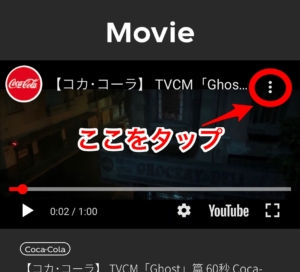
エラーメッセージを確認することが、エラーの解消に向けた第一歩です。具体的には、エラーメッセージに表示されるエラーコードやエラーメッセージを確認し、それに基づいて対処を進める必要があります。以下は、エラーメッセージの確認方法です。
- エラーメッセージをコピーして、検索エンジンで検索する。
- YouTubeのオフィシャルサイトで、エラーメッセージを検索する。
- エラーメッセージに記載されたエラーコードを確認する。
キャッシュの削除
ブラウザーのキャッシュが原因でエラーが発生している場合があります。そのため、キャッシュの削除を行うことでエラーを解消することができます。以下は、キャッシュの削除方法です。
- ブラウザーを閉じて、再度開く。
- ブラウザーの設定で、キャッシュを削除する。
- キャッシュ削除ツールを使用して、キャッシュを削除する。
ブラウザーやプラグインの更新
古いブラウザー或いはプラグインが原因でエラーが発生している場合があります。そのため、ブラウザーやプラグインを最新版に更新することでエラーを解消することができます。以下は、ブラウザーやプラグインの更新方法です。
- ブラウザーの更新をチェックし、最新版に更新する。
- プラグインの更新をチェックし、最新版に更新する。
- 不具合のプラグインを削除し、代替のプラグインをインストールする。
YouTubeの不具合の治し方は?

不具合の原因を特定する
不具合の原因を特定することが、問題を解決する第一歩です。ビデオのアップロード中にエラーメッセージが出ている場合、 почемуかを把握する必要があります。また、コメント機能やチャンネル設定に問題がある場合も、原因を突き止める必要があります。
基本的なトラブルシューティング
基本的なトラブルシューティングとして、以下のチェックを実施します。
- インターネット接続の確認
- ブラウザのキャッシュクリア
- YouTubeの最新版の確認
これらのチェックを実施することで、基本的な問題を解決できる場合があります。
専門家のサポートに問い合わせる
問題が解決しない場合、YouTubeのサポートチームに問い合わせることができます。サポートチームは、専門的な知識と経験を生かして、問題を解決するサポートを提供します。
- 問題の詳細な説明を記述
- 問題のスクリーンショットを添付
- サポートチームの指示に従う
このように、専門家のサポートに問い合わせることで、問題を解決することができます。
YouTubeで動画を検索するにはどうすればいいですか?
検索バーの使用
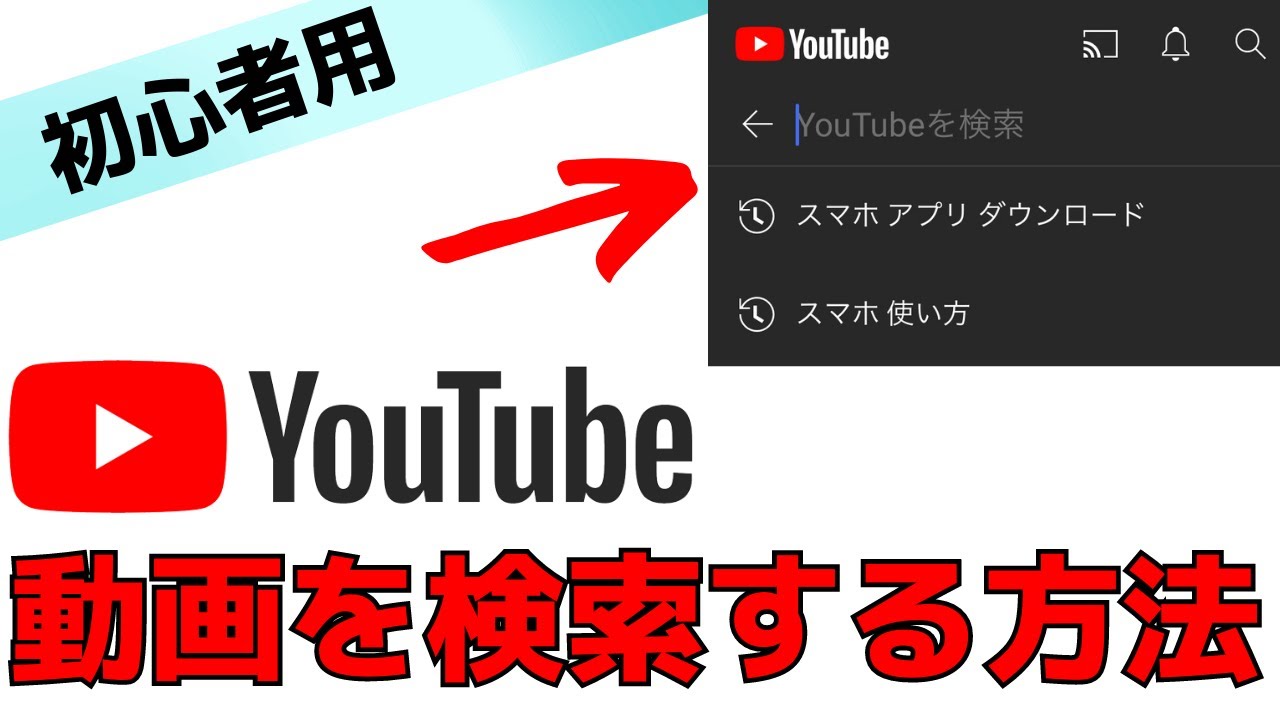
YouTubeの検索バーでは、目的の動画を検索することができます。キーワードを入力し、検索ボタンをクリックすることで、関連する動画の一覧が表示されます。
- 検索バーにキーワードを入力する
- 検索ボタンをクリックする
- 関連する動画の一覧を確認する
フィルターの使用
検索結果を絞り込むために、フィルターを使用することができます。投稿日時、视頻の長さ、視聴回数など、各種のフィルターを設定することで、より具体的な検索結果を取得できます。
- フィルターのメニューを開く
- 目的のフィルターを選択する
- フィルターされた検索結果を確認する
Advance Searchの使用
Advance Searchでは、より詳細な検索を行うことができます。exact phraseや、file typeなど、複雑な検索条件を設定することができます。
- Advance Searchのメニューを開く
- 検索条件を設定する
- 詳細な検索結果を確認する
詳細情報
YouTubeで検索できない場合、何が原因か?
ネットワーク接続の問題や検索ボックスの誤り、YouTubeのサーバーダウンなどの理由で、検索ができない場合があります。またキーワードの選択や検索オプションの設定にも影響が出る可能性があります。
YouTubeで検索できないとき、どのように対処する?
ネットワーク接続を確認し、WiFiやモバイルデータの接続を切断し、再度接続してみてください。またYouTubeのアプリを閉じたり、キャッシュを削除してみてください。キーワードの入れ方を変えてみたり、検索オプションを変更してみてください。
YouTubeで検索できない場合、検索結果が表示されないの?
検索結果が表示されない場合、ネットワーク接続の問題やサーバーダウンの影響を受けている可能性があります。また検索ボックスの誤りやキーワードの選択にも影響が出る可能性があります。フィルターやソートを変更してみてください。
YouTubeで検索できない場合、検索結果を絞り込む方法は?
フィルターやソートを使用して、検索結果を絞り込むことができます。アップロード日時や閲覧数、評価などで絞り込むことができます。またキーワードを具体的に設定することで、より該当の検索結果を取得することができます。



