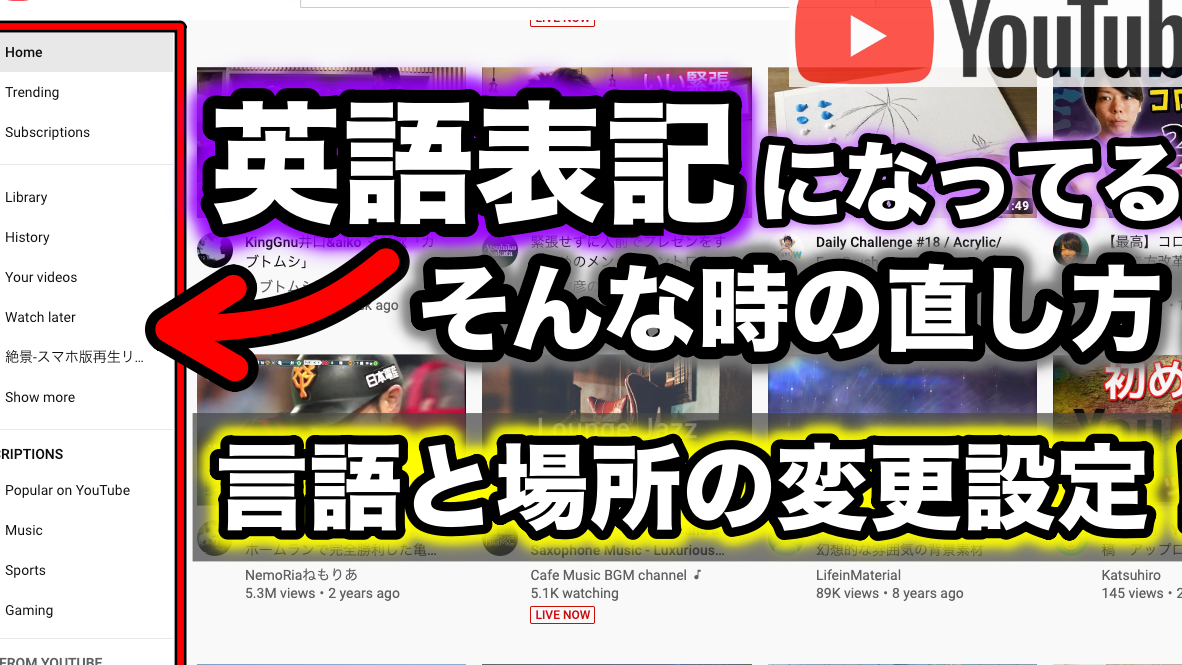
YouTubeで自動再生のボタンが消えてしまった?それを取り戻す方法は?
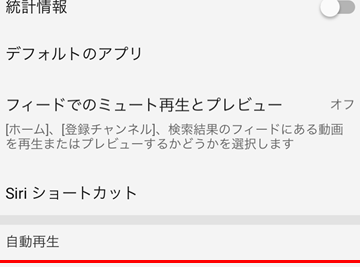
YouTubeの自動再生ボタンが突然消えてしまった経験は誰にもありえることです。自動再生機能が便利だった時代に戻りたいと思っていますよね。ただ、設定画面を探してもどこにも自動再生のボタンが見つからない。そんな時、自動再生ボタンを何とか取り戻す方法を知りたいと思います。では、どうやって自動再生ボタンを取り戻すのかを解説します。
YouTubeで自動再生のボタンが消えてしまった?それを取り戻す方法は?
この問題に遭遇した人は、YouTubeの自動再生ボタンが消えてしまった理由を探り、取り戻す方法を知りたいという方々ですね。当記事では、その原因と解決方法を詳しく紹介します。
原因:自動再生ボタンの設定変更
自動再生ボタンが消えた理由のひとつは、YouTubeの設定変更にあるケースです。YouTubeは、自動再生ボタンの設定を変更することで、そのボタンを非表示にすることができます。この設定変更には、ユーザーのチョイスや、デバイスの種類によっても異なります。
原因:ブラウザーの設定変更
自動再生ボタンが消えた理由のひとつは、ブラウザーの設定変更にあるケースです。ブラウザーによっては、自動再生ボタンの表示を制御する設定を提供しています。この設定を変更することで、自動再生ボタンが消えることがあります。
原因:アドオンや拡張機能の影響
自動再生ボタンが消えた理由のひとつは、アドオンや拡張機能の影響にあるケースです。アドオンや拡張機能によっては、自動再生ボタンの表示を制御する機能を提供しています。この機能を有効にすることで、自動再生ボタンが消えることがあります。
解決方法:設定の確認
自動再生ボタンを取り戻す方法の一つは、設定の確認です。ユーザーは、YouTubeの設定を確認し、自動再生ボタンの設定を有効にする必要があります。また、ブラウザーの設定も確認し、自動再生ボタンの表示を制御する設定を変更する必要があります。
解決方法:アドオンや拡張機能の無効化
自動再生ボタンを取り戻す方法の一つは、アドオンや拡張機能の無効化です。ユーザーは、アドオンや拡張機能を無効にして、自動再生ボタンの表示を制御する機能を無効にする必要があります。
| 問題 | 原因 | 解決方法 |
|---|---|---|
| 自動再生ボタンが消えた | 設定変更 | 設定の確認 |
| 自動再生ボタンが消えた | ブラウザーの設定変更 | 設定の確認 |
| 自動再生ボタンが消えた | アドオンや拡張機能の影響 | アドオンや拡張機能の無効化 |
YouTube 自動再生 オン どこ?
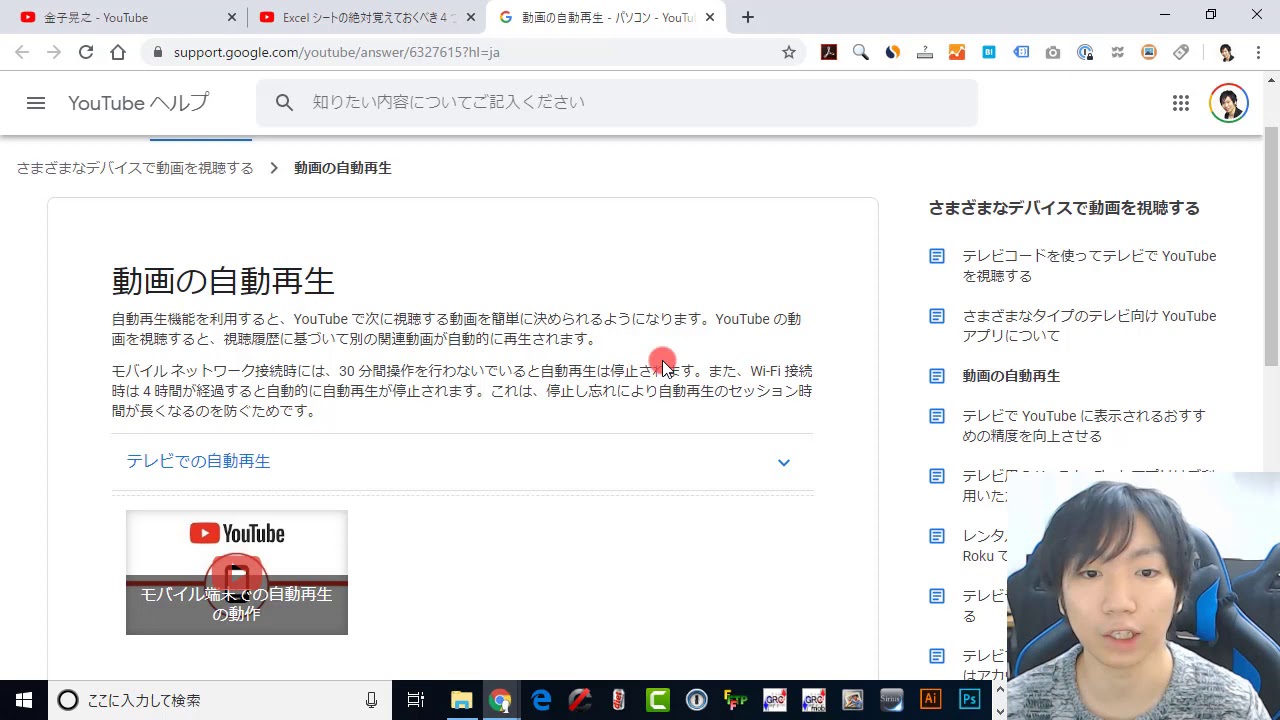
YouTube の自動再生をオンにする方法はいくつかあります。まず、YouTube の設定画面にアクセスし、「プレイバック」を選択します。次に、「自動再生」セクションまでスールダウンし、「自動再生」をオンにします。また、この設定はデバイスごとに保存されるため、各デバイスで個別に設定する必要があります。
デバイスごとの自動再生設定
自動再生設定は、パソコンやスマートフォンなどの各デバイスに設定する必要があります。
- パソコン:YouTube の設定画面で自動再生をオンにする
- スマートフォン:YouTube アプリの設定画面で自動再生をオンにする
- スマートTV:スマートTV の YouTube アプリの設定画面で自動再生をオンにする
自動再生の設定方法
自動再生をオンにするための設定方法は、デバイスごとに異なります。
- パソコン: YouTube の設定画面で「自動再生」をオンにし、「保存」をクリック
- スマートフォン: YouTube アプリの設定画面で「自動再生」をオンにし、「保存」をタップ
- スマートTV: スマートTV の YouTube アプリの設定画面で「自動再生」をオンにし、「保存」をクリック
自動再生の利点
自動再生をオンにすることで、YouTube の視聴体験が向上します。
- 手動での再生操作が不要になるため、快適に視聴できる
- 同じチャンネルの新着動画を自動で再生することで、新着動画を逃すことが少なくなります
- 音楽や動画のプレーヤーとして使用できるため、バックグラウンドでの音楽再生も可能
自動再生をオンにするにはどうすればいいですか?

自動再生の設定方法
自動再生をオンにするためには、設定画面にアクセスする必要があります。YouTubeの場合は、設定アイコンをクリックして、「設定」を選択します。次に、「プレイバック」を選択し、「自動再生」をオンにすることで自動再生を有効化することができます。
自動再生のメリット
自動再生をオンにすることで、次の動画を自動的に再生できるようになります。
- 時間節約:自動再生をオンにすることで、次の動画を探す時間を節約することができます。
- 使いやすさ:自動再生をオンにすることで、動画を連続で視聴することができます。
- ユーザーエクスペリエンス向上:自動再生をオンにすることで、よりスムーズに動画を視聴できるようになります。
自動再生の注意点
自動再生をオンにする場合、注意が必要な点があります。
- データの消費:自動再生をオンにすることで、データの消費量が増加します。
- バッテリーの消耗:自動再生をオンにすることで、バッテリーの消耗量が増加します。
- 設定の確認:自動再生をオンにする前に、設定を確認しておく必要があります。
間違えてYouTubeの再生リストを消したら元に戻せますか?
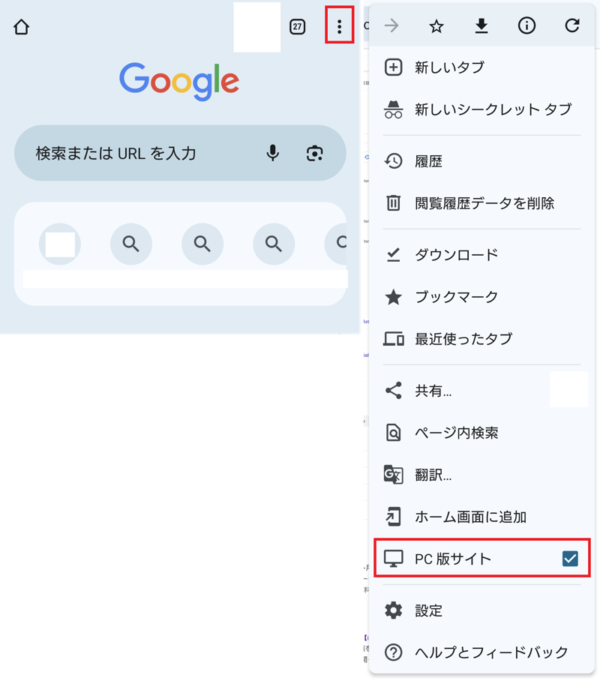
YouTubeの再生リストを消してしまった場合は、元に戻すことが困難です。ただし、一定の条件下で復元することができます。YouTubeのundelete機能を使用することで、消去された再生リストを復元することができます。ただし、この機能は、消去された再生リストが短時間の間にしか使用できません。
消去された再生リストの復元方法
消去された再生リストを復元するための方法はいくつかあります。
- YouTubeのundelete機能を使用する
- Googleタケアウトを使用して、消去されたデータを復元する
- سیستمのバックアップ機能を使用して、消去されたデータを復元する
再生リストのバックアップ方法
再生リストをバックアップすることで、消去された場合でも復元することができます。
- YouTubeの設定画面で、再生リストのバックアップを有効にする
- Googleタケアウトを使用して、再生リストをバックアップする
- -systemのバックアップ機能を使用して、再生リストをバックアップする
消去された再生リストの影響
消去された再生リストには、さまざまな影響があります。
- 再生リストに登録された動画が失われる
- 視聴履歴が消去される
- チャンネルの評判に影響が出る
YouTubeアプリで自動再生されないのはなぜ?
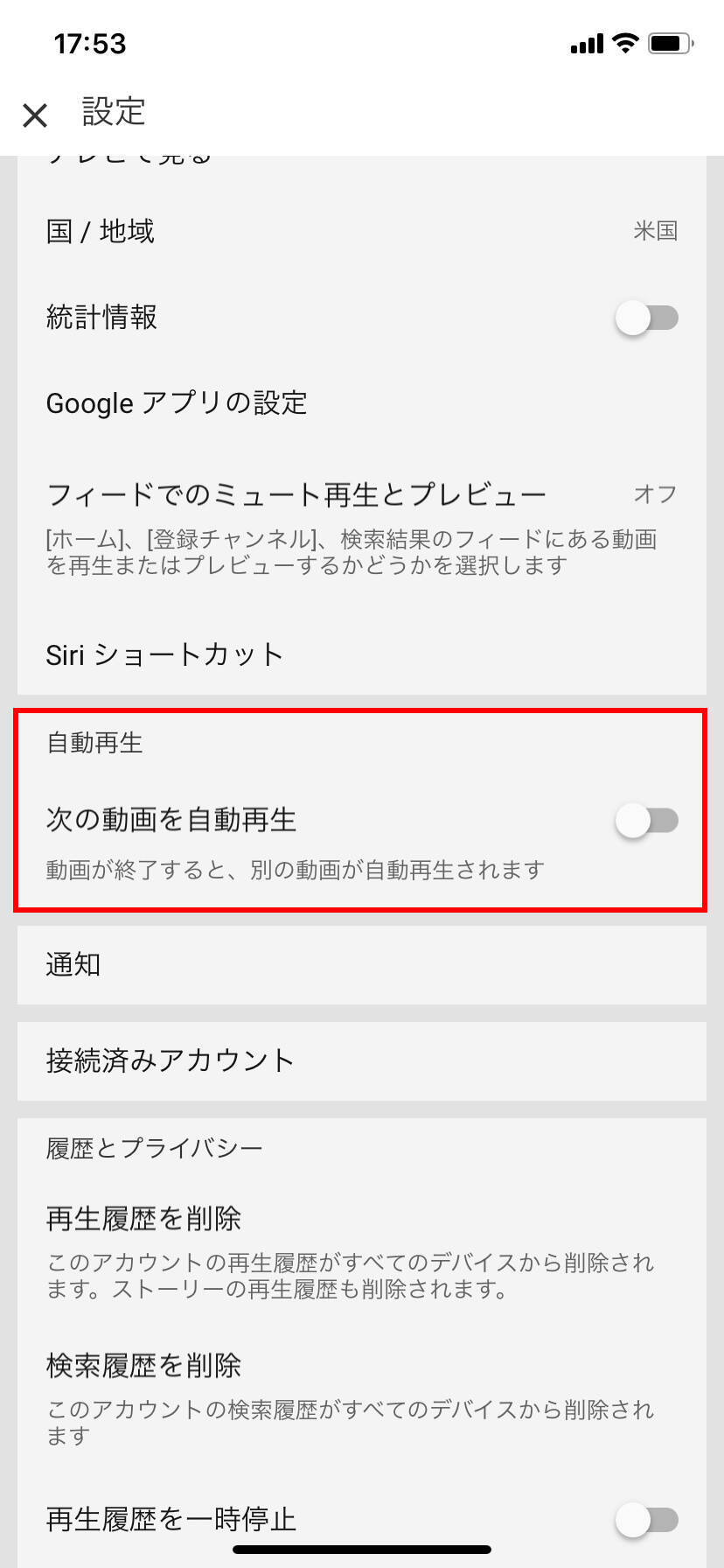
設定の問題
YouTubeアプリの自動再生機能がjitakunai場合、設定の問題である可能性があります。自動再生を有効に設定しているかどうかを確認してください。設定アプリを開き、「プライバシー」→「サイトの設定」→「media」→「自動再生」を確認してください。ここで自動再生が無効になっている場合、有効にしてみてください。
ネットワークの問題
ネットワークの接続速度や安定性の問題による自動再生の不具合も考えられます。Wi-Fiやモバイルネットワークの接続速度が遅い場合、自動再生がjitakunai場合があります。その場合は、高速なネットワークに切り替えてみてください。
- ネットワークの接続速度を確認する
- Wi-Fiやモバイルネットワークを切り替える
- 高速なネットワークに切り替えて自動再生を試す
デバイスの問題
デバイスの資源不足や古いデバイスによる自動再生の不具合も考えられます。RAMやストレージが不足している場合、自動再生がjitakunai場合があります。その場合は、デバイスのスペックを確認して、必要に応じてアップデートや exchangesを考えてみてください。
- デバイスのスペックを確認する
- RAMやストレージを増やす
- アップデートやexchangesを考える
詳細情報
YouTubeで自動再生のボタンが消えてしまったのは何が原因か?
YouTubeの設定やブラウザのキャッシュの問題により、自動再生のボタンが消える場合があります。また、アドブロックなどの広告ブロッカーを使用している場合も、自動再生のボタンが非表示になる可能性があります。此外、YouTubeのアップデートやバージョンアップによって、自動再生のボタンが削除された可能性もあります。
自動再生のボタンが消えてしまったらどうすればいいの?
自動再生のボタンが消えてしまった場合は、まずブラウザのキャッシュを削除してみてください。また、アドブロックを一時的に停止するか、YouTubeの設定を確認してみてください。また、YouTubeの最新バージョンにアップデートするか、ブラウザを最新バージョンにアップデートすることも有効です。
自動再生のボタンを取り戻す方法は?
自動再生のボタンを取り戻すためには、YouTubeの設定で自動再生を有効にする必要があります。また、ブラウザの設定でJavaScriptを有効にする必要があります。此外、アドブロックを停止するか、YouTubeのアドオンをインストールすることで自動再生のボタンを取り戻すことができます。
自動再生のボタンが消えてしまった場合、何か対策はあるの?
自動再生のボタンが消えてしまった場合、YouTubeの公式サポートやヘルプセンターでサポートを受けることができます。また、ブラウザの開発者ツールを使用して、自動再生のボタンの削除された原因を調査することもできます。此外、YouTubeのコミュニティーやフォーラムで、似た問題に遭遇しているユーザーと情報を共有することも有効です。


![YouTubeで複数の動画を再生リストに保存する方法 [完全ガイド]](https://codesensei.top/wp-content/uploads/2024/10/youtubee381a7e8a487e695b0e381aee58b95e794bbe38292e5868de7949fe383aae382b9e38388e381abe4bf9de5ad98e38199e3828be696b9e6b395-e5ae8ce585a8.jpg "YouTubeで複数の動画を再生リストに保存する方法 [完全ガイド] 8")