
YouTubeで特定ユーザーのコメントをブロックする方法
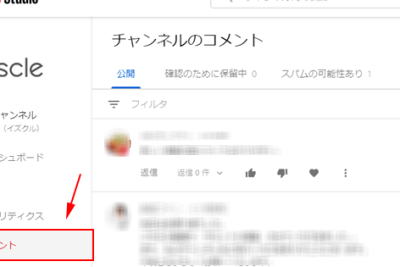
YouTubeにおいて,不特定多数のユーザーと交流することができますが、ときにはうっとうしいコメンターや、侮辱的な発言を行うユーザーに遭遇することもあります。そのようなユーザーのコメントをブロックすることで、YouTubeの使用体験をより良いものにすることができます。本稿では、特定ユーザーのコメントをブロックする方法をわかりやすく解説します。
YouTubeで特定ユーザーのコメントをブロックする方法
YouTubeでは、特定のユーザーのコメントをブロックする機能が提供されています。この機能を使用することで、不快なコメントやスパムコメントをブロックすることができます。以下は、YouTubeで特定ユーザーのコメントをブロックする方法の手順です。
手順1:コメントのブロック設定を開く
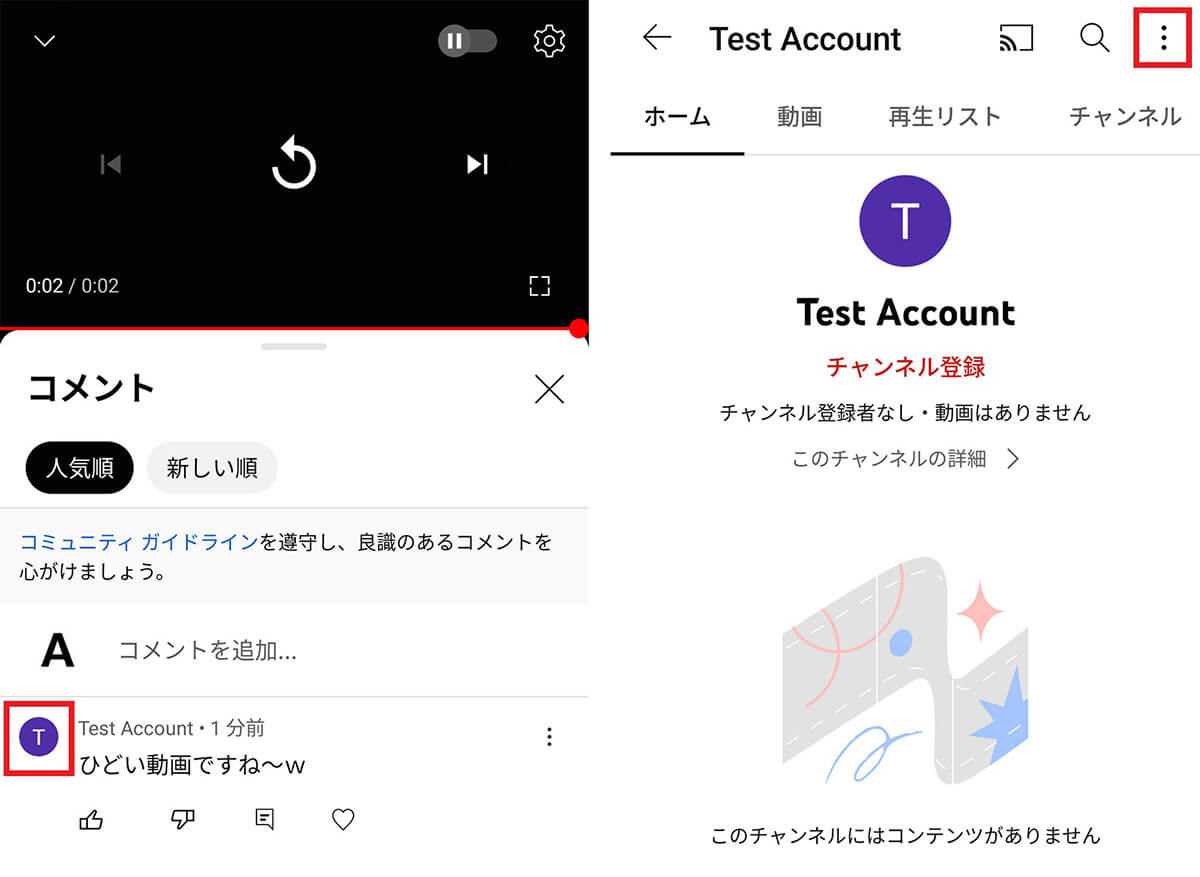
コメントのブロック設定を開くために、YouTubeのコメント欄で該当のコメントにマウスオーバーし、「⋯」アイコンをクリックします。次に、「コメントをブロック」をクリックします。
手順2:ブロックするユーザーを選択する
ブロックするユーザーを選択するために、「コメントをブロック」をクリックした後、該当のユーザーの名前をクリックします。次に、「このユーザーのコメントをブロック」をクリックします。
手順3:ブロック設定を保存する
ブロック設定を保存するために、「このユーザーのコメントをブロック」をクリックした後、「保存」をクリックします。ブロック設定が保存されると、該当のユーザーのコメントがブロックされます。
手順4:ブロックしたコメントの確認
ブロックしたコメントの確認を行うために、YouTubeのコメント欄で該当のコメントにマウスオーバーします。ブロックされたコメントには、「このコメントはブロックされています」というメッセージが表示されます。
注意:ブロック設定の取り消し
ブロック設定を取り消す場合、ブロック設定を開き、「このユーザーのコメントをブロック」のチェックボックスを外します。次に、「保存」をクリックします。ブロック設定が取り消されると、該当のユーザーのコメントが再び表示されます。
| ブロック設定 | 説明 |
|---|---|
| コメントをブロック | 特定のユーザーのコメントをブロックする設定 |
| このユーザーのコメントをブロック | ブロックするユーザーを選択する設定 |
| 保存 | ブロック設定を保存するボタン |
YouTubeで特定のユーザーからのコメントをブロックするにはどうすればいいですか?
コメントブロックの方法
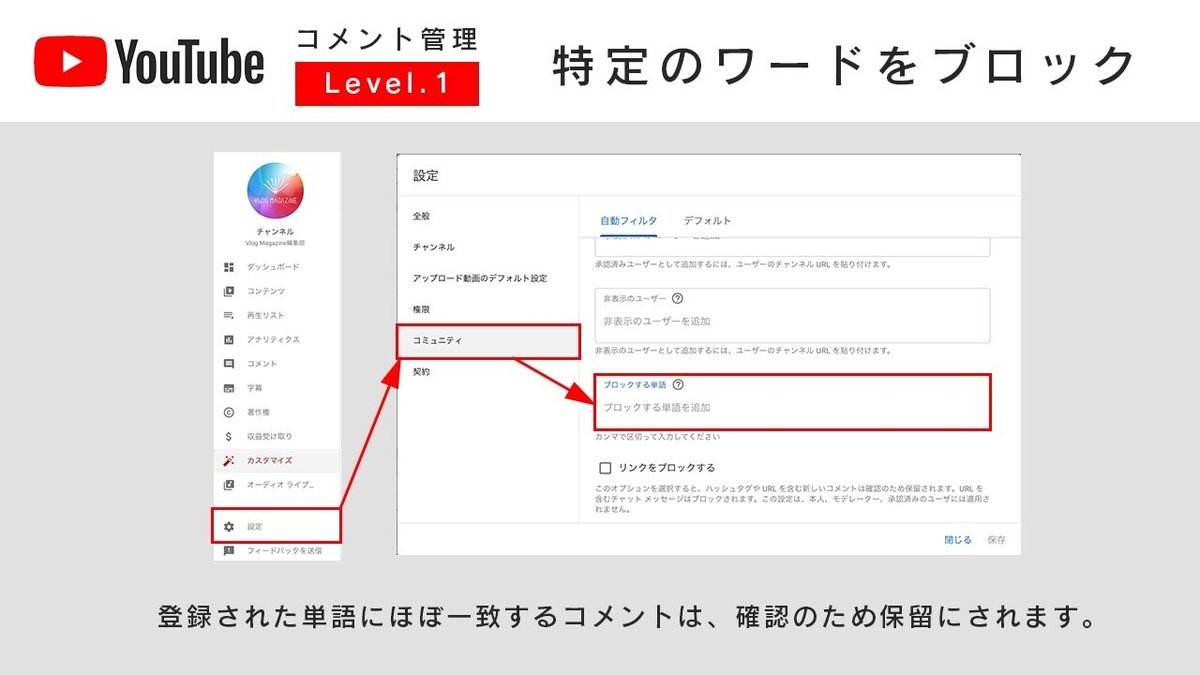
コメントブロックは、YouTubeの設定から行うことができます。設定アイコンをクリックし、「設定」を選択します。次に、「プライバシー」タブに移動し、「コメントのブロック」をクリックします。ここで、ブロックしたいユーザーの名前を入力し、「ブロック」ボタンをクリックします。
ブロックされたコメントの影響
ブロックされたコメントは、自分自身のチャンネルや動画のコメント欄に表示されなくなります。また、ブロックされたユーザーは、自分のチャンネルや動画にコメントすることができなくなります。ただし、ブロックされたコメントは、動画の視聴者がコメントを閲覧することができるため、完全に非表示にすることはできません。
ブロック解除の方法
ブロックしたコメントを解除するには、同じく設定画面より行うことができます。設定アイコンをクリックし、「設定」を選択します。次に、「プライバシー」タブに移動し、「コメントのブロック」をクリックします。ここで、ブロックされたユーザーの名前を削除し、「保存」ボタンをクリックします。
- 設定アイコンをクリック
- 設定を選択
- プライバシー タブに移動
- コメントのブロックをクリック
- ブロックされたユーザーの名前を削除
- 保存ボタンをクリック
YouTubeのコメント欄をブロックするにはどうしたらいいですか?
コメント欄をブロックする理由
コメント欄をブロックする理由として、スパムや荒らし、三peopleのコメントに悩まされることが挙げられます。特に、児童ポルノや人種差別などの有害なコンテンツが含まれるコメントをブロックすることで、安全なコミュニティを構築することができます。また、ブロック機能によって、コメント欄での議論をより有意義にさせることができます。
コメント欄をブロックする方法
コメント欄をブロックする方法はいくつかあります。
- YouTubeの設定でコメントを管理する:YouTubeの設定画面で、コメントの管理設定を行うことができます。 especificallylimiting the types of comments that can be posted or blocking certain words or phrases.
- ブラウザーのアドオンを使用する:ブラウザーのアドオン、such as uBlock OriginやComment Blocker、を使用することで、コメント欄をブロックすることができます。
- 外部ツールを使用する:外部ツール、such as YouTube Comment Blocker or Video Blocker、を使用することで、コメント欄をブロックすることができます。
コメント欄をブロックする注意点
コメント欄をブロックする際には、注意を払う必要があります。
- ブロックの仕組みを理解する:ブロックの仕組みを理解することで、誤って有用なコメントをブロックしないようにすることができます。
- ブロックの範囲を設定する:ブロックの範囲を設定することで、特定のコンテンツやユーザーをブロックすることができます。
- ブロックのโลジックを更新する:ブロックのโลジックを更新することで、新しいスパムや荒らしパターンに対応することができます。
YouTubeのコメントはどうやってさせないの?
設定変更によるコメントの制限
YouTubeでは、コメントを制限するための設定を変更することができます。コメントの許可という設定で、特定のユーザーやグループに対してコメントを許可するかどうかを設定することができます。また、コメントのモデレートという設定で、コメントの内容をモデレートすることができます。この設定では、不適切なコメントを削除することができます。
コメントのREPORT_function
YouTubeでは、コメントにREPORT機能が備わっています。この機能を使用すると、不適切なコメントを報告することができます。REPORTボタンをクリックすることで、コメントを報告することができます。また、REPORTされたコメントは、YouTubeのガイドラインに基づいてモデレートされます。
チャンネルモデレーターによるコメントの管理
YouTubeでは、チャンネルモデレーターによるコメントの管理ができます。チャンネルモデレーターは、チャンネルの所有者が任命するユーザーで、コメントの管理やモデレートを行うことができます。チャンネルモデレーターは、コメントを削除したり、コメントの許可を設定したりすることができます。
このユーザーのコメントを非表示にするには?

このユーザーのコメントを非表示にするには、以下の方法で実現できます。
自分自身のコメントを非表示にする
自分自身のコメントを非表示にする場合、コメントの編集画面で「非表示」というボタンをクリックすることで実現できます。
- コメントの編集画面を開きます。
- 「非表示」というボタンをクリックします。
- 確認ダイアログが表示されるため、「非表示」ボタンを再度クリックします。
コメントの管理者権限で非表示にする
コメントの管理者権限を持つユーザーは、他ユーザーのコメントを非表示にすることができます。
- コメントの管理画面を開きます。
- 非表示にするコメントを選択します。
- 「非表示」ボタンをクリックします。
プラットフォームの設定で非表示にする
一部のプラットフォームでは、コメントの非表示設定を bureaucratically に行うことができます。
- プラットフォームの設定画面を開きます。
- 「コメント設定」や「非表示設定」などの項目を探し、クリックします。
- 非表示にするユーザーのコメントを選択し、保存します。
注意:非表示にする前の_COMMENT_>は、保存された状態になります。
詳細情報
YouTubeで特定ユーザーのコメントをブロックする方法はありますか?
YouTubeの設定で、特定ユーザーのコメントをブロックする thủはありませんが、chromeの拡張機能やthird-partyツールを使用することで実現することができます。VideoBuddyやComment Blockerなどのchromeの拡張機能を使用することで、特定ユーザーのコメントをブロックすることができます。また、third-partyツールを使用することで、コメントのフィルタリングやブロックを設定することもできます。
YouTubeの設定でコメントブロックする方法はありますか?
残念ながら、YouTubeの設定では特定ユーザーのコメントをブロックする thủはありません。YouTubeの設定では、コメントの通知を設定したり、コメントを非表示にすることができますが、特定ユーザーのコメントをブロックすることはできません。YouTubeの公式ドキュメントでも、コメントブロックに関する情報は見つかりません。
コメントブロックツールを使用することで、問題が生じる SOFT blockしますか?
COMMENTブロックツールを使用することで、問題が生じることは少なくなります。 COMMENTブロックツールは、コメントフィルタリングやブロックの設定をuser-sideで行うため、YouTubeの設定に影響を与えることはありません。VideoBuddyやComment Blockerなどのchromeの拡張機能は、user-sideでコメントブロックを実現するため、問題が生じることは少なくなります。
コメントブロックツールを使用することで、プライベシーの問題が生じる 보여?
COMMENTブロックツールを使用することで、プライベシーの問題が生じることは少なくなります。VideoBuddyやComment Blockerなどのchromeの拡張機能は、コメントブロックの設定をlocalに保存するため、プライベシーの問題が生じることは少なくなります。また、third-partyツールを使用する場合は、プライベシーポリシーを確認しておくことをお勧めします。



![YouTubeで複数の動画を再生リストに保存する方法 [完全ガイド]](https://codesensei.top/wp-content/uploads/2024/10/youtubee381a7e8a487e695b0e381aee58b95e794bbe38292e5868de7949fe383aae382b9e38388e381abe4bf9de5ad98e38199e3828be696b9e6b395-e5ae8ce585a8.jpg "YouTubeで複数の動画を再生リストに保存する方法 [完全ガイド] 11")
