YouTubeで自分がアップロードした動画を確認する方法
YouTubeにおいて自分がアップロードした動画を確認することは、自分のコンテンツに対する責任感や、成長のためにも必要不可欠な一步です。ただ、ビデオの数が増えると、自分のアップロード動画を確認することが困難になる場合もあります。この記事では、そうした問題を解消するために、を紹介します。
YouTubeで自分がアップロードした動画を確認する方法
YouTubeで自分がアップロードした動画を確認する方法は、様々な方法があります。以下では、具体的な方法を紹介します。
YouTube Studioでの確認方法
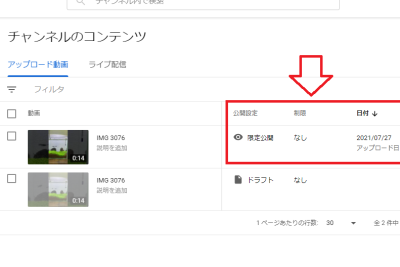
YouTube Studioは、YouTuber向けの公式ツールです。こちらを使用することで、アップロードした動画の確認ができます。YouTube Studioには、様々な機能がありますが、動画の確認については、[ビデオ]タブをクリックし、[アップロードされた動画]欄にアクセスします。这里には、アップロードされた動画の一覧が表示されます。
動画URLを使用した確認方法
アップロードされた動画のURLを使用することで、確認することができます。アップロードされた動画のURLは、YouTube Studioの[ビデオ]タブや、動画のシェアボタンから取得できます。URLをコピーし、新しいタブでアクセスすることで、動画が正常にアップロードされているか確認できます。
YouTubeアプリでの確認方法
スマートフォンやタブレットでYouTubeアプリを使用することで、アップロードされた動画を確認することができます。アプリを立ち上げ、[ライブラリ]タブにアクセスし、[アップロードされた動画]欄に移動します。这里には、アップロードされた動画の一覧が表示されます。
動画の公開設定を確認する方法
アップロードされた動画の公開設定を確認することが重要です。YouTube Studioの[ビデオ]タブにアクセスし、[動画の詳細]欄に移動します。这里には、動画の公開設定が表示されます。
動画の分析情報を確認する方法
アップロードされた動画の分析情報を確認することで、動画のパフォーマンスを把握することができます。YouTube Analyticsを使用することで、動画の視聴回数、視聴時間、エンゲージメントなどを確認できます。
| 確認方法 | 説明 |
|---|---|
| YouTube Studioでの確認方法 | YouTube Studioの[ビデオ]タブでアップロードされた動画を確認 |
| 動画URLを使用した確認方法 | アップロードされた動画のURLを使用して確認 |
| YouTubeアプリでの確認方法 | YouTubeアプリの[ライブラリ]タブでアップロードされた動画を確認 |
| 動画の公開設定を確認する方法 | YouTube Studioの[ビデオ]タブで動画の公開設定を確認 |
| 動画の分析情報を確認する方法 | YouTube Analyticsを使用して動画の分析情報を確認 |
YouTubeで自分が投稿した投稿を確認する方法は?

YouTubeで自分が投稿した投稿を確認する方法は、以下の手順を踏みます。
自分のチャンネルページ
自分のチャンネルページにアクセスし、「投稿」 タブをクリックします。そこには、自分が投稿したすべての動画が一覧表示されます。動画のタイトルやアップロード日時、視聴回数などを確認することができます。
YouTube Studio
YouTube Studioは、YouTuber向けの公式ツールです。「コンテンツ」 タブにアクセスし、自分の投稿した動画の一覧を確認することができます。さらに、動画の詳細情報やアナリティクスも確認することができます。
通知設定
自分のチャンネル設定で、「通知」 タブにアクセスし、自分が投稿した動画に関する通知を設定することができます。アップロード完了や、コメント、いいね!などの通知を設定することができます。
- 自分のチャンネル設定にアクセス
- 「通知」タブをクリック
- 自分が投稿した動画に関する通知を設定
ユーチューブにアップロードした動画はどこにありますか?
ユーチューブにアップロードした動画は、Googleのサーバーに保存されます。ユーチューブは、世界中に複数のサーバーを展開しており、ユーザーがアップロードした動画は、最も近いサーバーに保存されます。このように、ユーチューブは、高速な動画配信を実現しています。
動画の保存先
ユーチューブにアップロードした動画は、複数のサーバーに分散して保存されます。
- Googleのデータセンター
- サーバー
- CDN(Content Delivery Network)
サーバーの特徴
ユーチューブのサーバーは、高性能のハードウェアと、最新のソフトウェアを搭載しています。
- 高速なストレージ
- 高性能のCPU
- 冗長なセキュリティー
動画の配信方法
ユーチューブは、配信する動画を、最適なサーバーから選択します。
- ユーザーの地域に基づいてサーバーを選択
- 動画のサイズに基づいてサーバーを選択
- ネットワークの状況に基づいてサーバーを選択
ユーチューブで自分の動画が出てこないのですが?
この問題は、ユーチューブのアルゴリズムや設定の問題により起こることがあります。ユーチューブの recommender systemが、自分の動画を推奨しないために出てこない場合があります。さらに、自分の動画の内容やタイトル、説明文などが、ユーチューブのガイドラインに反する場合もあります。
自分の動画が見つからない理由
自分の動画が出てこない理由はいくつかあります。
- ユーチューブの recommender system に対して、自分の動画が見つからないように設定されている場合
- 自分の動画のタイトルや説明文が、ユーチューブのガイドラインに反する場合
- 自分の動画の視聴回数や評価が、低い場合
ユーチューブの recomender system を改善する方法
ユーチューブの recomender system を改善する方法はいくつかあります。
- 自分の動画のタイトルや説明文を、よりわかりやすくする
- 自分の動画の内容を、より高品質にする
- 自分の動画の視聴回数や評価を、より高める
自分の動画をより多くの人に見せる方法
自分の動画をより多くの人に見せる方法はいくつかあります。
- ソーシャルメディアなど他のプラットフォームで、自分の動画を宣伝する
- 自分の動画の内容を、よりユニークにする
- 自分の動画のタイトルや説明文を、より魅力的にする
保存したYouTube動画はどこにある?
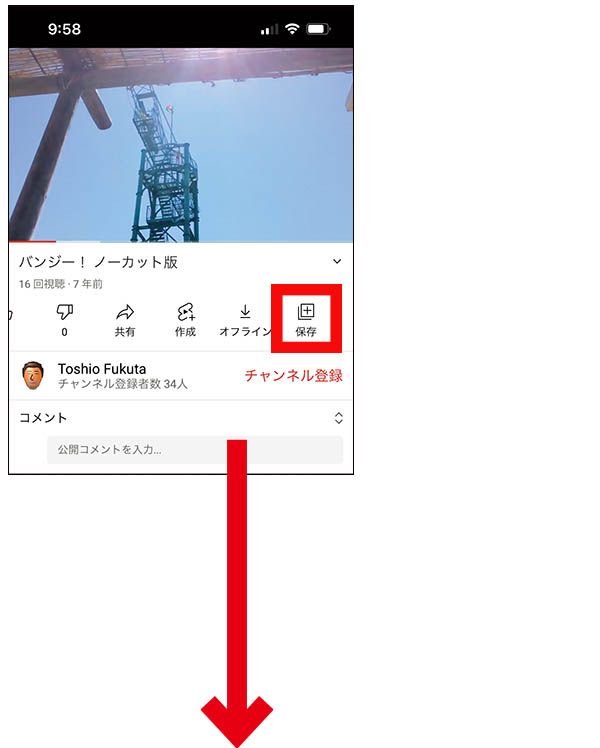
デバイスの保存先
保存したYouTube動画の保存先は、主にデバイスの内蔵メモリーあるいは外付けメモリーにあります。Androidデバイスの場合、通常「内部ストレージ」や「SDカード」に保存されます。一方、iOSデバイスの場合、「ファイル」アプリ内の「 iTunes ファイル共有」に保存されます。
PCの保存先
PCでは、保存したYouTube動画は主に「ダウンロード」フォルダー内にあります。ただし、保存する際の設定によっては「ビデオ」フォルダー内や「ドキュメント」フォルダー内にある場合もあります。
- Windowsの場合、「ダウンロード」フォルダー内に保存されることが多いため、まずここを確認してみてください。
- Macの場合、「ダウンロード」フォルダー内に保存されることが多いため、まずここを確認してみてください。
- 保存する際の設定によっては異なるフォルダーに保存される場合があるため、フォルダーを確認してみてください。
クラウドストレージの保存先
クラウドストレージには、Google Drive、Dropbox、OneDriveなどがあります。Google Driveを使用している場合は、Google Driveの「マイドライブ」フォルダー内に保存された動画を確認することができます。
- Google Driveの「マイドライブ」フォルダー内に保存された動画を確認することができます。
- Dropboxを使用している場合は、Dropboxの「マイドキュメント」フォルダー内に保存された動画を確認することができます。
- OneDriveを使用している場合は、OneDriveの「マイドキュメント」フォルダー内に保存された動画を確認することができます。
詳細情報
YouTubeでアップロードした動画を確認するために必要な情報は何ですか?
アップロードした動画を確認するために必要な情報として、まずYouTubeアカウントのログイン情報が必要です。また、アップロードした動画のタイトルや説明文、タグなどの情報も必要となります。これらの情報を確認することで、アップロードした動画の内容や設定を確認することができます。
YouTubeでアップロードした動画を確認する方法は何ですか?
アップロードした動画を確認する方法として、まずYouTube Studioにアクセスし、ビデオタブをクリックします。次に、アップロードした動画のタイトルをクリックして、動画の詳細ページにアクセスします。このページでは、アップロードした動画の視聴回数やコメント、いいね!の数などを確認することができます。
アップロードした動画の視聴回数はどこで確認できますか?
アップロードした動画の視聴回数は、YouTube Analytics에서確認することができます。YouTube Analyticsでは、アップロードした動画の視聴回数、視聴継続率、平均視聴時間など、アップロードした動画のパフォーマンスを確認することができます。また、YouTube Studioのビデオタブでも、アップロードした動画の視聴回数を確認することができます。
アップロードした動画のコメントはどこで確認できますか?
アップロードした動画のコメントは、YouTube Studioのコメントタブで確認することができます。このページでは、アップロードした動画のコメントの一覧を確認することができ、コメントに対する返信や削除も行うことができます。また、YouTubeアプリケーションでも、アップロードした動画のコメントを確認することができます。



![YouTubeで複数の動画を再生リストに保存する方法 [完全ガイド]](https://codesensei.top/wp-content/uploads/2024/10/youtubee381a7e8a487e695b0e381aee58b95e794bbe38292e5868de7949fe383aae382b9e38388e381abe4bf9de5ad98e38199e3828be696b9e6b395-e5ae8ce585a8.jpg "YouTubeで複数の動画を再生リストに保存する方法 [完全ガイド] 9")