
Adobe Flash Player のブロックを解除する方法(Chrome/Firefox/Edge/IE/Safari)
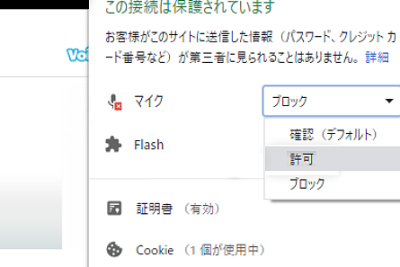
Flash Playerは、ウェブ上のコンテンツを閲覧するために必要なプラグインですが、セキュリティーの問題により、多くのブラウザーでブロックされるようになりました。特に、ChromeやFirefoxなど人気のブラウザーでは、デフォルトでブロックされるため、Flash Playerを使用するために特別な設定が必要です。また、EdgeやIE、Safariでもブロックされることがあります。本稿では、主要なブラウザーのFlash Playerのブロックを解除する方法を詳しく紹介します。
Adobe Flash Player のブロックを解除する方法(Chrome/Firefox/Edge/IE/Safari)
Adobe Flash Player は、ウェブブラウザーで動作するプラグインですが、近年ではセキュリティー上の問題によってブロックされる事例が増えています。以下では、主なウェブブラウザーでの Adobe Flash Player のブロックを解除する方法を紹介します。
Chrome での Adobe Flash Player のブロックを解除する方法
Chrome では、Adobe Flash Player をブロックする設定がデフォルトで有効になっています。ブロックを解除するには、以下の手順を踏みます。 1. Chrome を起動し、設定画面を開きます。 2. 検索ボックスに「flash」と入力し、検索結果から「Flash」を選択します。 3. 「Flash がブロックされているサイト」の toggle ボタンをオンにします。 4. ブロックを解除したいサイトの URL を追加します。
| 手順 | 操作 |
|---|---|
| 1 | Chrome を起動し、設定画面を開きます。 |
| 2 | 検索ボックスに「flash」と入力し、検索結果から「Flash」を選択します。 |
| 3 | 「Flash がブロックされているサイト」の toggle ボタンをオンにします。 |
| 4 | ブロックを解除したいサイトの URL を追加します。 |
<h3.Firefox での Adobe Flash Player のブロックを解除する方法
Firefox では、Adobe Flash Player をブロックする設定がありませんが、プラグインを無効にすることができます。ブロックを解除するには、以下の手順を踏みます。 1. Firefox を起動し、Add-ons マネージャーを開きます。 2. 検索ボックスに「Adobe Flash Player」と入力し、検索結果から「Adobe Flash Player」を選択します。 3. 「有効/無効」の toggle ボタンをオンにします。
| 手順 | 操作 |
|---|---|
| 1 | Firefox を起動し、Add-ons マネージャーを開きます。 |
| 2 | 検索ボックスに「Adobe Flash Player」と入力し、検索結果から「Adobe Flash Player」を選択します。 |
| 3 | 「有効/無効」の toggle ボタンをオンにします。 |
Edge での Adobe Flash Player のブロックを解除する方法
Edge では、Adobe Flash Player をブロックする設定がありませんが、プラグインを無効にすることができます。ブロックを解除するには、以下の手順を踏みます。 1. Edge を起動し、設定画面を開きます。 2. 検索ボックスに「Adobe Flash Player」と入力し、検索結果から「Adobe Flash Player」を選択します。 3. 「有効/無効」の toggle ボタンをオンにします。
| 手順 | 操作 |
|---|---|
| 1 | Edge を起動し、設定画面を開きます。 |
| 2 | 検索ボックスに「Adobe Flash Player」と入力し、検索結果から「Adobe Flash Player」を選択します。 |
| 3 | 「有効/無効」の toggle ボタンをオンにします。 |
IE での Adobe Flash Player のブロックを解除する方法
IE では、Adobe Flash Player をブロックする設定がありませんが、プラグインを無効にすることができます。ブロックを解除するには、以下の手順を踏みます。 1. IE を起動し、ツールバーを開きます。 2. 「インターネット オプション」を選択し、セキュリティー タブを開きます。 3. 「カスタム レベル」というボタンをクリックします。 4. 「Adobe Flash Player」 section に移動し、「有効/無効」の toggle ボタンをオンにします。
| 手順 | 操作 |
|---|---|
| 1 | IE を起動し、ツールバーを開きます。 |
| 2 | 「インターネット オプション」を選択し、セキュリティー タブを開きます。 |
| 3 | 「カスタム レベル」というボタンをクリックします。 |
| 4 | 「Adobe Flash Player」 section に移動し、「有効/無効」の toggle ボタンをオンにします。 |
Safari での Adobe Flash Player のブロックを解除する方法
Safari では、Adobe Flash Player をブロックする設定がありませんが、プラグインを無効にすることができます。ブロックを解除するには、以下の手順を踏みます。 1. Safari を起動し、設定画面を開きます。 2. 検索ボックスに「Adobe Flash Player」と入力し、検索結果から「Adobe Flash Player」を選択します。 3. 「有効/無効」の toggle ボタンをオンにします。
| 手順 | 操作 |
|---|---|
| 1 | Safari を起動し、設定画面を開きます。 |
| 2 | 検索ボックスに「Adobe Flash Player」と入力し、検索結果から「Adobe Flash Player」を選択します。 |
| 3 | 「有効/無効」の toggle ボタンをオンにします。 |
Adobe Flash Playerのブロックを解除するには?
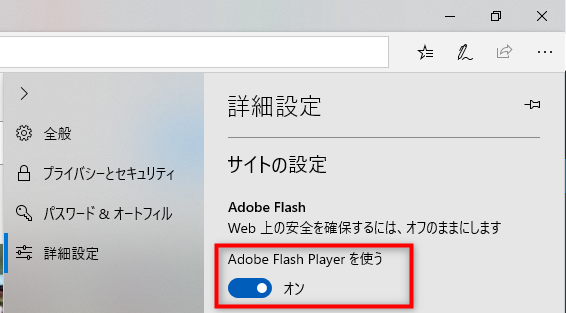
Adobe Flash Playerのブロックを解除するには、まず、ブラウザの設定を確認する必要があります。ブラウザによってブロック設定が異なるため、使用しているブラウザの設定を確認してください。
ブラウザの設定変更
ブラウザの設定を変更することで、Adobe Flash Playerのブロックを解除することができます。
- Google Chromeの場合、chrome://settings/content/flashにアクセスし、サイトによってFlashを許可する設定を変更します。
- Mozilla Firefoxの場合、about:addonsにアクセスし、プラグインの一覧からAdobe Flash Playerを検索し、有効化します。
- Microsoft Edgeの場合、edge://settings/microsoftEdgeにアクセスし、サイトによってFlashを許可する設定を変更します。
サイトの許可設定
サイトの許可設定を変更することで、Adobe Flash Playerのブロックを解除することができます。
- 許可するサイトの一覧に追加することで、ブロックを解除することができます。
- サイトの設定を確認し、Flashの許可設定を変更します。
- サイトの管理者に問い合わせて、Flashの許可設定を変更してもらうこともできます。
Flash Playerの更新
Flash Playerの更新によって、ブロックを解除することができます。
- Adobeの公式サイトから最新のFlash Playerをダウンロードし、インストールします。
- インストールされたFlash Playerが最新版であることを確認します。
- ブラウザを再起動し、Flash Playerのブロックを解除する設定を行います。
注意: Flash Playerのブロックを解除するには、セキュリティーのリスクがあるため、注意してください。
ChromeでAdobe Flash Playerを有効にするにはどうすればいいですか?
Chromeの設定変更
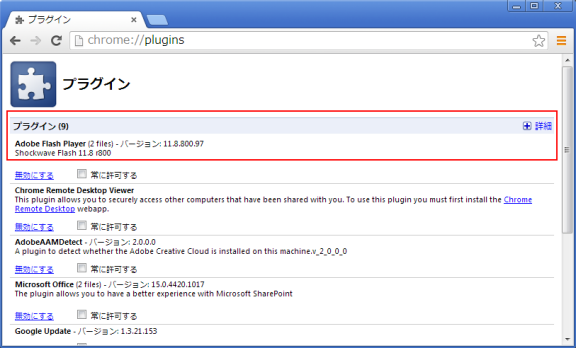
Chromeの設定を変更することで、Adobe Flash Playerを有効にすることができます。以下の手順に従ってください。
- Chromeを起動し、右上隅の三点リーダーをクリックして設定画面を開きます。
- 設定画面で、「詳細設定」をクリックします。
- 「コンテンツ設定」セクションで、「フラッシュ」をクリックします。
- 「フラッシュ」セクションで、「サイトによってフラッシュを許可する」を選択します。
Flash Playerのインストール
Adobe Flash Playerをインストールする必要があります。以下の手順に従ってください。
- Adobe公式サイトからFlash Playerをダウンロードします。
- ダウンロードしたインストーラーを実行してインストールを行います。
- インストールが完了したら、Chromeを重新起動します。
サイトの許可設定
Adobe Flash Playerを有効にするには、サイトごとに許可設定を行う必要があります。以下の手順に従ってください。
- Flash Playerが必要なサイトにアクセスします。
- サイトにアクセスすると、chromeの通知バーに「フラッシュを許可する」をクリックするボタンが表示されます。
- ボタンをクリックして、サイトに対するフラッシュの許可を設定します。
Flash Playerはchrome62以降では非推奨となっており、将来的には完全に廃止される予定です。そのため、可能な限りHTML5の使用を推奨しています。
FirefoxでAdobe Flash Playerを有効にするには?
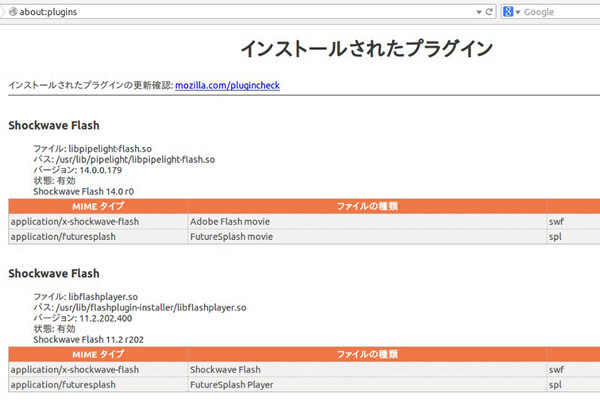
FirefoxでAdobe Flash Playerを有効にするには、以下の手順を踏みます。
Flash Playerのインストール
FirefoxでAdobe Flash Playerを有効にするためにはまず、Flash Playerをインストールする必要があります。インストール方法は、Adobeの公式サイトよりダウンロードしてインストールすることができます。
- Adobeの公式サイトにアクセス
- Flash Playerのダウンロードページに移動
- インストールファイルをダウンロードして実行
Firefoxの設定
Flash Playerをインストールしたら、Firefoxの設定でFlash Playerを有効にする必要があります。Firefoxの設定でFlash Playerを有効にする方法は、以下の通りです。
- Firefoxを起動
- メニューボタンをクリックして「オプション」を選択
- 「 plugs-in」タブでFlash Playerを有効にする
問題が起きた場合
Flash Playerを有効にした後でも、FirefoxでFlash Playerが動作しない場合は、設定ミスやFlash Playerのバージョンが古い可能性があります。
- Firefoxの設定を再度確認
- Flash Playerを最新バージョンにアップデート
- 問題が解決しない場合はFirefoxを再インストール
Safariでフラッシュプレイヤーを有効にするには?

Safariでフラッシュプレイヤーを有効にするには、以下の手順に従ってください。
Step 1: 設定画面を開く
Safariのメニューバーから「Safari」→「環境設定」を選択、もしくは「Command + ,(コマンド + カンマ)」キーを押下して設定画面を開きます。ウェブサイトタブに移動し、「プラグイン」セクションでフラッシュプレイヤーを探します。
Step 2: フラッシュプレイヤーの有効化
フラッシュプレイヤーを探したら、 droit クリックして「設定」を選択、もしくは「Command + I(コマンド + アイ)」キーを押下して設定ダイアログを表示します。「すべてのウェブサイトに対してプラグインを有効にする」というチェックボックスにチェックを入れます。
Step 3: 変更を保存する
最後に、設定ダイアログでの変更を保存するために「閉じる」をクリックします。変更を保存した後、Safariを再起動する必要があります。
詳細情報
Adobe Flash Playerのブロックを解除する方法は?
Adobe Flash Playerのブロックを解除するためには、ブラウザの設定を変更する必要があります。Chrome、Firefox、Edge、IE、Safariなど、各ブラウザの設定方法は異なります。まず、使用しているブラウザを選択し、設定画面に移動します。その後、Flash Playerのブロックを解除するために必要な設定を行います。(例えば、Chromeでは、chrome://settings/content/flashにアクセスし、Flash Playerを許可する必要があります)
ChromeでAdobe Flash Playerのブロックを解除する方法は?
ChromeでAdobe Flash Playerのブロックを解除するためには、chrome://settings/content/flashにアクセスし、 Flash Playerを許可する必要があります。その後、Flash Playerがブロックされているサイトにアクセスし、画面上部に表示される「Flashブロック」ボタンをクリックします。すると、Flash Playerが有効になり、コンテンツが表示されます。
FirefoxでAdobe Flash Playerのブロックを解除する方法は?
FirefoxでAdobe Flash Playerのブロックを解除するためには、about:addonsにアクセスし、Pluginsタブを開きます。その後、Shockwave Flashを有効にする必要があります。また、サイトの設定でFlash Playerを許可する必要があります。これで、Firefox上でFlash Playerが有効になり、コンテンツが表示されます。
Adobe Flash Playerのブロックを解除する理由は?
Adobe Flash Playerのブロックを解除する理由はいくつかあります。例えば、旧いサイトやゲームなどでFlash Playerが必要な場合、ブロックを解除する必要があります。また、ódósitéの理由により、Flash Playerがブロックされている場合もいます。しかし、Flash Playerのセキュリティーの問題があるため、ブロックを解除する場合には注意する必要があります。



