
Facebook Messengerがメッセージを表示しないのを直す方法10+

Facebook Messengerのメッセージが表示されないというトラブルに遭遇している人は多いと思います。那により、友人のメッセージが読めない、重要な情報が漏れるなどの問題が生じます。この記事では、そんな時に役立つFacebook Messengerのメッセージ表示トラブル対策10+を紹介します。しまもない手順に従えば、メッセージが表示されない問題を簡単に対処できるようになります。

Facebook Messengerがメッセージを表示しないのを直す方法10+
Facebook Messengerがメッセージを表示しない場合は、基本的に設定の問題やネットワークの問題による場合が多いため、以下の方法で問題を解決することができます。
1. ネットワークのチェック
まず、ネットワークの接続をチェックします。Wi-Fiやモバイルネットワークの信号が弱い場合、メッセージの送受信に影響が出る可能性があります。ネットワークの信号を確認し、強い信号を受信するように設定します。
2. アプリの更新
次に、アプリの更新をチェックします。 Facebook Messengerの最新バージョンに更新することで、メッセージの表示の問題を解決することができます。アプリを最新バージョンに更新し、メッセージの表示を確認します。
3. キャッシュの削除
また、キャッシュの削除も有効です。Facebook Messengerのキャッシュを削除することで、メッセージの表示の問題を解決することができます。設定メニューからキャッシュを削除し、メッセージの表示を確認します。
4. 設定の確認
設定の確認も重要です。Facebook Messengerの設定で、メッセージの表示を制限している場合があるため、設定を確認し、メッセージの表示を許可するように設定します。
5..Logoutと再ログイン
最後に、Logoutと再ログインを行います。Facebook Messengerからログアウトし、再度ログインすることで、メッセージの表示の問題を解決することができます。
| 方法 | 対処 |
|---|---|
| ネットワークのチェック | ネットワークの信号を確認し、強い信号を受信するように設定 |
| アプリの更新 | Facebook Messengerの最新バージョンに更新 |
| キャッシュの削除 | 設定メニューからキャッシュを削除 |
| 設定の確認 | Facebook Messengerの設定で、メッセージの表示を許可 |
| Logoutと再ログイン | Facebook Messengerからログアウトし、再度ログイン |
フェイスブックメッセンジャーが表示されないのはなぜですか?

この問題は、多くのユーザーが遭遇することになると思われます。フェイスブックメッセンジャーの表示不良は、様々な要因によって引き起こされる可能性があります。その中の一つとして、インターネットの接続状態が挙げられます。インターネットの接続状態が不安定である場合、フェイスブックメッセンジャーの表示ができなくなる可能性があります。また、ブラウザーのキャッシュも影響する可能性があります。ブラウザーのキャッシュが古くなっている場合、フェイスブックメッセンジャーの最新の情報が反映されません。
原因1: インターネットの接続状態
- インターネットの接続速度が遅い場合、フェイスブックメッセンジャーの読み込みができない可能性があります。
- Wi-Fiやモバイルネットワークの接続状態が不安定である場合、フェイスブックメッセンジャーの表示ができなくなる可能性があります。
- ISP(インターネットサービスプロバイダー)の問題が原因で、フェイスブックメッセンジャーのアクセスがブロックされている可能性があります。
原因2: ブラウザーのキャッシュ
- ブラウザーのキャッシュが古くなっている場合、フェイスブックメッセンジャーの最新の情報が反映されません。
- ブラウザーの設定で、キャッシュの削除を忘れている場合、フェイスブックメッセンジャーの表示ができなくなる可能性があります。
- ブラウザーのバージョンが古くなっている場合、フェイスブックメッセンジャーの表示ができなくなる可能性があります。
原因3: フェイスブックメッセンジャーの設定
- フェイスブックメッセンジャーの設定で、メッセンジャーの表示を無効にしている場合、メッセンジャーが表示されません。
- フェイスブックメッセンジャーのプライバシーの設定で、メッセンジャーの表示を制限している場合、メッセンジャーが表示されません。
- フェイスブックメッセンジャーのブロック機能で、メッセンジャーの表示をブロックしている場合、メッセンジャーが表示されません。
Facebookのメッセージが消えた。どうしたらいいですか?
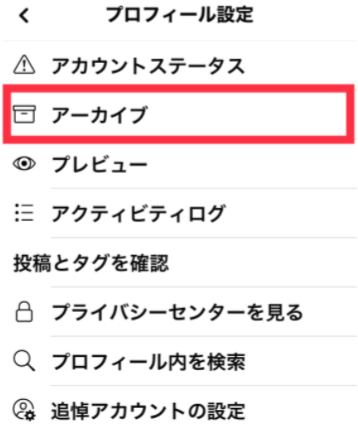
まず、パニックにならずに、落ち着いて対処しましょう。メッセージが消えた原因は多岐にわたりますが、以下のような原因が考えられます。メッセージ削除やブロック、アカウント停止などです。
メッセージ削除の可能性
メッセージが消えた場合、送信者や受信者がメッセージを削除した可能性があります。特に、重要なメッセージに関しては、メッセージのコピーをとることをお勧めします。また、メッセージを削除した 送信者に連絡し、メッセージの内容を確認することもできます。
- メッセージ削除の確認
- メッセージのコピーをとる
- 送信者との連絡
ブロックやアカウント停止の可能性
メッセージが消えた場合、ブロックされている可能性やアカウントが停止されている可能性があります。”ブロック”や“Akount停止”の場合、相手側の設定によってメッセージが表示されなくなります。
- ブロックされている確認
- アカウント停止の確認
- 設定の確認
復元の方法
メッセージが消えた場合、Facebookのサポートセンターに 問題を報告し、メッセージの復元を頼むことができます。また、メッセージをバックアップするサードパーティーのツールや、メールの tagging 機能などを使用することで、メッセージを復元することができます。
- Facebookサポートセンターに 問題を報告
- サードパーティーのツールを使用
- メールの tagging 機能を使用
Facebookのメッセージボタンが表示されないのはなぜですか?
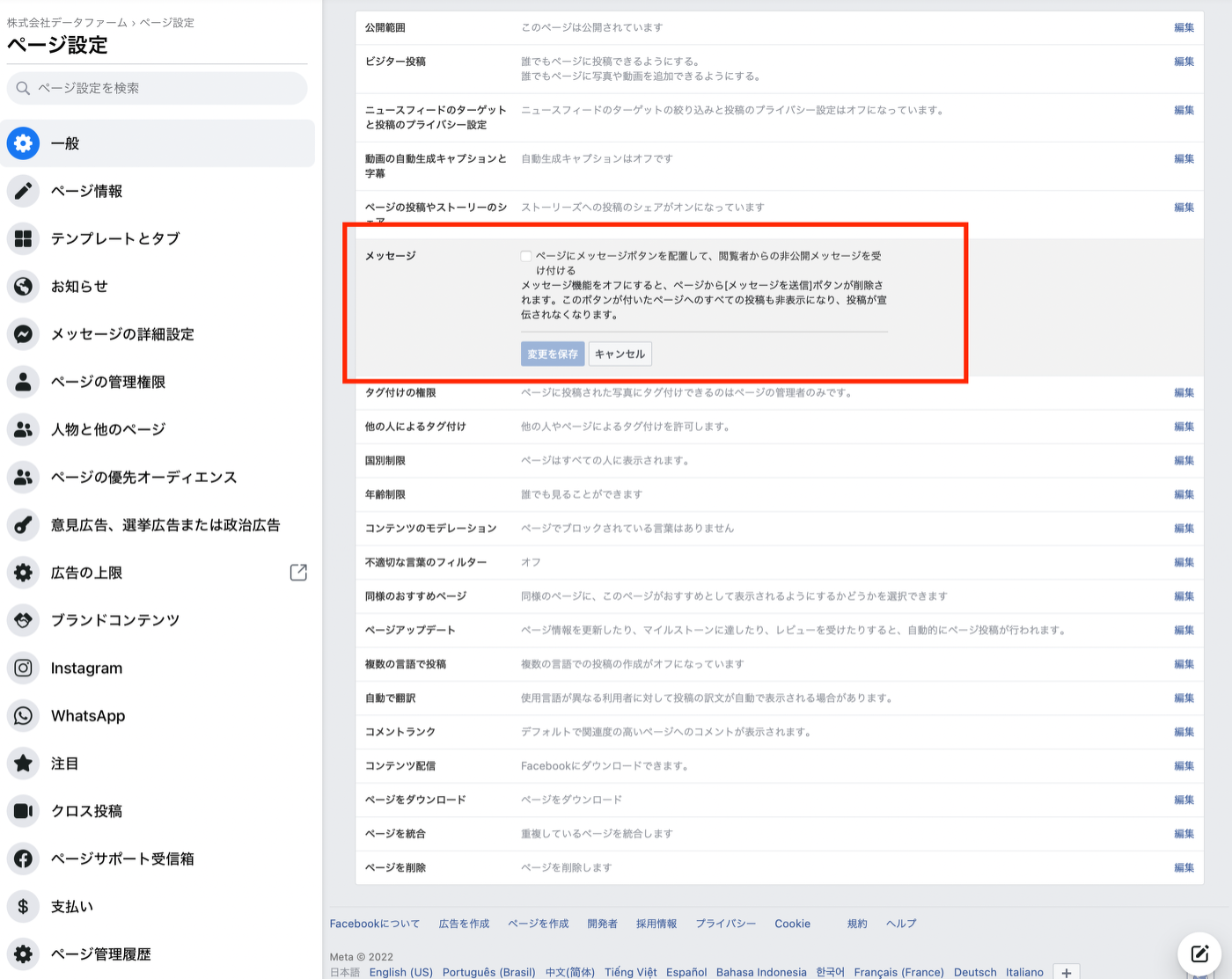
Cookie やキャッシュの問題
Cookie やキャッシュの問題が原因で、Facebookのメッセージボタンが表示されない場合があります。ブラウザの Cookie やキャッシュを削除することで、この問題を解消することができます。
- ブラウザの設定から Cookie やキャッシュを削除する。
- ブラウザを再起動する。
- Facebookに再度ログインし、メッセージボタンが表示されるか確認する。
JavaScript の問題
JavaScript の問題が原因で、Facebookのメッセージボタンが表示されない場合があります。JavaScript を有効にするか、ブロックしているアドオンを無効にすることで、この問題を解消することができます。
- ブラウザの設定から JavaScript を有効にする。
- アドオンを無効にする。
- Facebookに再度ログインし、メッセージボタンが表示されるか確認する。
アカウントの設定やパーミッションの問題
アカウントの設定やパーミッションの問題が原因で、Facebookのメッセージボタンが表示されない場合があります。メッセージボタンを有効にする設定を有効にするか、アカウントのパーミッションを確認することで、この問題を解消することができます。
- Facebookの設定からメッセージボタンを有効にする設定を確認する。
- アカウントのパーミッションを確認する。
- メッセージボタンが表示されるか確認する。
メッセンジャーの通知を表示するには?
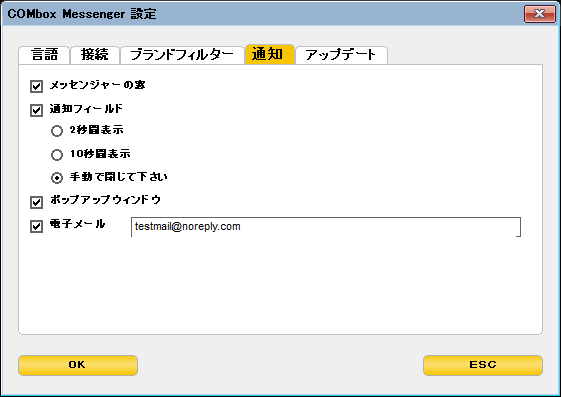
メッセンジャーの通知を表示するには、設定アプリケーションやメッセンジャーアプリケーション内部の設定を確認する必要があります。通知設定が無効になっている場合は、有効にする必要があります。また、プッシュ通知がブロックされている場合は、許可する必要があります。
メッセンジャーの設定確認
メッセンジャーの設定を確認するために、以下の手順を踏みます。
- メッセンジャーアプリケーションを開きます。
- 設定アイコンをタップし、設定画面を開きます。
- 通知設定を探し、有効にするか確認します。
プッシュ通知の許可
プッシュ通知を許可するために、以下の手順を踏みます。
- 設定アプリケーションを開きます。
- 通知設定を探し、メッセンジャーのプッシュ通知を許可します。
- 許可した後、メッセンジャーに戻り、通知設定を確認します。
デバイスの設定確認
デバイスの設定を確認するために、以下の手順を踏みます。
- 設定アプリケーションを開きます。
- 音量設定や通知設定を確認し、メッセンジャーの通知を許可します。
- デバイスの設定が変わっている場合は、変更してメッセンジャーの通知を確認します。
詳細情報
Facebook Messengerがメッセージを表示しない理由は何ですか?
Facebook Messengerがメッセージを表示しない問題は、主にインターネットの接続不良や、メッセージのキャッシュが原因で起こります。また、Facebookのサーバーの問題や、アプリのバージョンが古い場合も影響を受けることがあります。まずは、インターネットの接続を確認し、Messengerのキャッシュを削除してみてください。
Facebook Messengerのメッセージが表示されない場合、どのように対処すればよいですか?
まずは、Messengerのアップデートを確認してください。古いバージョンのアプリではメッセージが表示されないことがあります。次に、インターネットの接続を確認し、Wi-Fiやモバイルデータの接続を切り替えてみてください。また、メッセージのキャッシュを削除し、Messengerを再起動してみてください。
Facebook Messengerのメッセージを表示させるために、どのような設定変更が必要ですか?
Messengerの設定で、メッセージの通知が OFF になっている場合、メッセージが表示されません。まずは、Messengerの設定でメッセージの通知を ON にしてください。また、プライバシーの設定で、Messengerがメッセージを取得するのを許可する必要があります。
Facebook Messengerのメッセージが表示されない問題を解消するために、どのような対処方法がありますか?
Messengerのメッセージが表示されない問題を解消するには、Messengerをアンインストールしてから再度インストールする方法があります。また、Facebookのサーバーの問題の場合、Facebookの公式サポートに問い合わせてみてください。さらに、デバイスの設定を確認し、ストレージの空き容量などを確認してみてください。



